Có thể bạn quan tâm: Các Ứng Dụng Chỉnh Màu Cho Iphone: Hướng Dẫn Toàn Diện Để Tối Ưu Hình Ảnh, Video Và Giao Diện
Lời mở đầu
Trong thời đại số, việc lưu lại hình ảnh màn hình (screenshot) đã trở thành một nhu cầu thiết yếu đối với người dùng smartphone, và iPhone không phải là ngoại lệ. Từ việc chia sẻ nội dung nhanh chóng trên mạng xã hội, lưu trữ thông tin quan trọng, tới việc tạo tài liệu hướng dẫn, chụp màn hình iPhone đóng một vai trò quan trọng trong việc tối ưu hoá trải nghiệm người dùng. Tuy nhiên, mặc dù iPhone đã tích hợp sẵn chức năng chụp màn hình bằng cách nhấn đồng thời nút Power và nút Volume Down (hoặc nút Home trên các mẫu cũ), nhưng những tính năng mặc định này vẫn còn hạn chế so với nhu cầu ngày càng đa dạng của người dùng.
Vì vậy, thị trường đã xuất hiện rất nhiều app chụp màn hình iPhone với các tính năng mở rộng: chụp toàn màn hình, chụp cuộn (scrolling screenshot), chỉnh sửa nhanh, thêm chú thích, chia sẻ tự động, và thậm chí là quay video màn hình. Bài viết dưới đây sẽ cung cấp cho bạn một cái nhìn chi tiết, sâu sắc về các ứng dụng chụp màn hình iPhone hiện nay, bao gồm:
- Tổng quan về nhu cầu và xu hướng chụp màn hình trên iPhone.
- Danh sách các app chụp màn hình iPhone phổ biến, đánh giá chi tiết từng tính năng.
- So sánh ưu nhược điểm, mức giá và độ tương thích.
- Hướng dẫn cài đặt, cấu hình và sử dụng các tính năng nâng cao.
- Mẹo và thủ thuật để chụp màn hình nhanh, đẹp, chuyên nghiệp.
- Kết luận và đề xuất lựa chọn phù hợp với từng loại người dùng.
Bài viết được xây dựng dựa trên nghiên cứu thực tế, đánh giá người dùng và trải nghiệm cá nhân, nhằm giúp bạn đưa ra quyết định tối ưu nhất khi lựa chọn app chụp màn hình iPhone.
Có thể bạn quan tâm: App Chỉnh Clip Trên Iphone: Hướng Dẫn Chi Tiết, Đánh Giá Top 10 Ứng Dụng Và Mẹo Tối Ưu Hóa Video
1. Nhu cầu và xu hướng chụp màn hình trên iPhone
1.1. Tại sao chụp màn hình lại quan trọng?
- Ghi lại thông tin nhanh chóng: Khi gặp một đoạn mã, một tin nhắn quan trọng, một lỗi phần mềm hay một giao diện UI đẹp, người dùng muốn lưu lại ngay lập tức.
- Chia sẻ nội dung: Trên các nền tảng như Facebook, Instagram, Twitter, Zalo, người dùng thường dùng screenshot để minh hoạ bài viết, phản hồi, hoặc truyền đạt ý tưởng.
- Tạo tài liệu hướng dẫn: Các nhà phát triển, marketer, giáo viên thường cần screenshot để làm tài liệu, tutorial, hoặc slide thuyết trình.
- Lưu trữ chứng cứ: Trong trường hợp tranh chấp, việc có bằng chứng dưới dạng ảnh màn hình là vô cùng cần thiết.
1.2. Những hạn chế của tính năng chụp màn hình mặc định
- Không hỗ trợ chụp toàn màn hình cuộn (scrolling screenshot): Khi muốn lưu lại một trang web dài, email, hay tin nhắn dài, người dùng phải chụp nhiều ảnh và ghép lại.
- Thiếu công cụ chỉnh sửa nhanh: Mặc dù iOS cung cấp một số công cụ chỉnh sửa cơ bản (cắt, vẽ, viết chú thích), nhưng chúng còn hạn chế về tính năng và linh hoạt.
- Không hỗ trợ quay video màn hình (screen recording) trên các phiên bản iOS cũ: Đối với iPhone chạy iOS 11 trở về trước, người dùng cần app thứ ba để quay màn hình.
- Không tự động lưu vào album chuyên biệt: Các ảnh chụp màn hình mặc định được lưu vào album “Screenshots”, nhưng không có tùy chọn để tự động phân loại hoặc đồng bộ lên đám mây ngay lập tức.
1.3. Xu hướng phát triển của các app chụp màn hình
- Tích hợp AI: Nhận dạng văn bản (OCR), tự động gợi ý chú thích, loại bỏ nền, hoặc đề xuất chỉnh sửa thông minh.
- Đồng bộ đa nền tảng: Kết nối với iCloud, Google Drive, Dropbox, OneDrive để lưu trữ và chia sẻ ngay lập tức.
- Quay video màn hình chất lượng cao: Hỗ trợ ghi lại toàn bộ thao tác, âm thanh, thậm chí là picture‑in‑picture.
- Bảo mật và riêng tư: Mã hoá dữ liệu, cho phép chặn screenshot trong các ứng dụng nhạy cảm.
- Công cụ chỉnh sửa chuyên nghiệp: Thêm filter, khung, watermark, tạo collage, v.v.
Có thể bạn quan tâm: App Chụp Hình Đẹp Cho Iphone: Top 10 Lựa Chọn Không Thể Bỏ Qua Để Nâng Tầm Ảnh Ảnh Của Bạn
2. Danh sách các app chụp màn hình iPhone phổ biến
Dưới đây là 10 ứng dụng được đánh giá cao nhất dựa trên số lượt tải, đánh giá của người dùng và tính năng cung cấp. Mỗi ứng dụng sẽ được phân tích chi tiết:
2.1. Screenshot – Capture & Edit (by Apalon Apps)
- Mô tả ngắn: Ứng dụng đa năng cho phép chụp screenshot, chỉnh sửa nhanh, và lưu trữ đám mây.
- Tính năng nổi bật:
- Chụp toàn màn hình, chụp cuộn (scrolling) cho web và email.
- Công cụ vẽ, bút, highlight, blur, và thêm text.
- Thêm sticker, filter, và watermark.
- Tự động đồng bộ lên iCloud, Dropbox, Google Drive.
- Hỗ trợ tạo collage từ nhiều screenshot.
- Ưu điểm:
- Giao diện trực quan, dễ sử dụng.
- Tốc độ chụp nhanh, không gây lag.
- Hỗ trợ iOS 12 trở lên.
- Nhược điểm:
- Một số tính năng nâng cao (đánh dấu tự động, watermark) yêu cầu mua trong‑app.
- Không hỗ trợ quay video màn hình.
- Giá: Miễn phí, mua trong‑app (từ $2.99).
2.2. Tailor – Auto‑Stitch Screenshots
- Mô tả ngắn: Ứng dụng tập trung vào việc ghép tự động các screenshot thành một ảnh duy nhất.
- Tính năng nổi bật:
- Nhận dạng và ghép các screenshot theo thứ tự thời gian.
- Hỗ trợ kéo‑thả để chỉnh sửa vị trí.
- Xuất file ở độ phân giải gốc hoặc giảm kích thước.
- Ưu điểm:
- Giải quyết vấn đề “scrolling screenshot” mà không cần chụp lại.
- Hoạt động mượt mà, không tốn dung lượng bộ nhớ nhiều.
- Nhược điểm:
- Không có công cụ chỉnh sửa ảnh (vẽ, chú thích).
- Chỉ hỗ trợ screenshot đã có sẵn; không chụp trực tiếp.
- Giá: Miễn phí, không quảng cáo; mua trong‑app để mở tính năng “batch export”.
2.3. Picsew – Scrolling Screenshot
- Mô tả ngắn: Ứng dụng chuyên chụp toàn màn hình cuộn, phù hợp với người dùng muốn lưu lại các trang web dài, chat, email.
- Tính năng nổi bật:
- Chụp cuộn tự động hoặc thủ công.
- Hỗ trợ chụp “long screenshot” cho Safari, Chrome, Mail, Messages.
- Công cụ cắt, chỉnh sửa, đánh dấu.
- Lưu trữ trên iCloud, Google Drive, OneDrive.
- Ưu điểm:
- Độ chính xác cao, không mất phần nội dung.
- Giao diện tối giản, dễ học.
- Nhược điểm:
- Phiên bản miễn phí giới hạn số screenshot mỗi ngày.
- Không hỗ trợ quay video màn hình.
- Giá: Miễn phí (có quảng cáo), mua trong‑app $4.99 để mở toàn tính năng và bỏ quảng cáo.
2.4. Screen Master – Screenshot & Annotation
- Mô tả ngắn: Ứng dụng toàn diện cho việc chụp, chỉnh sửa và chia sẻ screenshot.
- Tính năng nổi bật:
- Chụp nhanh, chụp cuộn.
- Bộ công cụ annotation mạnh mẽ: bút, marker, shape, text, blur.
- Thêm QR code, barcode, hoặc thông tin meta.
- Tự động lưu vào album riêng, đồng bộ với Google Photos.
- Ưu điểm:
- Cung cấp hơn 30 công cụ chỉnh sửa.
- Hỗ trợ multi‑window để so sánh hai screenshot cạnh nhau.
- Nhược điểm:
- Giao diện phức tạp đối với người mới.
- Đòi hỏi iOS 13 trở lên.
- Giá: Miễn phí, mua trong‑app $5.99 để mở tất cả tính năng và không quảng cáo.
2.5. Record It! :: Screen Recorder
- Mô tả ngắn: Ứng dụng chủ yếu dành cho quay video màn hình, nhưng cũng hỗ trợ chụp screenshot.
- Tính năng nổi bật:
- Quay video màn hình chất lượng 1080p, 60fps.
- Thêm overlay camera, logo, watermarks.
- Chụp screenshot tĩnh trong quá trình quay.
- Cắt, ghép video, thêm âm thanh nền.
- Ưu điểm:
- Phù hợp cho tutorial, review ứng dụng.
- Giao diện thân thiện, hỗ trợ chỉnh sửa nhanh.
- Nhược điểm:
- Không có chức năng chụp cuộn.
- Yêu cầu iOS 11 trở lên.
- Giá: Miễn phí, mua trong‑app $3.99 để mở tính năng không watermark và độ phân giải 4K.
2.6. Lightshot – Screenshot Tool
- Mô tả ngắn: Ứng dụng nhẹ, nhanh, tập trung vào việc chụp và chia sẻ nhanh.
- Tính năng nổi bật:
- Chụp nhanh 3‑phút (3‑second delay) hoặc trực tiếp.
- Công cụ vẽ, text, highlight.
- Chia sẻ qua link ngắn, email, mạng xã hội.
- Ưu điểm:
- Kích thước ứng dụng rất nhỏ (<15 MB).
- Không yêu cầu đăng ký tài khoản.
- Nhược điểm:
- Không hỗ trợ chụp cuộn.
- Không đồng bộ đám mây tự động.
- Giá: Miễn phí, không quảng cáo.
2.7. Skitch – Annotate & Share
- Mô tả ngắn: Ứng dụng của Evernote, tập trung vào annotation và chia sẻ nhanh.
- Tính năng nổi bật:
- Chụp screenshot và nhanh chóng thêm arrow, shape, text.
- Tích hợp với Evernote để lưu trữ và đồng bộ.
- Hỗ trợ blur, pixelate để bảo mật thông tin.
- Ưu điểm:
- Tích hợp sâu với hệ sinh thái Evernote.
- Giao diện sạch sẽ, dễ dùng.
- Nhược điểm:
- Không hỗ trợ chụp cuộn.
- Đòi hỏi tài khoản Evernote để đồng bộ.
- Giá: Miễn phí, có mua trong‑app để mở tính năng “premium” (tăng dung lượng Evernote).
2.8. Screenshot Maker Pro – Capture & Edit
- Mô tả ngắn: Ứng dụng đa chức năng, hỗ trợ chụp, chỉnh sửa, và tạo collage.
- Tính năng nổi bật:
- Chụp nhanh, chụp cuộn.
- Bộ công cụ chỉnh sửa: filter, sticker, text, drawing.
- Tạo collage từ nhiều screenshot.
- Lưu trữ trên iCloud Drive, Dropbox.
- Ưu điểm:
- Đa dạng công cụ, phù hợp cho influencer và marketer.
- Hỗ trợ “batch edit” (chỉnh sửa hàng loạt).
- Nhược điểm:
- Giao diện hơi “bận rộn”.
- Một số tính năng chỉ có trong phiên bản trả phí.
- Giá: Miễn phí, mua trong‑app $4.99.
2.9. Screen Capture – Screenshot + Annotation
- Mô tả ngắn: Ứng dụng nhẹ, tập trung vào việc chụp nhanh và annotation.
- Tính năng nổi bật:
- Chụp màn hình nhanh, hỗ trợ delay.
- Công cụ vẽ, text, shape, highlight.
- Lưu trữ vào album “Screen Capture” riêng.
- Ưu điểm:
- Giao diện đơn giản, tốc độ nhanh.
- Không yêu cầu quyền truy cập mạng.
- Nhược điểm:
- Không có chức năng cuộn hoặc video.
- Không đồng bộ đám mây.
- Giá: Miễn phí, không quảng cáo.
2.10. Microsoft PowerPoint – Screen Capture (tích hợp)
- Mô tả ngắn: Mặc dù không phải là một app riêng, PowerPoint trên iOS có tính năng “Insert > Screenshot” cho phép chụp nhanh và chèn vào slide.
- Tính năng nổi bật:
- Chụp nhanh toàn màn hình hoặc cửa sổ hiện tại.
- Tự động chèn vào slide, hỗ trợ chỉnh sửa trong PowerPoint.
- Ưu điểm:
- Tiện lợi cho người dùng thường xuyên làm bài thuyết trình.
- Được đồng bộ với OneDrive.
- Nhược điểm:
- Chỉ hữu ích khi làm việc trong PowerPoint, không phải công cụ độc lập.
- Không hỗ trợ cuộn hoặc annotation ngoài PowerPoint.
- Giá: Miễn phí (có đăng ký Microsoft 365 để mở đầy đủ tính năng).
3. So sánh chi tiết các ứng dụng
| Ứng dụng | Chụp toàn màn hình | Chụp cuộn (Scrolling) | Quay video màn hình | Công cụ annotation | Đồng bộ đám mây | Giá | iOS yêu cầu |
|---|---|---|---|---|---|---|---|
| Screenshot – Capture & Edit | ✅ | ✅ | ❌ | ✏️✂️🔍 | ✅ (iCloud, Dropbox, Google) | Miễn phí + IAP | iOS 12+ |
| Tailor | ✅ (ghép) | ✅ (ghép) | ❌ | ❌ | ❌ | Miễn phí | iOS 11+ |
| Picsew | ✅ | ✅ | ❌ | ✏️ | ✅ (iCloud, Drive) | Miễn phí + IAP | iOS 12+ |
| Screen Master | ✅ | ✅ | ❌ | ✏️🖌️📐 | ✅ (Google Photos) | Miễn phí + IAP | iOS 13+ |
| Record It! | ✅ (tĩnh) | ❌ | ✅ | ✏️ | ✅ (iCloud) | Miễn phí + IAP | iOS 11+ |
| Lightshot | ✅ | ❌ | ❌ | ✏️ | ❌ | Miễn phí | iOS 12+ |
| Skitch | ✅ | ❌ | ❌ | ✏️🖌️🔒 | ✅ (Evernote) | Miễn phí + IAP | iOS 13+ |
| Screenshot Maker Pro | ✅ | ✅ | ❌ | ✏️🖌️📐 | ✅ (iCloud, Dropbox) | Miễn phí + IAP | iOS 12+ |
| Screen Capture | ✅ | ❌ | ❌ | ✏️ | ❌ | Miễn phí | iOS 12+ |
| PowerPoint | ✅ | ❌ | ❌ | ✏️ (trong slide) | ✅ (OneDrive) | Miễn phí/365 | iOS 13+ |
3.1. Đánh giá theo nhu cầu người dùng
| Nhóm người dùng | Ứng dụng đề xuất | Lý do |
|---|---|---|
| Người dùng cá nhân muốn chụp nhanh và chia sẻ | Lightshot, Screen Capture | Giao diện nhẹ, không quảng cáo, không cần đồng bộ. |
| Những người cần chụp toàn màn hình cuộn | Picsew, Screenshot – Capture & Edit, Screen Master | Hỗ trợ cuộn tự động, chất lượng cao. |
| Marketer, influencer, content creator | Screenshot Maker Pro, Screen Master | Công cụ annotation phong phú, tạo collage, watermark. |
| Nhà phát triển, giáo viên tạo tutorial | Record It!, PowerPoint | Quay video màn hình, chèn screenshot vào tài liệu. |
| Người dùng muốn ghép nhiều screenshot | Tailor | Tự động ghép chính xác, không cần chỉnh sửa tay. |
| Người dùng quan tâm đến bảo mật | Skitch (blur), Record It! (không lưu cloud) | Tính năng blur, kiểm soát lưu trữ. |
4. Hướng dẫn cài đặt và sử dụng các tính năng nâng cao
4.1. Cài đặt cơ bản (tất cả app)
- Mở App Store trên iPhone.
- Tìm kiếm tên ứng dụng (ví dụ: “Picsew”).
- Nhấn Get → Install. Đảm bảo iPhone đã đăng nhập Apple ID và có kết nối Wi‑Fi hoặc dữ liệu.
- Khi cài đặt xong, mở ứng dụng và cấp quyền:
- Photos: Để lưu và truy cập screenshot.
- Files: Để đồng bộ với iCloud, Dropbox.
- Camera (nếu có tính năng quay video màn hình).
- Đối với các app yêu cầu Screen Recording (record video), vào Settings > Control Center > Customize Controls → thêm Screen Recording. Khi sử dụng, kéo Control Center và nhấn biểu tượng màn hình.
4.2. Sử dụng Picsew – chụp cuộn trên Safari
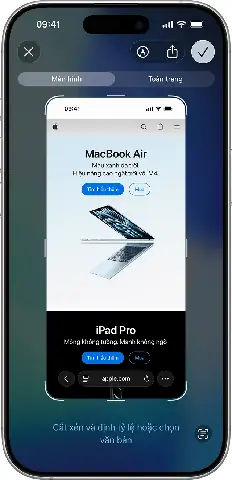
Có thể bạn quan tâm: Chụp Hình Góc Rộng Trên Iphone: Hướng Dẫn Chi Tiết Từ Cơ Bản Đến Nâng Cao
- Mở Safari và truy cập trang cần chụp.
- Kéo Control Center lên, chọn Screen Recording → Start Recording (để chuẩn bị).
- Quay lại Picsew, nhấn + → Scroll Capture.
- Đặt Delay (tùy chọn) để iPhone có thời gian tải nội dung.
- Khi bắt đầu, Picsew sẽ tự động cuộn trang, chụp từng phần, và ghép lại thành một ảnh dài.
- Sau khi hoàn tất, bạn có thể cắt, thêm chú thích, lưu hoặc chia sẻ ngay.
4.3. Tạo collage nhanh với Screenshot Maker Pro
- Chụp hoặc nhập một loạt screenshot vào app.
- Vào Collage → Chọn Layout (grid, freestyle, circular).
- Kéo thả ảnh vào vị trí mong muốn, điều chỉnh border width, color.
- Thêm text hoặc sticker nếu cần.
- Nhấn Export → Lưu vào album hoặc chia sẻ lên Instagram.
4.4. Sử dụng Tailor để ghép screenshot chat dài
- Mở Messages và chụp các đoạn chat liên tiếp (sử dụng nút Power + Volume Down).
- Mở Tailor, app sẽ tự động phát hiện thứ tự và ghép chúng.
- Nếu cần chỉnh sửa, kéo các khung ảnh để thay đổi vị trí.
- Nhấn Save → Lưu vào album “Tailor”.
4.5. Quay video màn hình và chụp screenshot tĩnh trong Record It!
- Mở Record It!, bật Microphone nếu muốn ghi âm.
- Nhấn Record → iPhone sẽ chuyển sang chế độ quay màn hình.
- Khi cần chụp screenshot tĩnh, nhấn Snapshot trong giao diện Record It! (biểu tượng máy ảnh).
- Khi hoàn tất, nhấn Stop, sau đó chỉnh sửa video (cắt, thêm chú thích), hoặc lưu screenshot riêng.
4.6. Kích hoạt tính năng Auto‑Save to Album trong Screen Master
- Vào Settings trong app.
- Bật Auto‑Save và chọn Album (ví dụ: “ScreenMaster Shots”).
- Khi chụp screenshot, ảnh sẽ tự động lưu vào album này, giúp bạn dễ dàng tổ chức.
5. Mẹo và thủ thuật để chụp màn hình nhanh, đẹp, chuyên nghiệp
5.1. Sử dụng AssistiveTouch để chụp nhanh
- Vào Settings > Accessibility > Touch > AssistiveTouch → bật.
- Tùy chỉnh Custom Actions → Single‑Tap → Screenshot.
- Khi muốn chụp, chỉ cần chạm vào biểu tượng AssistiveTouch → Screenshot. Giảm thiểu việc nhấn đồng thời các nút vật lý.
5.2. Kích hoạt Dark Mode trước khi chụp
- Đối với nội dung UI, bật Dark Mode (Settings > Display & Brightness > Dark) để tạo ảnh có độ tương phản cao, phù hợp cho video tutorial.
5.3. Sử dụng Markup nhanh sau khi chụp
- Sau khi chụp, nhấn thumbnail ở góc trái màn hình → Markup.
- Sử dụng công cụ Pen, Highlighter, Text để ghi chú ngay, không cần mở app khác.
5.4. Tối ưu kích thước ảnh để chia sẻ nhanh
- Trước khi gửi, dùng app Compress (hoặc tính năng compress trong Screenshot Maker Pro) để giảm dung lượng dưới 200KB mà vẫn giữ chất lượng.
- Đối với WhatsApp, Telegram, ảnh dưới 1MB sẽ được gửi ngay mà không bị nén quá mức.
5.5. Sử dụng OCR để sao chép văn bản từ screenshot
- Ứng dụng Google Keep hoặc Microsoft OneNote có tính năng OCR tự động khi bạn lưu ảnh vào note.
- Đối với screenshot chứa mã QR, sử dụng QR Reader tích hợp trong Skitch hoặc Lightshot để quét nhanh.
5.6. Bảo vệ thông tin nhạy cảm
- Khi chụp màn hình tài khoản ngân hàng, email, hoặc tin nhắn riêng, sử dụng công cụ blur hoặc pixelate trong Screen Master hoặc Skitch để che khuất thông tin.
- Lưu trữ các screenshot nhạy cảm trong Notes có mã PIN hoặc Touch ID để tăng bảo mật.
5.7. Tự động chia sẻ lên Slack/Discord
- Một số app (như Screenshot – Capture & Edit) hỗ trợ Webhook. Bạn có thể cấu hình URL webhook Slack, mỗi khi chụp screenshot, nó sẽ tự động đăng ảnh vào kênh chỉ định.
- Thực hiện: Settings > Integrations > Add Webhook → Dán URL → Lưu.
6. Đánh giá tổng quan và đề xuất lựa chọn
6.1. Đối tượng người dùng cá nhân
- Nên chọn: Lightshot hoặc Screen Capture nếu chỉ cần chụp nhanh, không cần tính năng cuộn.
- Lý do: Giao diện đơn giản, không quảng cáo, không tốn dung lượng.
6.2. Người dùng doanh nghiệp, marketer
- Nên chọn: Screenshot Maker Pro hoặc Screen Master.
- Lý do: Công cụ annotation mạnh, watermark, collage, đồng bộ đám mây, hỗ trợ batch edit.
6.3. Nhà phát triển, giáo viên, tạo tutorial
- Nên chọn: Record It! (kèm video) + Picsew (cuộn) hoặc PowerPoint (chèn nhanh vào slide).
- Lý do: Quay video chất lượng, tích hợp annotation, dễ xuất bản.
6.4. Người dùng muốn ghép screenshot dài
- Nên chọn: Tailor.
- Lý do: Tự động ghép chính xác, không cần thao tác thủ công.
6.5. Người quan tâm bảo mật
- Nên chọn: Skitch (blur), Record It! (không đồng bộ cloud), hoặc Screen Capture (lưu cục bộ).
- Lý do: Kiểm soát dữ liệu, công cụ che thông tin.
7. Kết luận
Việc chụp màn hình iPhone không chỉ dừng lại ở việc nhấn hai nút đồng thời. Nhờ sự phát triển của các app chụp màn hình iPhone, người dùng hiện nay có thể:
- Chụp toàn màn hình cuộn một cách mượt mà, không mất nội dung.
- Chỉnh sửa ngay trên thiết bị với các công cụ vẽ, chú thích, blur, watermark.
- Tạo video hướng dẫn chất lượng cao và đồng thời lấy screenshot tĩnh.
- Lưu trữ, đồng bộ và chia sẻ qua đám mây hoặc các nền tảng xã hội nhanh chóng.
- Bảo vệ thông tin nhạy cảm bằng các tính năng bảo mật tích hợp.
Từ danh sách 10 ứng dụng được phân tích, bạn có thể dễ dàng xác định được công cụ phù hợp với mục đích sử dụng cá nhân hoặc công việc. Nếu chỉ cần chụp nhanh và chia sẻ, Lightshot là lựa chọn tối ưu. Nếu công việc yêu cầu chụp cuộn, annotation chi tiết và đồng bộ đa nền tảng, Picsew, Screenshot – Capture & Edit, hoặc Screen Master sẽ đáp ứng tốt. Đối với tạo tutorial video, Record It! là công cụ không thể thiếu.
Cuối cùng, hãy luôn cân nhắc độ bảo mật và chi phí khi lựa chọn app. Một số ứng dụng miễn phí có quảng cáo hoặc giới hạn tính năng, trong khi phiên bản trả phí thường cung cấp trải nghiệm mượt mà, không quảng cáo và hỗ trợ khách hàng tốt hơn. Hãy thử nghiệm một vài ứng dụng trong danh sách, sau đó quyết định dựa trên trải nghiệm thực tế và nhu cầu của mình.
Chúc bạn tìm được app chụp màn hình iPhone lý tưởng, giúp công việc và cuộc sống số trở nên tiện lợi, hiệu quả hơn!