Có thể bạn quan tâm: Cách Tắt Iphone Khi Nút Nguồn Không Hoạt Động: Hướng Dẫn Chi Tiết Và Thực Tiễn
Mở Đầu: Tại Sao Bạn Cần Developer Mode trên iPhone?
Trong thế giới công nghệ hiện đại, iPhone không chỉ là một thiết bị giải trí hay công cụ liên lạc mà còn là một nền tảng mạnh mẽ cho các nhà phát triển ứng dụng. Khi muốn thử nghiệm, debug, hoặc cài đặt các ứng dụng chưa qua App Store, việc bật Developer Mode (Chế độ nhà phát triển) là điều không thể thiếu. Trước iOS 16, việc này được thực hiện thông qua Developer Settings trong Settings > Privacy & Security, nhưng từ iOS 16 trở đi, Apple đã chính thức giới thiệu một tùy chọn mới mang tên Developer Mode. Bài viết dưới đây sẽ hướng dẫn chi tiết, từng bước một, cách bật chế độ này trên iPhone, đồng thời giải thích các khái niệm liên quan, những lưu ý quan trọng và một số mẹo hữu ích cho người dùng.
Có thể bạn quan tâm: Cách Tắt Xác Thực Hai Yếu Tố (2fa) Trên Iphone: Hướng Dẫn Chi Tiết Từng Bước
1. Kiến Thức Cơ Bản Về Developer Mode
1.1 Developer Mode là gì?
Developer Mode là một tính năng của iOS cho phép người dùng (chủ yếu là các nhà phát triển) cài đặt và chạy ứng dụng từ nguồn bên ngoài App Store (thông qua Xcode, TestFlight, hoặc các file .ipa tự ký). Khi chế độ này được bật, iPhone sẽ cho phép:
- Cài đặt ứng dụng qua Xcode (đối với các nhà phát triển iOS).
- Cài đặt file .ipa được ký bằng chứng thực cá nhân.
- Kích hoạt các công cụ debug như console logs, network inspection.
- Sử dụng các tính năng thử nghiệm (beta) của iOS.
1.2 Lợi Ích Khi Bật Developer Mode
- Tiết kiệm thời gian: Không cần chờ duyệt App Store để thử nghiệm tính năng mới.
- Kiểm tra tính tương thích: Dễ dàng kiểm tra ứng dụng trên nhiều phiên bản iOS khác nhau.
- Truy cập công cụ debug mạnh mẽ: Xcode, Safari Web Inspector, và các công cụ dòng lệnh.
- Phát triển ứng dụng nội bộ: Đối với doanh nghiệp muốn triển khai ứng dụng nội bộ (Enterprise Apps) mà không qua App Store.
1.3 Rủi Ro Khi Kích Hoạt Developer Mode
- Bảo mật: Cho phép cài đặt phần mềm không được Apple kiểm duyệt, có thể tiềm ẩn mã độc.
- Hiệu năng: Khi chạy các công cụ debug, iPhone có thể tiêu tốn nhiều tài nguyên hơn, giảm thời gian pin.
- Sự ổn định: Các ứng dụng chưa qua kiểm duyệt có thể gây xung đột hoặc treo hệ thống.
Lưu ý: Nếu bạn không phải là nhà phát triển hoặc không có nhu cầu cài đặt ứng dụng từ nguồn không rõ, nên cân nhắc kỹ trước khi bật chế độ này.
Có thể bạn quan tâm: Cách Bật Trợ Lý Google Trên Iphone: Hướng Dẫn Chi Tiết Từ A Đến Z
2. Yêu Cầu Trước Khi Bật Developer Mode
2.1 Yêu cầu phần cứng và phần mềm
- iPhone chạy iOS 16 trở lên (Developer Mode được tích hợp chính thức từ iOS 16).
- Dung lượng lưu trữ đủ: Ít nhất 2GB trống để cài đặt các công cụ debug và file .ipa.
- Kết nối Internet ổn định: Để tải cập nhật và xác thực tài khoản Apple.
2.2 Tài khoản Apple ID
- Apple ID thường: Có thể bật Developer Mode mà không cần tài khoản Developer Program.
- Apple Developer Program (tùy chọn): Nếu bạn muốn sử dụng Xcode để cài đặt ứng dụng, cần đăng ký tài khoản nhà phát triển (99 USD/năm). Tuy nhiên, đối với việc bật Developer Mode và cài đặt file .ipa tự ký, tài khoản thường cũng đủ.
2.3 Cài đặt Xcode (đối với macOS)
Nếu bạn muốn cài đặt ứng dụng trực tiếp từ Xcode:
– Mac chạy macOS Ventura hoặc mới hơn.
– Cài đặt Xcode mới nhất (từ App Store hoặc trang developer.apple.com).
– Kết nối iPhone với Mac qua cáp Lightning/USB-C.
3. Bước Đầu Tiên: Kiểm Tra Phiên Bản iOS
- Mở Settings (Cài đặt) → General (Cài đặt chung) → About (Giới thiệu).
- Kiểm tra mục Software Version (Phiên bản phần mềm). Đảm bảo là iOS 16.x hoặc mới hơn.
- Nếu phiên bản cũ hơn, cập nhật iOS:
- Vào Settings → General → Software Update.
- Tải và cài đặt bản cập nhật mới nhất (có thể mất 30-45 phút tùy tốc độ mạng).
Tip: Đảm bảo iPhone được sạc đầy hoặc kết nối nguồn trong quá trình cập nhật.
4. Cách Bật Developer Mode Trên iPhone
4.1 Phương Pháp 1: Bật qua Settings (iOS 16 trở lên)
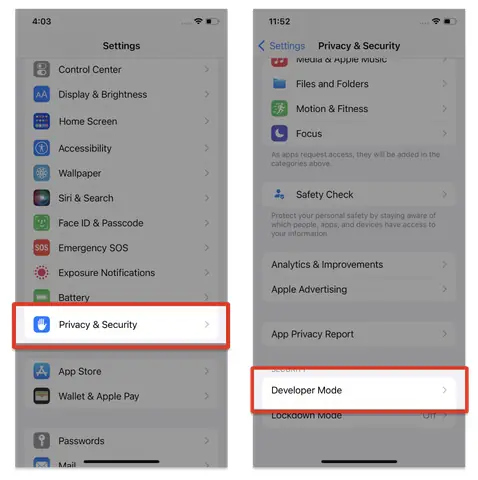
- Mở Settings → Privacy & Security (Quyền riêng tư & Bảo mật).
- Kéo xuống tới Developer Mode (thường nằm ở cuối danh sách).
- Bật Developer Mode bằng cách kéo công tắc sang phải (On).
- Xác nhận bật chế độ:
- Một hộp thoại sẽ hiện lên yêu cầu khởi động lại iPhone.
- Nhấn Restart để khởi động lại thiết bị.
- Khi iPhone khởi động lại, màn hình sẽ hiển thị một thông báo yêu cầu xác nhận lại lần nữa: “Developer Mode is enabled. Do you want to continue?”
- Chọn Turn On để hoàn tất.
Lưu ý: Nếu bạn không thấy mục Developer Mode trong Privacy & Security, có thể do phiên bản iOS chưa cập nhật hoặc thiết bị đã bị quản lý (MDM) và bị hạn chế.
4.2 Phương Pháp 2: Bật qua Xcode (đối với nhà phát triển)
- Kết nối iPhone với Mac bằng cáp.
- Mở Xcode → Window → Devices and Simulators.
- Chọn iPhone trong danh sách Devices.
- Nếu lần đầu, Xcode sẽ hiện “Enable Developer Mode” trên iPhone.
- Nhấn Enable trên iPhone, sau đó khởi động lại thiết bị như trong phương pháp 1.
- Sau khi khởi động lại, xác nhận bật chế độ như bước 5 ở trên.
Ưu điểm: Khi bật Developer Mode qua Xcode, bạn sẽ tự động được cấp quyền trust (tin cậy) cho máy Mac, giúp việc cài đặt ứng dụng từ Xcode trở nên mượt mà hơn.
4.3 Phương Pháp 3: Sử dụng TestFlight (đối với beta testing)
Nếu bạn là người dùng muốn thử nghiệm các bản beta của ứng dụng:
1. Cài đặt TestFlight từ App Store.
2. Đăng nhập bằng Apple ID và nhận lời mời beta từ nhà phát triển.
3. Khi mở một ứng dụng beta lần đầu, iOS sẽ tự động yêu cầu bật Developer Mode.
4. Thực hiện các bước xác nhận và khởi động lại như trên.
Có thể bạn quan tâm: Cách Tắt Chức Năng “lift To Wake” Trên Iphone: Hướng Dẫn Chi Tiết Và Lý Do Nên Làm
Lưu ý: TestFlight luôn yêu cầu Developer Mode khi cài đặt các bản beta không qua App Store.
5. Kiểm Tra Developer Mode Đã Được Kích Hoạt
Sau khi khởi động lại và xác nhận, bạn có thể kiểm tra lại:
- Vào Settings → Privacy & Security → Developer Mode → công tắc sẽ hiển thị ON.
- Mở Xcode → Devices → iPhone của bạn sẽ hiện “Developer Mode: Enabled”.
- Khi cài đặt một file .ipa tự ký, iPhone sẽ không hiển thị cảnh báo “Untrusted Enterprise Developer”.
6. Cài Đặt Ứng Dụng Từ Nguồn Ngoài (Sideload)
Sau khi bật Developer Mode, bạn có thể sideload (cài đặt từ nguồn bên ngoài) các ứng dụng. Dưới đây là 2 cách phổ biến:
6.1 Dùng AltStore (Miễn phí, không jailbreak)
- Tải AltServer (dành cho macOS hoặc Windows) từ trang altstore.io.
- Cài đặt và chạy AltServer, kết nối iPhone qua cáp.
- Mở AltServer → Install AltStore → chọn iPhone của bạn.
- Nhập Apple ID và Mật khẩu (được mã hoá, không lo lộ).
- Trên iPhone, vào Settings → General → Device Management, tin cậy vào Apple ID vừa dùng.
- Mở AltStore trên iPhone → My Apps → + → chọn file .ipa.
- AltStore sẽ cài đặt ứng dụng; bạn có thể mở ngay.
Lưu ý: AltStore cần tái ký (re-sign) ứng dụng mỗi 7 ngày nếu không có tài khoản Developer (99 USD). Để tránh, bạn có thể cài đặt AltServer trên máy tính và để máy tính luôn kết nối.
6.2 Dùng Cydia Impactor (đối với macOS cũ)
Cydia Impactor đã ngừng hỗ trợ iOS 12 trở lên, nhưng vẫn có một số phiên bản fork mới hoạt động. Nếu bạn có bản cập nhật, quy trình cơ bản:
- Tải Impactor và file .ipa.
- Kết nối iPhone, mở Impactor, kéo file .ipa vào cửa sổ.
- Nhập Apple ID và mật khẩu.
- Impactor sẽ ký và cài đặt ứng dụng.
- Vào Settings → General → Device Management, tin cậy vào Apple ID.
Cảnh báo: Impactor không còn được Apple hỗ trợ, nên có thể gặp lỗi.
7. Các Tính Năng Khác Khi Developer Mode Được Bật
7.1 Debugging với Safari Web Inspector
- Mở Safari trên Mac, vào Develop → chọn iPhone → Webpage để xem console logs, network requests của Safari trên iPhone.
- Cần bật Web Inspector trong Settings → Safari → Advanced → Web Inspector.
7.2 Console Logs và Crash Reports
- Xcode → Window → Devices and Simulators → View Device Logs để xem log chi tiết.
- Console app trên macOS cũng hiển thị log thời gian thực.
7.3 TestFlight và Beta iOS
- Khi tham gia chương trình beta iOS, Developer Mode cho phép cài đặt các profile beta mà không bị giới hạn.
7.4 Remote Debugging (macOS → iPhone)
- Sử dụng lldb (debugger) qua Xcode để gỡ lỗi ứng dụng đang chạy trên iPhone.
8. Quản Lý và Tắt Developer Mode Khi Không Cần Thiết
Nếu bạn không còn cần sử dụng các tính năng trên, việc tắt Developer Mode sẽ giúp tăng cường bảo mật:
- Settings → Privacy & Security → Developer Mode → Off.
- iPhone sẽ yêu cầu khởi động lại.
- Sau khi khởi động lại, mọi cài đặt ứng dụng không được Apple ký sẽ bị chặn lại.
Khuyến nghị: Thường xuyên kiểm tra và tắt Developer Mode nếu không sử dụng để giảm nguy cơ bảo mật.
9. Các Vấn Đề Thường Gặp Khi Bật Developer Mode
| Vấn đề | Nguyên nhân | Cách khắc phục |
|---|---|---|
| Không thấy mục Developer Mode trong Settings | iOS chưa cập nhật, hoặc thiết bị bị quản lý (MDM) | Cập nhật iOS lên 16+, kiểm tra cài đặt MDM |
| Lỗi “Untrusted Enterprise Developer” sau khi bật | Chưa tin cậy vào chứng chỉ Developer | Vào Settings → General → Device Management → tin cậy |
| Ứng dụng không cài được, báo lỗi “Failed to Install” | File .ipa không được ký đúng | Sử dụng AltStore hoặc Xcode để ký lại |
| Xcode không nhận iPhone | Cáp USB không chính hãng, hoặc quyền truy cập bị từ chối | Dùng cáp chính hãng, bật “Trust This Computer” trên iPhone |
| Pin nhanh hết khi Debug | Debugging tiêu tốn tài nguyên | Tắt Debug console, giảm số lần log, hoặc tạm thời tắt Developer Mode |
10. Những Mẹo Thực Tế Cho Người Dùng iPhone
- Sử dụng Apple Configurator 2 để tạo và quản lý các profile cấu hình, giúp tự động tin cậy các chứng chỉ.
- Đặt thời gian tự động tắt Developer Mode qua Shortcut: tạo một shortcut bật Developer Mode trong 5 phút, sau đó tự động tắt.
- Giữ bản sao lưu (backup) iPhone trước khi bật Developer Mode để tránh mất dữ liệu khi gặp sự cố.
- Kiểm tra định kỳ các ứng dụng không rõ nguồn trong Settings → General → iPhone Storage → “Offloaded Apps”.
- Sử dụng VPN khi tải file .ipa từ internet để tăng cường bảo mật.
11. Tổng Kết
Việc bật Developer Mode trên iPhone mở ra một thế giới mới cho các nhà phát triển và người dùng muốn trải nghiệm các ứng dụng chưa qua App Store. Từ việc cài đặt ứng dụng qua Xcode, TestFlight, đến sideload các file .ipa bằng AltStore, Developer Mode là chìa khóa để khai thác tối đa tiềm năng của iOS. Tuy nhiên, cùng với sức mạnh là cả những rủi ro về bảo mật và hiệu năng, vì vậy người dùng cần cân nhắc và luôn tuân thủ các biện pháp bảo vệ.
Các bước cốt lõi:
1. Đảm bảo iPhone chạy iOS 16 trở lên.
2. Bật Developer Mode qua Settings hoặc Xcode.
3. Khởi động lại và xác nhận bật chế độ.
4. Cài đặt và tin cậy các chứng chỉ cần thiết.
5. Sử dụng công cụ sideload (AltStore, Xcode) để cài ứng dụng.
6. Khi không cần, tắt Developer Mode để bảo mật.
Hy vọng bài viết đã cung cấp cho bạn một hướng dẫn chi tiết, đầy đủ và rõ ràng. Chúc bạn thành công trong việc khám phá và phát triển trên nền tảng iOS!