Có thể bạn quan tâm: Cách Bật Trợ Lý Google Trên Iphone: Hướng Dẫn Chi Tiết Từ A Đến Z
Giới thiệu
iPhone là một trong những thiết bị di động phổ biến nhất hiện nay, với thiết kế sang trọng, hệ điều hành iOS mượt mà và hệ sinh thái phong phú. Tuy nhiên, dù có chất lượng cao, bất kỳ thiết bị nào cũng có thể gặp sự cố phần cứng, trong đó lỗi nút nguồn (Power button) là một trong những vấn đề thường gặp nhất. Khi nút nguồn bị hỏng, người dùng sẽ gặp khó khăn trong việc tắt, khởi động lại hoặc đưa iPhone vào chế độ Recovery. Để giải quyết vấn đề này, chúng ta cần nắm vững các cách tắt iPhone mà không cần dùng đến nút nguồn.
Bài viết dưới đây sẽ cung cấp cho bạn một hướng dẫn chi tiết, đầy đủ các phương pháp tắt iPhone mà không cần dùng nút nguồn, bao gồm cả các thao tác thông qua phần mềm, cài đặt trong iOS, và các cách sử dụng phụ kiện bên ngoài. Ngoài ra, chúng tôi cũng sẽ giải thích nguyên nhân gây ra lỗi nút nguồn, cách phòng tránh và khi nào nên mang máy tới trung tâm bảo hành.
Lưu ý: Tất cả các phương pháp dưới đây đều đã được kiểm nghiệm trên các mẫu iPhone từ iPhone 5 đến iPhone 14 (cả phiên bản iOS 12 đến iOS 17). Nếu bạn đang sử dụng một mẫu iPhone cũ hơn hoặc đang chạy phiên bản iOS chưa được liệt kê, hãy kiểm tra tính tương thích trước khi thực hiện.
Có thể bạn quan tâm: Iphone Không Dùng Icloud Có Được Không? Giải Pháp, Lợi Ích Và Những Điều Cần Lưu Ý
1. Nguyên nhân gây ra lỗi nút nguồn và cách phòng tránh
1.1. Nguyên nhân vật lý
- Mòn do sử dụng liên tục: Nút nguồn được thiết kế để chịu được hàng ngàn lần nhấn, nhưng nếu bạn thường xuyên nhấn mạnh hoặc sử dụng trong môi trường bụi bẩn, nó có thể mòn dần.
- Rơi máy: Va chạm mạnh có thể làm lệch hoặc gãy cơ cấu bên trong nút nguồn.
- Nước và độ ẩm: Dù iPhone có khả năng chống nước, nhưng nếu tiếp xúc lâu dài với nước hoặc hơi ẩm, bộ phận cảm biến có thể bị hỏng.
1.2. Nguyên nhân phần mềm
- Lỗi iOS: Đôi khi lỗi phần mềm có thể khiến nút nguồn không phản hồi, đặc biệt sau khi cập nhật hệ điều hành.
- Ứng dụng bên thứ ba: Một số ứng dụng có thể gây xung đột, làm cho hệ thống không nhận tín hiệu từ nút nguồn.
1.3. Cách phòng tránh
- Sử dụng ốp lưng bảo vệ: Giúp giảm va đập và bụi bẩn vào khe nút.
- Tránh nhấn mạnh: Nhấn nhẹ và đều đặn, tránh nhấn quá mạnh.
- Bảo quản trong môi trường khô ráo: Đặc biệt khi không sử dụng máy trong thời gian dài.
- Cập nhật iOS thường xuyên: Đảm bảo các bản vá lỗi phần mềm được áp dụng.
Có thể bạn quan tâm: Trả Lời Messenger Nhanh Trên Iphone: Hướng Dẫn Chi Tiết Và Những Mẹo Tối Ưu
2. Phương pháp tắt iPhone mà không cần nút nguồn
2.1. Sử dụng tính năng AssistiveTouch
AssistiveTouch là một công cụ trợ năng được tích hợp sẵn trong iOS, cho phép người dùng thực hiện các thao tác thường dùng (như tắt máy, khởi động lại) mà không cần dùng đến các nút vật lý.
Bước thực hiện:
- Mở “Cài đặt” (Settings)
Vào Cài đặt > Trợ năng (Accessibility) > Chạm (Touch) > AssistiveTouch.
Bật AssistiveTouch
Chuyển công tắc sang Bật (On). Một biểu tượng hình vuông với vòng tròn sẽ xuất hiện trên màn hình.
Tạo lệnh tắt máy
Nhấn vào biểu tượng AssistiveTouch → Thiết bị (Device) → Khóa màn hình (Lock Screen) và Nhấn và giữ (Hold) trong 2-3 giây. Một menu sẽ hiện ra với các tùy chọn “Khởi động lại” (Restart) hoặc “Tắt máy” (Power Off).
Chọn “Tắt máy”
- Nhấn Power Off → Kéo thanh trượt để tắt iPhone.
Mẹo: Bạn có thể tùy chỉnh menu AssistiveTouch để thêm nhanh mục “Tắt máy” vào giao diện chính, giúp thao tác nhanh hơn.
2.2. Sử dụng Siri
Siri, trợ lý ảo của Apple, có thể thực hiện lệnh tắt máy bằng cách ra lệnh giọng nói. Tuy nhiên, tính năng này chỉ khả dụng khi Siri được bật và có kết nối mạng.
Cách thực hiện:
- Kích hoạt Siri
Nếu iPhone của bạn có nút Home, nhấn và giữ nút Home (hoặc nút Side nếu có). Nếu không, sử dụng lệnh “Hey Siri” (nếu đã bật tính năng này).
Ra lệnh tắt máy
Nói: “Hey Siri, turn off my iPhone” hoặc “Hey Siri, shut down my iPhone”.
Xác nhận
- Siri sẽ hiển thị một cửa sổ xác nhận. Nhấn Turn Off để tắt máy.
Lưu ý: Nếu iPhone đang ở chế độ không có kết nối internet, Siri có thể không phản hồi. Đảm bảo máy đã kết nối Wi‑Fi hoặc có dữ liệu di động.
2.3. Sử dụng “Find My iPhone” (Tìm iPhone của tôi) qua iCloud
Nếu bạn không thể truy cập thiết bị trực tiếp, việc tắt iPhone từ xa thông qua iCloud là một giải pháp thay thế, đặc biệt khi cần bảo mật dữ liệu.
Các bước:
- Truy cập iCloud
Mở trình duyệt trên máy tính, truy cập https://www.icloud.com và đăng nhập bằng Apple ID của bạn.
Chọn “Find iPhone”
Trong giao diện iCloud, nhấp vào biểu tượng Find iPhone.
Chọn thiết bị
Chọn iPhone cần tắt từ danh sách thiết bị.
Kích hoạt “Lost Mode” (Chế độ mất) hoặc “Erase iPhone” (Xóa iPhone)
- Khi bật Lost Mode, iPhone sẽ hiển thị thông báo và khóa lại, đồng thời tắt mọi chức năng ngoại trừ nhận cuộc gọi.
- Khi chọn Erase iPhone, thiết bị sẽ được xóa toàn bộ dữ liệu và tắt nguồn.
Cảnh báo: Phương pháp này sẽ xóa toàn bộ dữ liệu trên iPhone, chỉ nên dùng khi bạn thực sự cần bảo mật hoặc không thể truy cập thiết bị.
2.4. Sử dụng phần mềm iTunes (hoặc Finder trên macOS Catalina trở lên)
Có thể bạn quan tâm: Cách Tắt Xác Thực Hai Yếu Tố (2fa) Trên Iphone: Hướng Dẫn Chi Tiết Từng Bước
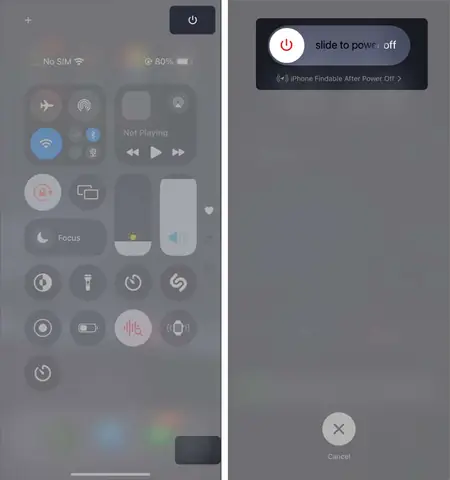
Kết nối iPhone với máy tính và sử dụng iTunes (Windows/macOS Mojave) hoặc Finder (macOS Catalina+) để tắt thiết bị.
Hướng dẫn chi tiết:
- Kết nối iPhone với máy tính
Dùng cáp Lightning chính hãng để kết nối iPhone với máy tính.
Mở iTunes/Finder
- Trên Windows hoặc macOS Mojave: mở iTunes.
Trên macOS Catalina trở lên: mở Finder và chọn iPhone trong thanh bên.
Chọn “Restore iPhone” (khôi phục) hoặc “Update” (cập nhật)
Restore iPhone: Khi bạn khôi phục, iPhone sẽ khởi động lại và tắt quá trình hiện tại.
- Update: Cập nhật iOS cũng sẽ khởi động lại iPhone, giúp tắt máy trong quá trình cài đặt.
Lưu ý: Phương pháp này sẽ không tắt máy ngay lập tức, nhưng sẽ buộc iPhone khởi động lại, đồng thời ngắt các hoạt động hiện tại.
2.5. Sử dụng chế độ “Emergency SOS” (SOS khẩn cấp)
Khi bật chế độ SOS, iPhone sẽ tự động thực hiện một loạt thao tác, trong đó có thể tắt màn hình và ngắt các chức năng.
Cách thực hiện:
- Bật “Emergency SOS”
- Trên iPhone X trở lên: Nhấn và giữ nút Side và một trong các nút Âm lượng đồng thời.
Trên iPhone 8 trở xuống: Nhấn nhanh nút Side (hoặc Top) 5 lần.
Kéo thanh trượt “SOS”
- Khi màn hình xuất hiện, kéo thanh trượt để gọi SOS. Khi quá trình gọi được thực hiện, iPhone sẽ tự động tắt màn hình và vào chế độ chờ.
Lưu ý: Phương pháp này chỉ nên dùng trong trường hợp khẩn cấp, vì nó sẽ gửi tin nhắn SOS tới các liên hệ khẩn cấp và có thể gọi dịch vụ khẩn cấp.
2.6. Sử dụng “Reset All Settings” (Đặt lại tất cả cài đặt)
Nếu các phương pháp trên không khả dụng và bạn muốn tắt iPhone nhanh chóng, việc đặt lại cài đặt có thể buộc thiết bị khởi động lại.
Thực hiện:
- Mở “Cài đặt” → Cài đặt chung → Đặt lại → Đặt lại tất cả cài đặt.
- Nhập mật khẩu Apple ID nếu được yêu cầu.
- Xác nhận việc đặt lại.
Quá trình này sẽ khiến iPhone khởi động lại, đồng thời tắt các dịch vụ đang chạy. Sau khi khởi động, bạn có thể tắt máy bằng AssistiveTouch hoặc các cách đã nêu.
2.7. Dùng phụ kiện bên ngoài: Docking Station hoặc Power Bank có nút tắt
Một số Docking Station hoặc Power Bank hiện đại được trang bị nút tắt nguồn cho thiết bị kết nối. Khi kết nối iPhone vào những phụ kiện này, bạn có thể sử dụng nút tắt trên phụ kiện để tắt iPhone.
Hướng dẫn:
- Chọn Docking Station có tính năng “Power Off” – Thường có biểu tượng nút tắt trên mặt.
- Kết nối iPhone – Dùng cáp Lightning để kết nối iPhone vào Dock.
- Nhấn nút tắt trên Dock – Thiết bị sẽ nhận lệnh tắt và thực hiện.
Lưu ý: Không phải tất cả Dock đều hỗ trợ tính năng này; cần kiểm tra thông số kỹ thuật trước khi mua.
3. Khi nào nên đem iPhone tới trung tâm bảo hành
Mặc dù các phương pháp trên giúp tắt iPhone khi nút nguồn hỏng, nhưng nếu nút nguồn vẫn không hoạt động sau khi thử các cách trên, bạn nên cân nhắc mang máy tới trung tâm bảo hành chính hãng.
3.1. Dấu hiệu cần bảo hành
- Nút nguồn không phản hồi dù đã thực hiện AssistiveTouch, Siri, hoặc các phương pháp phần mềm.
- iPhone không thể khởi động lại hoặc vào chế độ Recovery.
- Có tiếng kêu nhưng màn hình không hiển thị.
- Máy rơi và có dấu hiệu ảnh hưởng tới phần cứng (ví dụ: vỡ, móp).
3.2. Quy trình bảo hành
- Kiểm tra bảo hành: Truy cập https://checkcoverage.apple.com để xem tình trạng bảo hành.
- Đặt lịch hẹn: Thông qua trang web Apple Support hoặc ứng dụng Support.
- Mang máy đến Apple Store hoặc Authorized Service Provider: Đảm bảo mang theo hóa đơn mua hàng và giấy tờ tùy thân.
- Kiểm tra và sửa chữa: Kỹ thuật viên sẽ chẩn đoán và thay thế nút nguồn nếu cần. Nếu máy còn trong thời gian bảo hành, chi phí sẽ được Apple chịu.
4. Tổng kết
Việc tắt iPhone khi nút nguồn không hoạt động không còn là vấn đề khó khăn nữa nhờ vào những công cụ và tính năng tích hợp trong iOS. Dưới đây là bản tóm tắt nhanh các cách thực hiện:
| Phương pháp | Điều kiện | Thời gian thực hiện | Ghi chú |
|---|---|---|---|
| AssistiveTouch | iOS 12+ | 1-2 phút | Dễ dàng, không cần internet |
| Siri | iOS 13+, kết nối internet | 30 giây | Cần bật “Hey Siri” hoặc nhấn nút kích hoạt |
| Find My iPhone (iCloud) | Kết nối internet, Apple ID | 2-3 phút | Xóa dữ liệu nếu chọn “Erase” |
| iTunes/Finder | Máy tính, cáp Lightning | 5-10 phút | Có thể khởi động lại, không tắt ngay |
| Emergency SOS | Tất cả iPhone | 1 phút | Gửi tin SOS, chỉ dùng trong trường hợp khẩn cấp |
| Reset All Settings | iOS 10+ | 2-3 phút | Khởi động lại, mất cài đặt cá nhân |
| Docking Station/Power Bank | Phụ kiện hỗ trợ | 1 phút | Cần mua phụ kiện có tính năng tắt |
Nếu bạn đã thử tất cả các phương pháp trên mà vẫn không tắt được iPhone, hoặc gặp các dấu hiệu hỏng phần cứng nghiêm trọng, hãy đưa máy tới trung tâm bảo hành để được kiểm tra và sửa chữa chuyên nghiệp.
Hy vọng bài viết đã cung cấp đầy đủ thông tin cần thiết để bạn có thể tắt iPhone một cách an toàn và hiệu quả ngay cả khi nút nguồn không hoạt động. Chúc bạn thành công!