Có thể bạn quan tâm: Iphone Không Dùng Icloud Có Được Không? Giải Pháp, Lợi Ích Và Những Điều Cần Lưu Ý
1. Giới thiệu về Xác Thực Hai Yếu Tố (2FA) và Lý Do Bạn Muốn Tắt
Xác thực hai yếu tố (Two‑Factor Authentication – viết tắt là 2FA) là một trong những biện pháp bảo mật mạnh mẽ nhất mà Apple cung cấp cho người dùng iPhone. Khi bật 2FA, mỗi khi bạn đăng nhập vào tài khoản Apple ID trên một thiết bị mới, hệ thống sẽ yêu cầu một mã xác nhận bổ sung được gửi tới một thiết bị đáng tin cậy hoặc tới số điện thoại đã đăng ký. Điều này giúp ngăn chặn việc kẻ xấu truy cập tài khoản ngay cả khi họ đã có được mật khẩu của bạn.
Tuy nhiên, không phải ai cũng muốn hoặc cần sử dụng tính năng này. Một số lý do phổ biến khiến người dùng muốn tắt 2FA trên iPhone bao gồm:
- Quá nhiều bước xác thực: Mỗi lần đăng nhập yêu cầu nhập mã, gây bất tiện khi bạn thường xuyên chuyển đổi thiết bị.
- Mất thiết bị đáng tin cậy: Khi iPhone cũ bị mất hoặc hỏng, việc nhận mã xác thực trở nên khó khăn.
- Sử dụng tài khoản chung: Trong môi trường gia đình hoặc doanh nghiệp, một số người muốn chia sẻ tài khoản mà không muốn mỗi người phải nhận mã.
- Khả năng nhận tin nhắn/ cuộc gọi bị gián đoạn: Khi bạn đang ở vùng không có mạng di động hoặc không có kết nối internet.
Dù có những lý do hợp lý, việc tắt 2FA sẽ làm giảm mức độ bảo mật của tài khoản Apple ID, vì vậy bạn nên cân nhắc kỹ trước khi thực hiện. Bài viết dưới đây sẽ hướng dẫn chi tiết cách tắt 2FA trên iPhone, đồng thời cung cấp những lưu ý quan trọng để bảo vệ tài khoản khi không dùng 2FA.
Có thể bạn quan tâm: Trả Lời Messenger Nhanh Trên Iphone: Hướng Dẫn Chi Tiết Và Những Mẹo Tối Ưu
2. Điều Kiện Cần Thiết Để Tắt 2FA
Trước khi bắt đầu, hãy chắc chắn rằng bạn đáp ứng các điều kiện sau:
| Điều kiện | Mô tả |
|---|---|
| Phiên bản iOS | iOS 13 trở lên (đối với iPhone 5s trở lên). Các thiết bị cũ hơn không hỗ trợ tắt 2FA nếu đã bật. |
| Apple ID | Bạn phải đăng nhập bằng Apple ID đang bật 2FA và có quyền quản trị (không phải tài khoản phụ). |
| Thiết bị đáng tin cậy | Cần ít nhất một thiết bị iOS, Mac hoặc Apple Watch đã được đăng ký làm “đáng tin cậy” để nhận mã xác thực trong quá trình tắt. |
| Số điện thoại khôi phục | Đảm bảo số điện thoại khôi phục (trusted phone number) còn hoạt động để nhận mã qua SMS hoặc cuộc gọi. |
| Kết nối internet | Cần có kết nối Wi‑Fi hoặc dữ liệu di động ổn định để đồng bộ với máy chủ Apple. |
Nếu bạn đáp ứng đủ các điều kiện trên, hãy tiếp tục bước tiếp theo.
Có thể bạn quan tâm: Trò Chơi Nông Trại Trên Iphone: Hướng Dẫn Toàn Diện, Lựa Chọn Tốt Nhất Và Mẹo Chiến Thắng
3. Bước Đầu Tiên: Đăng Nhập Vào Tài Khoản Apple ID Trên iPhone
- Mở “Cài đặt” (Settings) trên iPhone của bạn.
- Nhấn vào tên của bạn (Apple ID) ở đầu màn hình. Nếu bạn chưa đăng nhập, hãy nhập Apple ID và mật khẩu.
- Chọn “Mật khẩu & Bảo mật” (Password & Security) trong danh sách các tùy chọn.
Lưu ý: Nếu bạn đang sử dụng iOS 15 trở lên, mục này có thể được đặt tên là “Mật khẩu & Bảo mật” hoặc “Bảo mật”. Giao diện có thể hơi khác nhau tùy phiên bản, nhưng vị trí vẫn nằm trong phần Apple ID.
4. Kiểm Tra Trạng Thái 2FA Hiện Tại
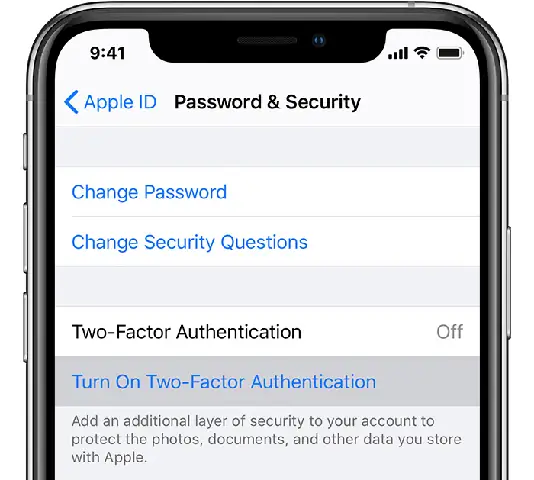
Trong mục “Mật khẩu & Bảo mật”, bạn sẽ thấy một phần “Xác thực hai yếu tố” (Two‑Factor Authentication). Nếu tính năng này đang bật, bạn sẽ thấy dòng “Đã bật” (On) và một nút “Sửa đổi” (Edit) hoặc “Tắt” (Turn Off) nếu tài khoản cho phép.
Quan trọng: Đối với các tài khoản Apple ID được tạo sau năm 2026 hoặc đã được nâng cấp lên 2FA, Apple thường không cho phép tắt tính năng này. Trong trường hợp này, bạn sẽ không thấy tùy chọn “Turn Off”. Bạn có thể phải tạo một Apple ID mới nếu thực sự muốn không sử dụng 2FA.
Nếu bạn vẫn thấy nút “Turn Off”, tiếp tục các bước dưới đây.
5. Thực Hiện Quy Trình Tắt 2FA
5.1. Nhấn “Turn Off”
- Nhấn nút “Turn Off Two‑Factor Authentication” (hoặc “Tắt Xác thực Hai Yếu Tố”).
- Hệ thống sẽ hiển thị một cảnh báo giải thích rủi ro khi tắt tính năng bảo mật này. Đọc kỹ và xác nhận bằng cách nhấn “Continue” (Tiếp tục).
5.2. Xác Nhận Danh Tính
Apple sẽ yêu cầu bạn xác minh danh tính qua một trong các phương thức sau:
| Phương thức | Mô tả |
|---|---|
| Mã xác thực được gửi tới thiết bị đáng tin cậy | Mở thông báo trên iPhone, iPad, Mac hoặc Apple Watch đã đăng ký. |
| Mã qua SMS | Nhận mã trên số điện thoại đã đăng ký làm “trusted number”. |
| Cuộc gọi thoại | Nhận cuộc gọi và nghe mã được đọc ra. |
Nhập mã nhận được vào ô yêu cầu và nhấn “Verify” (Xác minh).
5.3. Đặt Lại Câu Hỏi Bảo Mật (Nếu có)
Trong một số trường hợp, Apple sẽ yêu cầu bạn đặt lại câu hỏi bảo mật (security questions) để tăng cường bảo mật tài khoản khi 2FA bị tắt. Thực hiện các bước sau:
- Chọn câu hỏi bảo mật và nhập câu trả lời.
- Kiểm tra lại để chắc chắn rằng bạn nhớ câu trả lời, vì chúng sẽ được sử dụng khi khôi phục tài khoản trong tương lai.
5.4. Xác Nhận Lại và Hoàn Tất
Sau khi nhập mã và câu hỏi bảo mật (nếu có), Apple sẽ hiển thị một thông báo xác nhận rằng 2FA đã được tắt. Bạn sẽ thấy trạng thái thay đổi thành “Off” (Tắt) trong mục “Two‑Factor Authentication”.
6. Kiểm Tra Lại Cài Đặt Bảo Mật
Để chắc chắn rằng 2FA thực sự đã tắt, thực hiện các bước sau:
- Đóng và mở lại Cài đặt → Apple ID → Mật khẩu & Bảo mật.
- Kiểm tra mục “Two‑Factor Authentication”. Nếu hiện “Off”, quá trình đã thành công.
Bạn cũng có thể thử đăng xuất khỏi Apple ID trên một thiết bị khác (ví dụ: Mac) và đăng nhập lại để xem có yêu cầu mã xác thực không. Nếu không có yêu cầu, tức là 2FA đã được tắt hoàn toàn.
7. Những Rủi Ro Khi Tắt 2FA và Cách Giảm Thiểu
7.1. Rủi ro
Có thể bạn quan tâm: Cách Bật Trợ Lý Google Trên Iphone: Hướng Dẫn Chi Tiết Từ A Đến Z
| Rủi ro | Mô tả |
|---|---|
| Mất mật khẩu | Khi tài khoản bị xâm nhập, kẻ tấn công chỉ cần mật khẩu để truy cập. |
| Phishing | Người dùng dễ bị lừa đảo khi không có lớp bảo vệ thứ hai. |
| Khôi phục tài khoản khó khăn | Nếu bạn quên mật khẩu, việc khôi phục sẽ dựa vào câu hỏi bảo mật – thường kém an toàn. |
| Rủi ro tài chính | Nếu tài khoản liên kết với Apple Pay hoặc iCloud Drive, mất dữ liệu và tiền có thể xảy ra. |
7.2. Cách giảm thiểu
- Sử dụng mật khẩu mạnh: Ít nhất 12 ký tự, bao gồm chữ hoa, chữ thường, số và ký tự đặc biệt.
- Cập nhật câu hỏi bảo mật: Chọn câu hỏi mà chỉ bạn biết câu trả lời và không dễ dàng tìm thấy trên mạng xã hội.
- Thêm địa chỉ email phụ: Đặt một email khôi phục đáng tin cậy để nhận thông báo khi có hoạt động đáng ngờ.
- Kiểm tra đăng nhập thường xuyên: Vào Settings → Apple ID → Đăng nhập trên các thiết bị để xem danh sách thiết bị đã đăng nhập.
- Bảo vệ thiết bị: Đặt mật mã, Face ID hoặc Touch ID để ngăn người khác truy cập iPhone của bạn.
8. Khi Không Thể Tắt 2FA: Giải Pháp Thay Thế
Nếu tài khoản của bạn không cho phép tắt 2FA, bạn vẫn có thể giảm bớt phiền toái bằng các cách sau:
- Thêm nhiều thiết bị đáng tin cậy: Đăng ký iPad, MacBook, Apple Watch để nhận mã nhanh hơn.
- Sử dụng “Mã xác thực qua tin nhắn” (SMS): Vào Settings → Apple ID → Mật khẩu & Bảo mật → Thêm số điện thoại tin cậy và chọn nhận mã qua SMS thay vì thông báo trên thiết bị.
- Bật “Tự động nhận mã”: Trên iOS 14+, khi nhận mã trong tin nhắn, iPhone sẽ tự động điền vào trường nhập mà không cần bạn gõ.
- Sử dụng “App Passwords” cho các ứng dụng không hỗ trợ 2FA: Tạo mật khẩu riêng cho các ứng dụng như Outlook, Mail, hoặc các thiết bị không hỗ trợ 2FA.
9. FAQ – Những Câu Hỏi Thường Gặp Khi Tắt 2FA Trên iPhone
9.1. Tôi có thể tắt 2FA nếu đã bật “Find My iPhone”?
Có. “Find My iPhone” không ảnh hưởng đến việc tắt 2FA. Bạn chỉ cần có quyền truy cập vào tài khoản Apple ID và thiết bị đáng tin cậy.
9.2. Nếu tôi tắt 2FA, liệu iCloud vẫn hoạt động bình thường không?
Có, iCloud sẽ vẫn hoạt động bình thường. Tuy nhiên, các tính năng bảo mật như iCloud Keychain sẽ không có lớp bảo vệ 2FA, nên hãy chắc chắn mật khẩu mạnh.
9.3. Khi tắt 2FA, có mất dữ liệu iCloud không?
Không. Tắt 2FA không xóa bất kỳ dữ liệu nào trên iCloud. Dữ liệu sẽ vẫn được đồng bộ và lưu trữ như bình thường.
9.4. Tôi có thể bật lại 2FA sau khi đã tắt không?
Có, bạn có thể bật lại bất kỳ lúc nào bằng cách vào Settings → Apple ID → Mật khẩu & Bảo mật → Bật Xác thực Hai Yếu Tố và làm theo hướng dẫn.
9.5. Có cách nào để tắt 2FA mà không cần mật khẩu hiện tại không?
Không. Để tắt 2FA, Apple yêu cầu xác minh danh tính bằng mật khẩu hiện tại và một mã xác thực từ thiết bị đáng tin cậy hoặc số điện thoại.
10. Kết Luận
Việc tắt Xác Thực Hai Yếu Tố trên iPhone có thể giúp giảm bớt một số phiền toái trong quá trình đăng nhập, tuy nhiên đi kèm với đó là mức độ bảo mật giảm sút đáng kể. Trước khi quyết định, hãy cân nhắc kỹ các rủi ro và thực hiện các biện pháp bảo vệ thay thế như mật khẩu mạnh, câu hỏi bảo mật an toàn và việc thêm nhiều thiết bị đáng tin cậy.
Nếu bạn đã quyết định tắt 2FA, hãy làm theo các bước chi tiết trong bài viết này để đảm bảo quá trình diễn ra suôn sẻ và không gây mất mát dữ liệu. Đồng thời, đừng quên đánh giá lại bảo mật của tài khoản Apple ID thường xuyên để phát hiện sớm các hành vi bất thường.
Nhắc nhở cuối cùng: Bảo mật tài khoản là trách nhiệm của người dùng. Dù bạn bật hay tắt 2FA, hãy luôn giữ mật khẩu ở mức an toàn cao nhất và tránh chia sẻ thông tin đăng nhập với người khác. Khi cần, hãy sử dụng các công cụ quản lý mật khẩu để lưu trữ và tạo mật khẩu mạnh một cách tự động.
Chúc bạn thành công trong việc quản lý tài khoản Apple ID và tận hưởng trải nghiệm iPhone một cách an toàn!