Trong thời đại công nghệ số hiện nay, trợ lý ảo đã trở thành một công cụ không thể thiếu giúp chúng ta tối ưu hoá thời gian, tăng hiệu suất làm việc và cải thiện trải nghiệm sử dụng điện thoại thông minh. Google Assistant – trợ lý ảo của Google – nổi tiếng với khả năng hiểu ngôn ngữ tự nhiên, tích hợp sâu rộng với các dịch vụ của Google và hỗ trợ đa ngôn ngữ. Mặc dù iPhone của Apple có Siri là trợ lý mặc định, nhưng nhiều người dùng iOS vẫn muốn khai thác sức mạnh của Google Assistant vì những tính năng đặc thù như tìm kiếm thông minh, dịch thuật, điều khiển các thiết bị nhà thông minh qua Google Home, và khả năng cá nhân hoá cao.
Bài viết dưới đây sẽ cung cấp cho bạn hướng dẫn chi tiết, đầy đủ và cập nhật nhất về cách bật và sử dụng Google Assistant trên iPhone, bao gồm:
- Kiểm tra yêu cầu hệ thống và chuẩn bị
- Cài đặt Google Assistant từ App Store
- Cấu hình quyền truy cập và thiết lập tài khoản Google
- Kích hoạt “Hey Google” hoặc “Ok Google” để gọi trợ lý bằng giọng nói
- Sử dụng các tính năng quan trọng của Google Assistant trên iPhone
- Tích hợp Google Assistant với Siri Shortcut
- Giải quyết các vấn đề thường gặp và tối ưu hoá trải nghiệm
Lưu ý: Bài viết này được viết dành cho người dùng iPhone chạy iOS 13 trở lên (điều kiện tối thiểu để hỗ trợ các tính năng mới nhất của Google Assistant). Nếu bạn đang dùng iPhone cũ hơn, một số tính năng có thể không khả dụng hoặc yêu cầu cập nhật hệ điều hành.
Có thể bạn quan tâm: Trả Lời Messenger Nhanh Trên Iphone: Hướng Dẫn Chi Tiết Và Những Mẹo Tối Ưu
1. Kiểm Tra Yêu Cầu Hệ Thống Và Chuẩn Bị
Trước khi bắt đầu, hãy chắc chắn rằng thiết bị của bạn đáp ứng các yêu cầu sau:
| Yêu cầu | Mô tả |
|---|---|
| Phiên bản iOS | iOS 13 trở lên (tốt nhất là iOS 15 hoặc mới hơn để có hỗ trợ tốt nhất cho Siri Shortcut và tính năng “Hey Google”) |
| Không gian lưu trữ | Ít nhất 150 MB dung lượng trống để tải và cài đặt Google Assistant |
| Kết nối Internet | Wi‑Fi hoặc dữ liệu di động (3G/4G/5G) để tải ứng dụng và đồng bộ tài khoản Google |
| Tài khoản Google | Đã có tài khoản Google (Gmail). Nếu chưa có, bạn có thể tạo mới tại https://accounts.google.com/SignUp |
| Kích hoạt dịch vụ vị trí | Để tận dụng các tính năng định vị và tìm kiếm địa điểm, cần bật dịch vụ vị trí (Location Services) trong Settings > Privacy > Location Services |
Bước chuẩn bị nhanh:
- Mở Settings → General → Software Update để kiểm tra và cập nhật iOS mới nhất.
- Kiểm tra dung lượng trống: Settings → General → iPhone Storage.
- Đăng nhập tài khoản Google trên trình duyệt hoặc trong Settings → Mail > Accounts > Add Account.
Có thể bạn quan tâm: Trò Chơi Nông Trại Trên Iphone: Hướng Dẫn Toàn Diện, Lựa Chọn Tốt Nhất Và Mẹo Chiến Thắng
2. Cài Đặt Google Assistant Từ App Store
2.1. Tìm Kiếm Ứng Dụng
- Mở App Store trên iPhone.
- Nhập “Google Assistant” vào ô tìm kiếm.
- Chọn ứng dụng chính thức của Google (được phát triển bởi Google LLC).
2.2. Tải Và Cài Đặt
- Nhấn nút Get → Install.
- Nhập mật khẩu Apple ID hoặc xác thực bằng Face ID/Touch ID.
- Đợi quá trình tải và cài đặt hoàn tất (thông thường chỉ mất vài phút tùy vào tốc độ mạng).
2.3. Kiểm Tra Ứng Dụng
Sau khi cài đặt, biểu tượng Google Assistant sẽ xuất hiện trên màn hình chính. Nhấn mở ứng dụng để bắt đầu quá trình cấu hình.
Có thể bạn quan tâm: Trò Chơi Iq Cao Trên Iphone: Khám Phá Những Tựa Game Đỉnh Cao Đánh Thức Trí Tuệ
3. Cấu Hình Quyền Truy Cập Và Thiết Lập Tài Khoản Google
Khi mở Google Assistant lần đầu, ứng dụng sẽ yêu cầu một loạt quyền để hoạt động tối ưu. Hãy cấp phép một cách cẩn thận:
| Quyền | Mô tả | Hướng dẫn cấp phép |
|---|---|---|
| Microphone | Cho phép Assistant nghe lệnh giọng nói. | Settings → Google Assistant → Microphone → Bật |
| Location | Cung cấp vị trí hiện tại để trả lời các câu hỏi về địa điểm, thời tiết, giao thông. | Settings → Google Assistant → Location → Khi sử dụng ứng dụng |
| Contacts | Truy cập danh bạ để thực hiện cuộc gọi, nhắn tin, hoặc tìm người. | Settings → Google Assistant → Contacts → Bật |
| Photos & Media | Nhận diện hình ảnh, tạo album, chia sẻ. | Settings → Google Assistant → Photos → Bật |
| Notifications | Nhận thông báo nhắc nhở, lịch, tin tức. | Settings → Google Assistant → Notifications → Bật |
| Siri & Search (đối với Shortcut) | Cho phép tạo shortcut Siri gọi Google Assistant. | Settings → Siri & Search → Google Assistant → Cho phép “Use with Siri” |
Lưu ý: Nếu bạn từ chối một số quyền, một số tính năng sẽ không hoạt động (ví dụ: không thể thực hiện cuộc gọi bằng giọng nói nếu Microphone bị từ chối).
3.1. Đăng Nhập Tài Khoản Google
- Khi mở ứng dụng, bạn sẽ thấy màn hình Sign in to Google.
- Nhập địa chỉ email và mật khẩu Google của bạn.
- Nếu bật 2‑Step Verification, hãy xác nhận qua điện thoại hoặc ứng dụng Authenticator.
- Đọc và chấp nhận Điều khoản dịch vụ và Chính sách bảo mật của Google.
Sau khi đăng nhập thành công, Google Assistant sẽ đồng bộ các dữ liệu cá nhân (lịch, nhắc nhở, tin nhắn, v.v.) từ tài khoản Google của bạn.
4. Kích Hoạt “Hey Google” Hoặc “Ok Google” Để Gọi Trợ Lý Bằng Giọng Nói
4.1. Cài Đặt “Hey Google” Trên iPhone
Trên iOS, Google Assistant không hỗ trợ tính năng wake word (từ khóa đánh thức) toàn diện như trên Android, nhưng vẫn có cách kích hoạt bằng giọng nói thông qua widget hoặc Siri Shortcut.
Cách 1: Sử Dụng Widget “Hey Google”
- Thêm Widget: Vuốt sang phải trên màn hình chính → Nhấn “Edit” (hoặc “Thêm widget”) → Chọn “Google Assistant” → Thêm Widget “Hey Google”.
- Kích hoạt: Khi bạn chạm vào widget, một cửa sổ thoại sẽ xuất hiện, và bạn có thể nói “Hey Google” hoặc “Ok Google” để bắt đầu giao tiếp.
Cách 2: Sử Dụng Siri Shortcut (được đề cập chi tiết ở phần 6)
- Tạo một Shortcut gọi “Hey Google” và gán cho Siri. Khi bạn nói “Hey Google” với Siri, Shortcut sẽ mở Google Assistant và kích hoạt lệnh giọng nói.
4.2. Kiểm Tra Hoạt Động
- Sau khi thiết lập, nói “Hey Google” hoặc “Ok Google” vào iPhone.
- Nếu mọi thứ hoạt động, Google Assistant sẽ trả lời bằng giọng nói “Hey there! How can I help you?” (hoặc tiếng Việt nếu đã thay đổi ngôn ngữ).
- Nếu không, kiểm tra lại quyền Microphone và đảm bảo iPhone không đang ở chế độ “Do Not Disturb”.
5. Sử Dụng Các Tính Năng Quan Trọng Của Google Assistant Trên iPhone
5.1. Tìm Kiếm Thông Minh
- Câu hỏi chung: “What’s the weather today?” hoặc “Thời tiết hôm nay ở Hà Nội thế nào?”
- Tìm kiếm nhanh: “Search for Italian restaurants near me” → Assistant sẽ mở Google Maps với danh sách nhà hàng.
5.2. Điều Khiển Nhà Thông Minh
Nếu bạn có Google Home, Nest, hoặc các thiết bị tương thích với Google Assistant:
- “Turn on the living room lights.”
- “Set thermostat to 22 degrees.”
- “Play jazz on the kitchen speaker.”
5.3. Nhắc Nhở, Lịch Trình và Đặt Hẹn
- “Remind me to call Mom at 6 PM.”
- “Add meeting with John to my calendar tomorrow at 10 AM.”
- “What’s on my agenda today?”
Tất cả sẽ đồng bộ với Google Calendar và Google Keep.
5.4. Dịch Thuật Và Giao Tiếp Đa Ngôn Ngữ
Có thể bạn quan tâm: Iphone Không Dùng Icloud Có Được Không? Giải Pháp, Lợi Ích Và Những Điều Cần Lưu Ý
- “Translate ‘How are you?’ to Spanish.”
- “Speak French for 5 minutes.”
- “What does ‘bonjour’ mean?”
Google Assistant sử dụng Google Translate để cung cấp bản dịch nhanh chóng, hỗ trợ cả giọng nói.
5.5. Gửi Tin Nhắn Và Thực Hiện Cuộc Gọi
- Tin nhắn: “Send a message to Linh saying I’ll be late.”
- Cuộc gọi: “Call Mom.” (Yêu cầu quyền truy cập Contacts và Phone).
Lưu ý: Đối với cuộc gọi, iPhone sẽ chuyển sang ứng dụng Phone mặc định, vì Google Assistant không thể thực hiện cuộc gọi trực tiếp.
5.6. Phát Nhạc & Podcast
- “Play my workout playlist on Spotify.”
- “Play the latest episode of ‘The Daily’.”
- “Shuffle jazz music.”
Bạn có thể liên kết tài khoản Spotify, YouTube Music, hoặc Apple Music trong cài đặt Google Assistant → Music.
5.7. Tìm Đường Đi & Giao Thông
- “How long will it take to get to the office?”
- “Show me the fastest route to Da Nang.”
Assistant sẽ mở Google Maps và cung cấp chỉ dẫn chi tiết.
6. Tích Hợp Google Assistant Với Siri Shortcut
6.1. Tại Sao Cần Siri Shortcut?
- Siri là trợ lý mặc định trên iPhone, cho phép “wake word” Hey Siri.
- Bằng cách tạo một shortcut, bạn có thể gọi Google Assistant bằng giọng nói mà không cần mở app thủ công.
6.2. Các Bước Tạo Shortcut “Hey Google”
- Mở ứng dụng Shortcuts (được cài sẵn trên iOS).
- Nhấn “+” → Add Action.
- Tìm “Open App” → Chọn Google Assistant.
- Nhấn Next, đặt tên shortcut là “Hey Google”.
- Nhấn Done để lưu.
6.3. Gán Lệnh Siri
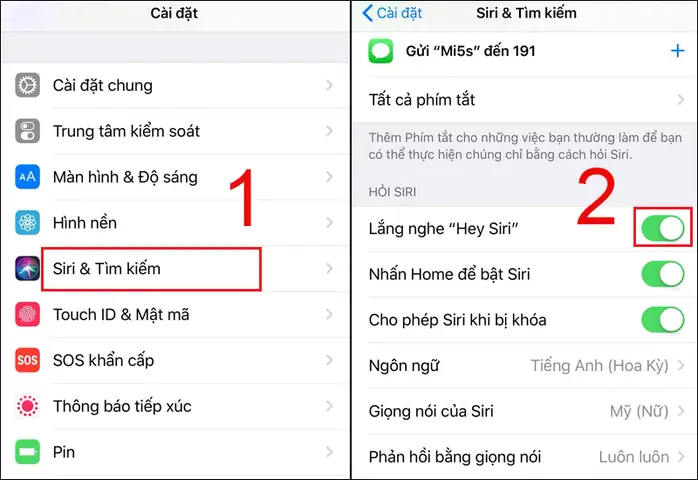
- Mở Settings → Siri & Search.
- Chọn “Hey Google” (shortcut vừa tạo) → Nhấn Add to Siri.
- Ghi âm câu lệnh “Hey Google” hoặc bất kỳ câu lệnh nào bạn muốn (ví dụ: “Open Google Assistant”).
Bây giờ, khi bạn nói “Hey Siri, Hey Google”, Siri sẽ kích hoạt shortcut và mở Google Assistant, cho phép bạn nói lệnh tiếp theo ngay lập tức.
6.4. Tối Ưu Hóa Shortcut
- Thêm “Wait”: Nếu muốn Siri chờ một khoảng thời gian trước khi mở Google Assistant, trong Shortcuts thêm hành động Wait (ví dụ: 0.5 giây) để tránh trễ.
- Sử dụng “Dictate Text”: Thêm hành động này để ghi lại lệnh giọng nói và tự động chuyển sang Google Assistant bằng cách sử dụng URL scheme
googleassistant://. Tuy nhiên, tính năng này có thể bị giới hạn bởi Apple.
7. Giải Quyết Các Vấn Đề Thường Gặp Và Tối Ưu Hoá Trải Nghiệm
7.1. Google Assistant Không Nhận Dạng Giọng Nói
| Nguyên nhân | Giải pháp |
|---|---|
| Microphone bị tắt | Vào Settings → Google Assistant → Microphone → Bật |
| Âm lượng quá thấp | Kiểm tra nút giảm âm lượng trên iPhone, hoặc tắt chế độ “Silent”. |
| Môi trường ồn | Di chuyển đến nơi yên tĩnh hơn hoặc sử dụng tai nghe có mic. |
| Ngôn ngữ không đúng | Trong app Google Assistant → Settings → Assistant language → Chọn “Tiếng Việt”. |
7.2. Không Thể Gọi Điện Thoại Hoặc Gửi Tin Nhắn
- Kiểm tra quyền Contacts và Phone trong Settings → Google Assistant.
- Xác nhận rằng số điện thoại hoặc liên hệ đã lưu trong tài khoản Google (đồng bộ từ iPhone).
- Kiểm tra hạn chế của iOS: Settings → Screen Time → Content & Privacy Restrictions → Allowed Apps → Đảm bảo “Phone” và “Messages” không bị chặn.
7.3. Lỗi Đồng Bộ Lịch hoặc Nhắc Nhở
- Đảm bảo Google Calendar đã được bật trong Google Assistant → Settings → Calendar.
- Kiểm tra kết nối Internet ổn định.
- Đăng xuất và đăng nhập lại vào tài khoản Google trong app.
7.4. Tiết Kiệm Pin Khi Sử Dụng Google Assistant
- Tắt Background App Refresh cho Google Assistant nếu không cần cập nhật liên tục: Settings → General → Background App Refresh → Google Assistant → Off.
- Giảm tần suất cập nhật vị trí: Settings → Google Assistant → Location → “While Using the App” thay vì “Always”.
- Tắt thông báo không cần thiết: Settings → Google Assistant → Notifications → Chỉ bật những loại thông báo quan trọng.
7.5. Cập Nhật Ứng Dụng
- Kiểm tra App Store → Updates thường xuyên để nhận bản cập nhật mới nhất. Các bản cập nhật thường mang lại cải thiện về độ ổn định, bảo mật và tính năng mới (ví dụ: hỗ trợ “Hey Google” toàn diện trên iOS 16+).
8. Một Số Mẹo Và Thủ Thuật Nâng Cao
| Mẹo | Mô tả |
|---|---|
| Sử dụng “Routines” | Trong Google Assistant → Settings → Routines, bạn có thể tạo chuỗi lệnh (ví dụ: “Good morning” sẽ bật báo thời tiết, nhắc lịch, và bật đèn phòng ngủ). |
| Voice Match | Cho phép Google Assistant nhận diện giọng nói của từng thành viên trong gia đình, cung cấp câu trả lời cá nhân hoá. |
| Tích hợp với Gmail | Hỏi “Do I have any unread emails?” để Assistant đọc tóm tắt email mới. |
| Tìm kiếm nhanh trong Safari | Khi duyệt web, kéo xuống thanh địa chỉ và nói “Search for …” để Assistant thực hiện tìm kiếm Google nhanh. |
| Sử dụng “Broadcast” | Nếu bạn có thiết bị Google Home, nói “Broadcast ‘Dinner is ready’” để thông báo tới toàn bộ loa trong nhà. |
| Đặt câu hỏi tính toán | “What’s 23 percent of 150?” – Assistant sẽ trả lời ngay lập tức. |
| Kiểm tra “Flight status” | “Is my flight to Tokyo on time?” – Assistant sẽ truy xuất thông tin chuyến bay. |
9. Tổng Kết
Việc bật trợ lý Google trên iPhone không chỉ đơn giản là tải một ứng dụng, mà còn là quá trình cấu hình chi tiết để tận dụng tối đa các tính năng mạnh mẽ của Google Assistant. Thông qua các bước:
- Kiểm tra yêu cầu hệ thống và chuẩn bị tài khoản Google.
- Cài đặt và cấp quyền cho Google Assistant.
- Kích hoạt “Hey Google” qua widget hoặc Siri Shortcut.
- Khám phá các tính năng như tìm kiếm, điều khiển nhà thông minh, nhắc nhở, dịch thuật, và nhiều hơn nữa.
- Tối ưu hoá trải nghiệm bằng cách giải quyết các vấn đề thường gặp và sử dụng các mẹo nâng cao.
Khi đã hoàn thiện, bạn sẽ có một trợ lý ảo đa năng, mạnh mẽ và luôn sẵn sàng hỗ trợ trong mọi tình huống – dù bạn đang ở nhà, đang di chuyển, hay đang làm việc. Hãy thử ngay và cảm nhận sự khác biệt!
Chúc bạn thành công trong việc bật và sử dụng Google Assistant trên iPhone!