Có thể bạn quan tâm: Cách Chia Sẻ Internet Từ Iphone Sang Pc: Hướng Dẫn Chi Tiết Từng Bước
Mở đầu: Tại sao iCloud lại quan trọng?
iCloud là dịch vụ lưu trữ đám mây của Apple, cho phép người dùng đồng bộ dữ liệu giữa các thiết bị Apple như iPhone, iPad, Mac và Apple Watch. Khi bạn sign in to iCloud on iPhone, mọi thông tin cá nhân như danh bạ, ảnh, lịch, ghi chú, mật khẩu, và thậm chí cả các bản sao lưu (backup) sẽ được tự động lưu trữ và đồng bộ. Điều này mang lại nhiều lợi ích:
- Bảo vệ dữ liệu: Nếu iPhone bị mất, hỏng hoặc thay mới, bạn có thể khôi phục toàn bộ dữ liệu chỉ bằng một tài khoản iCloud.
- Tiện lợi khi chuyển đổi thiết bị: Khi mua một iPhone mới, chỉ cần đăng nhập iCloud là có thể lấy lại mọi thứ mà không cần sao chép thủ công.
- Đồng bộ thời gian thực: Thay đổi trên một thiết bị sẽ ngay lập tức xuất hiện trên các thiết bị khác, giúp công việc và cuộc sống trở nên liền mạch.
- Tính năng Find My iPhone: Giúp bạn định vị, khóa hoặc xóa dữ liệu từ xa khi thiết bị bị mất.
Vì vậy, việc đăng nhập iCloud đúng cách và hiểu rõ các tùy chọn cấu hình là rất quan trọng. Bài viết này sẽ hướng dẫn bạn từng bước, từ việc chuẩn bị, tạo Apple ID, đăng nhập, cấu hình đồng bộ, tới những vấn đề thường gặp và cách khắc phục.
Có thể bạn quan tâm: Shape Of You Ringtone Cho Iphone: Hướng Dẫn Chi Tiết Tải, Cài Đặt Và Tùy Chỉnh Âm Thanh Yêu Thích
1. Kiểm tra Yêu Cầu Hệ Thống Trước Khi Sign In
Trước khi bắt đầu, hãy chắc chắn iPhone của bạn đáp ứng các yêu cầu tối thiểu:
| Yêu cầu | Chi tiết |
|---|---|
| Phiên bản iOS | iOS 12 trở lên (đề nghị iOS 15 hoặc mới hơn để có đầy đủ tính năng iCloud) |
| Kết nối Internet | Wi‑Fi hoặc dữ liệu di động ổn định (khuyến nghị Wi‑Fi để tránh tiêu thụ dữ liệu) |
| Apple ID | Đã có hoặc chuẩn bị tạo mới (email, mật khẩu, câu hỏi bảo mật) |
| Không gian iCloud | Tối thiểu 5GB trống (có thể mua gói lưu trữ nếu cần) |
Nếu thiết bị chưa cập nhật iOS, vào Cài đặt → Cài đặt chung → Cập nhật phần mềm và tải xuống bản cập nhật mới nhất.
Có thể bạn quan tâm: Cách Cài Đặt Iphone Không Có Nút Home: Hướng Dẫn Chi Tiết Cho Người Mới Bắt Đầu
2. Tạo Apple ID (Nếu chưa có)
2.1. Tạo qua iPhone
- Mở “Cài đặt” → Nhấn vào Đăng nhập vào iPhone của bạn (nếu chưa đăng nhập).
- Chọn Bạn không có Apple ID hoặc đã quên? → Tạo Apple ID mới.
- Nhập Tên, Ngày sinh, Email (hoặc chọn “Nhận Apple ID miễn phí” để dùng địa chỉ email Apple).
- Đặt Mật khẩu (ít nhất 8 ký tự, bao gồm chữ hoa, chữ thường, số và ký tự đặc biệt).
- Câu hỏi bảo mật: Chọn 3 câu hỏi và trả lời, giúp khôi phục tài khoản trong trường hợp quên mật khẩu.
- Xác nhận email: Mở email đã đăng ký, nhấn vào liên kết xác nhận.
- Xác nhận số điện thoại: Nhập mã OTP được gửi qua SMS.
2.2. Tạo qua Máy tính (Web)
- Truy cập https://appleid.apple.com/ và nhấn Create Your Apple ID.
- Điền đầy đủ thông tin, sau đó hoàn tất xác nhận email và số điện thoại.
Mẹo: Nếu bạn đã có tài khoản Apple ID nhưng chưa thiết lập xác thực hai yếu tố (2FA), hãy bật tính năng này để tăng cường bảo mật. Bạn có thể thực hiện trong Cài đặt → Tên của bạn → Mật khẩu & Bảo mật.
3. Đăng Nhập iCloud trên iPhone
3.1. Đăng nhập cơ bản
- Mở “Cài đặt” trên iPhone.
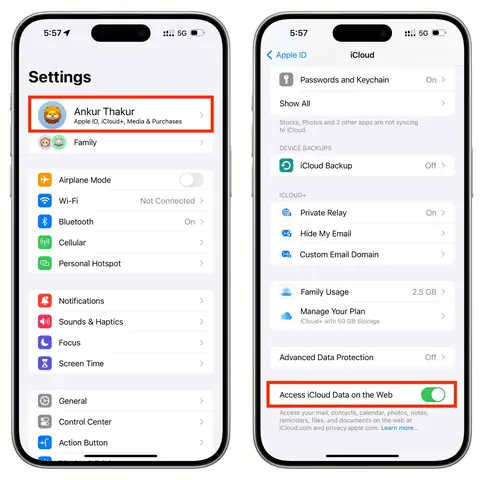
- Ở đầu màn hình, chạm vào Đăng nhập vào iPhone của bạn.
- Nhập Apple ID (địa chỉ email) và Mật khẩu.
- Nếu bật Xác thực hai yếu tố, nhập mã xác nhận được gửi tới thiết bị tin cậy hoặc số điện thoại.
- Điều khoản & Điều kiện: Đọc và chấp nhận để tiếp tục.
Sau khi đăng nhập thành công, bạn sẽ thấy tên và ảnh hồ sơ của mình ở đầu mục Cài đặt.
3.2. Kích hoạt iCloud
- Trong Cài đặt, chạm vào Tên của bạn → iCloud.
- Bạn sẽ thấy danh sách các ứng dụng và dịch vụ có thể đồng bộ: Mail, Contacts, Calendars, Photos, iCloud Drive, Notes, Safari, Keychain,…
- Bật công tắc (toggle) cho những mục bạn muốn lưu trữ và đồng bộ.
Lưu ý: Khi bật iCloud Photos, toàn bộ thư viện ảnh sẽ được tải lên iCloud, tiêu tốn không gian lưu trữ. Nếu không có đủ dung lượng, hãy cân nhắc mua gói lưu trữ hoặc tắt tính năng này.
3.3. Thiết lập iCloud Backup (Sao lưu)
- Vào Cài đặt → Tên → iCloud → iCloud Backup.
- Bật iCloud Backup.
- Nhấn Sao lưu ngay để tạo bản sao lưu đầu tiên.
- Đảm bảo iPhone được cắm sạc, kết nối Wi‑Fi và khóa màn hình khi sao lưu tự động diễn ra (thường vào ban đêm).
Sao lưu iCloud sẽ bao gồm: thiết lập, ứng dụng, dữ liệu ứng dụng, hình ảnh, tin nhắn, âm thanh, cài đặt thiết bị, và hơn thế nữa.
4. Quản Lý Không Gian iCloud
4.1. Kiểm tra dung lượng còn lại
- Cài đặt → Tên → iCloud → Quản lý Dung lượng.
- Bạn sẽ thấy biểu đồ chia sẻ dung lượng cho Photos, Backups, Documents, Mail, Messages, v.v.
4.2. Giải phóng không gian
| Cách | Mô tả |
|---|---|
| Xóa bản sao lưu cũ | Trong Quản lý Dung lượng → Sao lưu, chọn các thiết bị không còn sử dụng và xóa. |
| Tối ưu hoá ảnh | Bật Tối ưu hoá Ảnh iPhone trong iCloud Photos để lưu ảnh chất lượng đầy đủ trên iCloud, ảnh trên thiết bị sẽ được giảm kích thước. |
| Xóa tài liệu không cần | Vào iCloud Drive → Xóa file lớn không còn dùng. |
| Xóa email | Nếu dùng iCloud Mail, xóa thư không cần thiết và dọn sạch Thùng rác. |
| Xóa tin nhắn | Vào Cài đặt → Tin nhắn → Lưu trữ tin nhắn và tắt hoặc giảm thời gian lưu trữ. |
4.3. Mua gói lưu trữ
- Cài đặt → Tên → iCloud → Quản lý Dung lượng → Thay đổi gói lưu trữ.
- Các gói: 50GB (US$0.99/tháng), 200GB (US$2.99), 2TB (US$9.99).
- Bạn có thể chia sẻ gói 200GB hoặc 2TB với Gia đình (Family Sharing).
5. Tính Năng Nổi Bật Khi Đã Đăng Nhập iCloud
5.1. Find My iPhone (Tìm iPhone của tôi)
Có thể bạn quan tâm: Should I Replace My Iphone Battery? – Hướng Dẫn Chi Tiết Đánh Giá Và Quyết Định Thay Pin Iphone
- Cài đặt → Tên → Find My → Find My iPhone.
- Bật Find My iPhone, Send Last Location, và Share My Location nếu muốn chia sẻ vị trí với người thân.
Khi iPhone bị mất, truy cập https://www.icloud.com/find để định vị, phát âm thanh, khóa hoặc xóa dữ liệu từ xa.
5.2. iCloud Keychain (Khoá mật khẩu)
- Cài đặt → Tên → Mật khẩu & Bảo mật → iCloud Keychain.
- Bật tính năng để lưu trữ và đồng bộ mật khẩu, thông tin thẻ tín dụng, và các dữ liệu đăng nhập trên Safari và các ứng dụng hỗ trợ.
5.3. iCloud Drive (Lưu trữ tài liệu)
- Cài đặt → Tên → iCloud → iCloud Drive.
- Bật để lưu trữ tài liệu Office, PDF, hình ảnh, và các file khác. Các file sẽ hiện trong ứng dụng Files trên iPhone và máy Mac.
5.4. Family Sharing (Chia sẻ gia đình)
- Cài đặt → Tên → Gia đình.
- Thêm thành viên và chia sẻ iCloud Storage, mua hàng trên App Store, Apple Music, và vị trí.
6. Các Vấn Đề Thường Gặp Khi Sign In và Cách Khắc Phục
6.1. Không thể đăng nhập do “Apple ID không tồn tại”
- Nguyên nhân: Nhập sai email, tài khoản chưa được kích hoạt, hoặc đã bị xóa.
- Giải pháp: Kiểm tra lại email, mở email xác nhận, hoặc thử Forgot Apple ID tại https://iforgot.apple.com.
6.2. Lỗi “Mã xác minh không hợp lệ”
- Nguyên nhân: Thiết bị tin cậy chưa nhận được mã OTP, hoặc đã hết thời gian.
- Giải pháp: Kiểm tra kết nối mạng, thử lại gửi mã, hoặc chọn Gửi lại mã. Nếu vẫn không nhận, kiểm tra số điện thoại trong Cài đặt → Tên → Mật khẩu & Bảo mật → Tin cậy.
6.3. iCloud Sync không hoạt động (đồng bộ chậm)
- Nguyên nhân: Kết nối Wi‑Fi yếu, không gian iCloud đầy, hoặc thiết bị chưa bật đồng bộ cho ứng dụng cụ thể.
- Giải pháp: Đảm bảo Wi‑Fi ổn định, kiểm tra dung lượng iCloud, bật đồng bộ cho ứng dụng trong Cài đặt → Tên → iCloud. Có thể khởi động lại iPhone.
6.4. Không thể bật iCloud Photos, thông báo “Không đủ dung lượng”
- Giải pháp: Xóa bớt ảnh/video cũ, bật Tối ưu hoá Ảnh iPhone, hoặc mua gói lưu trữ lớn hơn.
6.5. Lỗi “iCloud Backup thất bại”
- Nguyên nhân: Thiết bị chưa sạc đầy, Wi‑Fi không ổn định, hoặc có file quá lớn.
- Giải pháp: Đảm bảo iPhone được cắm sạc, kết nối Wi‑Fi mạnh, và xóa bớt dữ liệu không cần thiết. Kiểm tra nhật ký lỗi trong Cài đặt → Tên → iCloud → iCloud Backup → Xem Lịch sử Sao lưu.
7. Bảo Mật Khi Sử Dụng iCloud
- Kích hoạt Xác thực Hai Yếu Tố (2FA)
- Vào Cài đặt → Tên → Mật khẩu & Bảo mật → Xác thực hai yếu tố.
Thêm thiết bị tin cậy và số điện thoại dự phòng.
Sử dụng Mật khẩu mạnh
Độ dài ít nhất 12 ký tự, bao gồm ký tự đặc biệt. Tránh dùng cùng một mật khẩu cho nhiều dịch vụ.
Kiểm tra hoạt động đăng nhập
Truy cập https://appleid.apple.com → Đăng nhập & Bảo mật → Thiết bị để xem danh sách thiết bị đã đăng nhập.
Đặt câu hỏi bảo mật khó đoán và cập nhật thông tin khôi phục thường xuyên.
Đừng chia sẻ Apple ID với người khác, trừ khi sử dụng Family Sharing.
8. Thực Hành: Quy trình Đăng Nhập iCloud Từ A → Z
Dưới đây là bản tóm tắt quy trình mà bạn có thể làm theo từng bước:
| Bước | Hành động | Ghi chú |
|---|---|---|
| 1 | Kiểm tra iOS → cập nhật nếu cần | Đảm bảo iOS 15+ để có tính năng mới nhất |
| 2 | Tạo Apple ID (nếu chưa có) | Qua iPhone hoặc web |
| 3 | Mở Cài đặt → Đăng nhập vào iPhone | Nhập Apple ID + mật khẩu |
| 4 | Xác thực 2FA | Nhận mã qua SMS hoặc thiết bị tin cậy |
| 5 | Bật iCloud → chọn dịch vụ muốn đồng bộ | Mail, Contacts, Photos, iCloud Drive,… |
| 6 | Kích hoạt iCloud Backup → Sao lưu ngay | Đảm bảo Wi‑Fi & sạc pin |
| 7 | Kiểm tra dung lượng iCloud → mua gói nếu cần | Cài đặt → Tên → iCloud → Quản lý Dung lượng |
| 8 | Bật Find My iPhone và iCloud Keychain | Tăng bảo mật và tiện lợi |
| 9 | Thiết lập Family Sharing (nếu muốn) | Chia sẻ dung lượng và mua hàng |
| 10 | Kiểm tra lại các cài đặt đồng bộ | Đảm bảo mọi dữ liệu quan trọng đã bật |
9. Câu Hỏi Thường Gặp (FAQ)
Q1: Tôi có thể dùng cùng một Apple ID trên nhiều iPhone không?
A: Có, nhưng dữ liệu (ảnh, tin nhắn, danh bạ) sẽ được đồng bộ giữa các thiết bị, có thể gây nhầm lẫn nếu bạn muốn giữ riêng biệt. Đối với gia đình, nên dùng Family Sharing và mỗi thành viên có Apple ID riêng.
Q2: Khi đổi mật khẩu Apple ID, liệu iCloud có bị ngắt kết nối?
A: Khi đổi mật khẩu, iPhone sẽ yêu cầu nhập mật khẩu mới để tiếp tục đồng bộ. Đăng nhập lại trong Cài đặt → Tên → Mật khẩu & Bảo mật.
Q3: iCloud có hỗ trợ lưu trữ video 4K không?
A: Có, nhưng video 4K tiêu tốn dung lượng lớn. Nếu dùng iCloud Photos, video sẽ được lưu nguyên chất (độ phân giải gốc) trừ khi bạn bật Tối ưu hoá Ảnh iPhone, trong trường hợp video sẽ được lưu ở chất lượng thấp hơn trên thiết bị.
Q4: Tôi có thể tắt iCloud mà không mất dữ liệu đã đồng bộ?
A: Khi tắt iCloud cho một dịch vụ, bạn sẽ được hỏi liệu muốn giữ bản sao dữ liệu trên iPhone hay xóa. Chọn Giữ trên iPhone để không mất dữ liệu.
Q5: iCloud Drive có thể mở trên Windows không?
A: Có, tải và cài đặt iCloud for Windows từ trang Apple, đăng nhập Apple ID, và đồng bộ các thư mục iCloud Drive với máy tính.
10. Kết luận: Nắm Vững iCloud để Tối Đa Hóa Trải Nghiệm iPhone
Việc sign in to iCloud on iPhone không chỉ là một bước đăng nhập đơn thuần mà còn mở ra một hệ sinh thái đồng bộ, bảo mật và tiện ích toàn diện cho người dùng Apple. Khi bạn hiểu rõ cách tạo Apple ID, cấu hình iCloud, quản lý dung lượng và khắc phục các lỗi thường gặp, iPhone của bạn sẽ luôn được bảo vệ và dữ liệu luôn sẵn sàng mọi lúc, mọi nơi.
Hãy thực hiện các bước trong bài viết này ngay hôm nay, kiểm tra lại các cài đặt bảo mật và tận hưởng sự liền mạch mà iCloud mang lại. Nếu gặp bất kỳ khó khăn nào, đừng ngần ngại tìm kiếm hỗ trợ từ Apple Support hoặc các cộng đồng người dùng Apple trên mạng.
Chúc bạn thành công trong việc thiết lập và sử dụng iCloud trên iPhone!