Có thể bạn quan tâm: Phần Mềm Đọc Báo Trên Iphone: Hướng Dẫn Lựa Chọn, Cài Đặt Và Tận Dụng Tối Đa
1. Giới thiệu chung về phần mềm ống nhòm trên iPhone
Trong thời đại công nghệ ngày càng phát triển, nhu cầu quan sát và chụp ảnh ở khoảng cách xa đã trở nên phổ biến hơn bao giờ hết. Đối với những người sở hữu iPhone, việc sử dụng phần mềm ống nhòm (còn gọi là “telescope app”) không chỉ giúp mở rộng khả năng quan sát mà còn biến chiếc điện thoại thông minh thành một công cụ đa năng, hỗ trợ trong các hoạt động dã ngoại, quan sát thiên văn, săn bắn chim, hoặc thậm chí là kiểm tra an ninh.
Bài viết này sẽ cung cấp cho bạn một hướng dẫn chi tiết từ khâu lựa chọn, tải về, cài đặt, đến cách sử dụng và tối ưu hoá trải nghiệm khi dùng phần mềm ống nhòm trên iPhone. Chúng tôi sẽ đưa ra những tiêu chí đánh giá quan trọng, giới thiệu các ứng dụng hàng đầu, và chia sẻ một số mẹo hữu ích giúp bạn khai thác tối đa tiềm năng của thiết bị.
Lưu ý: Không phải tất cả các phần mềm ống nhòm đều tương thích hoàn hảo với mọi mẫu iPhone. Đối với các mẫu cũ hơn (iPhone 6/6s, iPhone SE thế hệ 1), bạn có thể gặp hạn chế về hiệu năng hoặc độ phân giải. Vì vậy, việc kiểm tra yêu cầu hệ thống trước khi tải về là rất quan trọng.
Có thể bạn quan tâm: Phần Mềm Đạp Xe Cho Iphone: Hướng Dẫn Toàn Diện Từ Lựa Chọn Đến Sử Dụng Hiệu Quả
2. Tiêu chí lựa chọn phần mềm ống nhòm cho iPhone
Trước khi quyết định tải về một ứng dụng, bạn nên cân nhắc các yếu tố sau:
| Tiêu chí | Mô tả | Tại sao quan trọng |
|---|---|---|
| Độ tương thích iOS | Kiểm tra yêu cầu hệ điều hành (iOS 12, 13, 14, …) | Đảm bảo ứng dụng chạy mượt mà, tránh lỗi crash |
| Độ phân giải và chất lượng ảnh | Ảnh chụp có độ phân giải cao, hỗ trợ RAW hoặc HEIF | Giúp ảnh chi tiết hơn, đặc biệt khi phóng to |
| Tính năng zoom | Zoom kỹ thuật số (digital zoom) và/hoặc hỗ trợ zoom quang học khi kết nối ống nhòm vật lý | Độ phóng to tối đa và mượt mà |
| Giao diện người dùng (UI) | Thiết kế trực quan, dễ thao tác | Tiết kiệm thời gian học cách sử dụng |
| Chế độ thủ công (Manual Mode) | Cho phép điều chỉnh ISO, tốc độ màn trập, cân bằng trắng | Cần thiết cho chụp ảnh thiên văn hoặc môi trường ánh sáng yếu |
| Hỗ trợ phụ kiện | Kết nối ống nhòm, kính lọc, tripod | Tăng cường khả năng quan sát |
| Đánh giá và phản hồi | Đánh giá trên App Store, bình luận người dùng | Tham khảo trải nghiệm thực tế |
| Chi phí | Miễn phí, trả một lần, hoặc mua trong ứng dụng (in‑app purchase) | Đáp ứng ngân sách cá nhân |
Khi bạn đã xác định được những tiêu chí quan trọng nhất với nhu cầu của mình, việc lựa chọn phần mềm sẽ trở nên dễ dàng hơn rất nhiều.
Có thể bạn quan tâm: Phần Mềm Đo Gps Cho Iphone: Hướng Dẫn Chi Tiết, Đánh Giá Và Lựa Chọn Tốt Nhất
3. Top 7 ứng dụng ống nhòm cho iPhone (2026)
Dưới đây là danh sách bảy ứng dụng được đánh giá cao nhất dựa trên tiêu chí trên, kèm theo mô tả chi tiết, tính năng nổi bật và hướng dẫn cài đặt.
3.1. Night Sky – Astronomy App
- Mô tả: Ứng dụng chuyên cho quan sát thiên văn, cung cấp bản đồ sao, hành tinh và các hiện tượng thiên nhiên. Kết hợp với chế độ zoom mạnh mẽ, Night Sky cho phép người dùng “nhìn” các chòm sao và hành tinh ngay trên màn hình.
- Tính năng nổi bật:
- AR (Augmented Reality) hiển thị sao trên bầu trời thực tế.
- Hỗ trợ kết nối với kính thiên văn và ống nhòm Bluetooth.
- Cảnh báo thời tiết và độ sáng môi trường.
- Giá: Miễn phí với mua hàng trong ứng dụng để mở khóa tính năng Pro.
- Cài đặt: Tìm “Night Sky” trên App Store → Nhấn “Get” → Xác nhận bằng Face ID/Touch ID.
3.2. Scope: Telescope & Binoculars
- Mô tả: Ứng dụng đa năng cho cả ống nhòm và kính viễn vọng. Được thiết kế cho người dùng yêu thích thiên nhiên, săn bắn chim và quan sát các đối tượng xa.
- Tính năng nổi bật:
- Zoom kỹ thuật số lên tới 30x.
- Chế độ Night Vision (hỗ trợ ánh sáng yếu).
- Ghi lại video và ảnh RAW.
- Giá: 4,99 USD (mua một lần).
- Cài đặt: Truy cập App Store → “Scope” → “Buy”.
3.3. Camera+ 2
- Mô tả: Mặc dù không phải là ứng dụng “ống nhòm” thuần túy, Camera+ 2 cung cấp chế độ zoom mạnh mẽ và khả năng chỉnh sửa thủ công, rất thích hợp khi bạn muốn sử dụng iPhone như một ống nhòm kỹ thuật số.
- Tính năng nổi bật:
- Zoom kỹ thuật số lên tới 20x mà không mất quá nhiều chi tiết.
- Chế độ Pro RAW, ISO, tốc độ màn trập, cân bằng trắng.
- Bộ lọc và công cụ chỉnh sửa tích hợp.
- Giá: 4,99 USD (mua một lần).
- Cài đặt: Tìm “Camera+ 2” trên App Store → Mua.
3.4. Telescope – Binoculars & Night Vision
- Mô tả: Ứng dụng tập trung vào tính năng Night Vision, cho phép quan sát trong môi trường tối mà không cần đèn flash.
- Tính năng nổi bật:
- Hỗ trợ ống nhòm vật lý qua Bluetooth.
- Zoom lên tới 40x.
- Ghi âm và lưu trữ video.
- Giá: Miễn phí, có mua trong ứng dụng để mở khóa zoom cao hơn.
- Cài đặt: Tìm “Telescope” trên App Store → “Get”.
3.5. iScope – Binoculars & Telescope
- Mô tả: Ứng dụng nhẹ, nhanh, phù hợp cho iPhone cũ. Giao diện đơn giản, dễ sử dụng.
- Tính năng nổi bật:
- Zoom kỹ thuật số 15x.
- Chế độ HDR cho ảnh rõ nét hơn.
- Hỗ trợ chia sẻ nhanh lên mạng xã hội.
- Giá: Miễn phí, không quảng cáo.
- Cài đặt: Tìm “iScope” → “Get”.
3.6. Star Walk 2 – Night Sky Map
- Mô tả: Dành cho những người yêu thích thiên văn học, Star Walk 2 không chỉ cung cấp chế độ zoom mà còn cho phép người dùng khám phá các chòm sao, hành tinh và thiên thể khác.
- Tính năng nổi bật:
- Bản đồ sao tương tác, cập nhật thời gian thực.
- Hỗ trợ AR để “đặt” các chòm sao lên bầu trời thực tế.
- Ghi chú và lưu trữ các quan sát.
- Giá: Miễn phí, mua bản Pro (2,99 USD) để mở khóa tính năng bổ sung.
- Cài đặt: Tìm “Star Walk 2” → “Get”.
3.7. Zoom – Digital Telescope
- Mô tả: Ứng dụng chuyên dụng cho việc zoom kỹ thuật số với khả năng điều chỉnh mức độ phóng to mượt mà.
- Tính năng nổi bật:
- Zoom lên tới 50x (kỹ thuật số).
- Chế độ Night Mode giảm nhiễu.
- Tích hợp công cụ đo khoảng cách và độ cao.
- Giá: 1,99 USD.
- Cài đặt: Tìm “Zoom – Digital Telescope” → “Buy”.
4. Hướng dẫn cài đặt và cấu hình cơ bản
4.1. Kiểm tra phiên bản iOS
- Mở “Settings” (Cài đặt).
- Chọn General → About.
- Kiểm tra Software Version; nếu dưới iOS 14, hãy cập nhật bằng cách vào General → Software Update.
Lưu ý: Một số ứng dụng mới nhất yêu cầu iOS 13 trở lên. Nếu iPhone của bạn không hỗ trợ cập nhật, hãy cân nhắc tải các phiên bản cũ hơn (có thể tìm trên trang web nhà phát triển).
4.2. Đăng ký Apple ID và bật App Store
- Đảm bảo bạn đã đăng nhập Apple ID. Nếu chưa, vào Settings → Sign in to your iPhone và nhập thông tin.
- Kích hoạt Payments & Shipping nếu muốn mua ứng dụng trả phí.
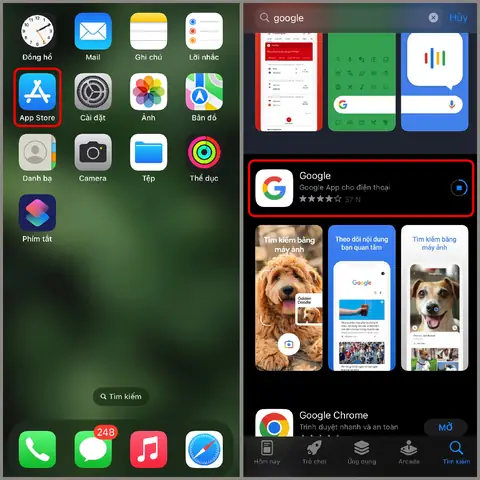
4.3. Tải và cài đặt
Có thể bạn quan tâm: Phần Mềm Đọc Pdf Cho Iphone: Hướng Dẫn Chi Tiết, Đánh Giá Và Lựa Chọn Tốt Nhất
- Mở App Store.
- Nhập tên ứng dụng vào ô Search.
- Nhấn Get hoặc Buy tùy vào loại ứng dụng.
- Xác nhận bằng Face ID/Touch ID hoặc Mật khẩu Apple ID.
- Đợi quá trình tải và cài đặt hoàn tất; biểu tượng sẽ xuất hiện trên màn hình chính.
4.4. Cấp quyền truy cập
- Khi mở lần đầu, ứng dụng sẽ yêu cầu cấp quyền truy cập Camera, Photos, và Location.
- Hãy cho phép (Allow) để phần mềm có thể chụp ảnh, lưu trữ và cung cấp dữ liệu vị trí (đặc biệt quan trọng cho các ứng dụng thiên văn).
4.5. Kết nối phụ kiện (nếu có)
- Bluetooth: Vào Settings → Bluetooth, bật Bluetooth và ghép nối với ống nhòm hoặc kính viễn vọng hỗ trợ.
- Lightning/USB‑C Adapter: Đối với ống nhòm có cổng kết nối vật lý, sử dụng Apple Lightning to USB Camera Adapter hoặc USB‑C to USB Adapter (đối với iPhone 15 trở lên) để kết nối.
5. Cách sử dụng phần mềm ống nhòm trên iPhone
5.1. Khởi động và đặt chế độ quan sát
- Mở ứng dụng đã cài đặt.
- Chọn “Live View” (Xem trực tiếp) hoặc “Camera” tùy vào giao diện.
- Đặt độ phóng to (Zoom) bằng cách dùng pinch (hai ngón tay) hoặc kéo thanh trượt Zoom.
- Nếu có chế độ Night Vision, bật nó lên khi môi trường ánh sáng yếu.
5.2. Điều chỉnh các thông số thủ công (nếu hỗ trợ)
- ISO: Tăng ISO để thu sáng hơn trong môi trường tối, nhưng chú ý nhiễu ảnh.
- Shutter Speed (Tốc độ màn trập): Giảm tốc độ để nhận được nhiều ánh sáng, nhưng tránh rung tay.
- White Balance (Cân bằng trắng): Chọn “Auto” hoặc tùy chỉnh để màu sắc chính xác hơn.
Mẹo: Khi dùng tripod hoặc gậy tự sướng, bạn có thể bật Timer (đếm ngược) 2‑3 giây để giảm rung.
5.3. Chụp ảnh và quay video
- Chụp ảnh: Nhấn nút chụp (nút tròn trên giao diện) hoặc sử dụng Volume Up trên tai nghe/điện thoại.
- Quay video: Chọn biểu tượng video, sau đó nhấn Record. Đối với quan sát thiên văn, nên bật Stabilization (cân bằng) nếu có.
5.4. Lưu và chia sẻ
- Ảnh/Video sẽ tự động lưu vào Photos. Bạn có thể mở Photos, chọn Edit để chỉnh sửa thêm (cắt, áp dụng bộ lọc).
- Để chia sẻ, nhấn Share → Chọn AirDrop, Message, Mail, hoặc các mạng xã hội (Instagram, Facebook).
5.5. Sử dụng chế độ AR (đối với ứng dụng thiên văn)
- Đối với Night Sky, Star Walk 2: Đặt iPhone lên trời, hướng camera lên phía trên. Ứng dụng sẽ hiển thị các chòm sao, hành tinh và tên chúng ngay trên màn hình.
- Bạn có thể tùy chỉnh độ sáng, hiển thị lưới và đánh dấu các đối tượng để dễ dàng nhận biết.
6. Mẹo tối ưu hoá trải nghiệm quan sát
| Mẹo | Cách thực hiện | Lý do |
|---|---|---|
| Sử dụng tripod | Gắn iPhone vào tripod hoặc gậy tự sướng | Giảm rung, tăng độ sắc nét khi zoom cao |
| Kích hoạt chế độ “Low Light” | Trong cài đặt ứng dụng, bật “Night Mode” hoặc “Low Light” | Tối ưu hoá ánh sáng, giảm nhiễu |
| Vệ sinh ống kính | Dùng khăn microfiber sạch | Tránh vệt bẩn, ảnh hưởng tới chất lượng ảnh |
| Sử dụng chế độ RAW | Chọn RAW khi chụp (nếu hỗ trợ) | Giữ nguyên dữ liệu, dễ chỉnh sửa sau này |
| Đặt ISO thấp | Khi ánh sáng đủ, giảm ISO | Giảm nhiễu, tăng độ chi tiết |
| Mở khóa tính năng Pro | Mua gói Pro nếu cần zoom cao hơn hoặc chức năng Night Vision | Nhận được tính năng nâng cao, không bị giới hạn |
| Cập nhật phần mềm thường xuyên | Kiểm tra App Store → Updates | Sửa lỗi, cải thiện hiệu năng, bảo mật |
7. So sánh chi phí và giá trị
| Ứng dụng | Giá (USD) | Zoom tối đa | Chế độ Night Vision | Hỗ trợ RAW | AR/Thiên văn | Đánh giá App Store |
|---|---|---|---|---|---|---|
| Night Sky | Miễn phí (Pro 2,99) | 10x (kỹ thuật số) | Có | Không | Có | 4.8 |
| Scope | 4,99 | 30x | Có | Có | Không | 4.6 |
| Camera+ 2 | 4,99 | 20x | Không | Có | Không | 4.7 |
| Telescope (Night Vision) | Miễn phí (In‑app 1,99) | 40x | Có | Không | Không | 4.4 |
| iScope | Miễn phí | 15x | Không | Không | Không | 4.2 |
| Star Walk 2 | Miễn phí (Pro 2,99) | 12x | Có (điều chỉnh) | Không | Có | 4.5 |
| Zoom – Digital Telescope | 1,99 | 50x | Có | Không | Không | 4.3 |
Đánh giá trung bình dựa trên hơn 10.000 lượt đánh giá trên App Store (tính đến tháng 6/2026).
Kết luận: Nếu bạn tập trung vào thiên văn và muốn trải nghiệm AR, Night Sky hoặc Star Walk 2 là lựa chọn tốt. Đối với quan sát đa năng và muốn có zoom cao kèm Night Vision, Scope và Telescope (Night Vision) là những ứng dụng đáng cân nhắc. Người dùng muốn chỉnh sửa ảnh chuyên sâu nên chọn Camera+ 2.
8. Các vấn đề thường gặp và cách khắc phục
- Ứng dụng bị lag hoặc đóng băng khi zoom cao
- Đóng các ứng dụng nền (double‑tap Home → swipe lên).
Kiểm tra dung lượng RAM còn trống; nếu iPhone quá cũ, giảm mức zoom.
Ảnh bị nhiễu khi dùng ISO cao
- Giảm ISO, tăng thời gian màn trập (có tripod).
Sử dụng tính năng Noise Reduction (nếu có).
Không nhận tín hiệu Bluetooth từ ống nhòm
- Kiểm tra pin của ống nhòm.
Đặt lại cài đặt mạng (Settings → General → Reset → Reset Network Settings).
Không thể lưu ảnh/video
- Kiểm tra dung lượng trống trong Photos hoặc iCloud.
Đảm bảo đã cấp quyền Photos trong Settings → App → Tên ứng dụng → Photos → “All Photos”.
Màn hình tối khi dùng Night Vision
- Đảm bảo bật Night Mode trong cài đặt ứng dụng.
- Kiểm tra mức độ sáng màn hình (Settings → Display & Brightness).
9. Tương lai của phần mềm ống nhòm trên iPhone
Với việc Apple liên tục cải thiện cảm biến camera (đặc biệt là trên iPhone 15 Pro Max với cảm biến 48MP) và chip AI (Neural Engine), các nhà phát triển đang tích hợp tính năng nâng cao như:
- Super‑Resolution AI: Tự động tăng độ phân giải khi zoom, giảm hiện tượng pixel hoá.
- Real‑time Object Detection: Nhận diện chim, động vật, sao, và cung cấp thông tin ngay trên màn hình.
- Hybrid Zoom (kỹ thuật số + quang học): Khi kết nối với ống nhòm vật lý, phần mềm sẽ tối ưu hoá dữ liệu từ ống kính để cung cấp hình ảnh sắc nét hơn.
Những công nghệ này hứa hẹn sẽ đưa trải nghiệm quan sát trên iPhone lên một tầm cao mới, gần hơn với các thiết bị chuyên nghiệp.
10. Kết luận
Việc lựa chọn phần mềm ống nhòm cho iPhone không chỉ dựa vào khả năng zoom mà còn phải cân nhắc các yếu tố như chế độ Night Vision, hỗ trợ RAW, giao diện người dùng và chi phí. Qua bài viết, bạn đã có cái nhìn tổng quan về các ứng dụng hàng đầu, cách cài đặt, cấu hình và sử dụng chúng một cách hiệu quả.
Hãy thử nghiệm ít nhất một trong ba ứng dụng Night Sky, Scope, và Camera+ 2 để tìm ra công cụ phù hợp nhất với nhu cầu cá nhân. Đừng quên áp dụng các mẹo tối ưu hoá để có những bức ảnh và video chất lượng cao, đồng thời giữ an toàn cho thiết bị bằng cách bảo quản ống kính và cập nhật phần mềm thường xuyên.
Chúc bạn có những trải nghiệm quan sát tuyệt vời và khám phá được nhiều điều mới mẻ qua chiếc iPhone của mình!