Có thể bạn quan tâm: Phần Mềm Đạp Xe Cho Iphone: Hướng Dẫn Toàn Diện Từ Lựa Chọn Đến Sử Dụng Hiệu Quả
1. Giới thiệu tổng quan về nhu cầu đọc PDF trên iPhone
Trong thời đại số, tài liệu PDF (Portable Document Format) đã trở thành tiêu chuẩn phổ biến để chia sẻ, lưu trữ và đọc tài liệu. Đặc biệt, với người dùng iPhone, việc có một phần mềm đọc PDF mạnh mẽ, tiện lợi và tối ưu hoá cho hệ sinh thái iOS là điều không thể thiếu. Dù bạn là sinh viên, nhân viên văn phòng, nhà thiết kế, luật sư hay người yêu thích đọc sách, việc truy cập, chú thích, đánh dấu và chia sẻ tài liệu PDF ngay trên thiết bị di động sẽ giúp nâng cao năng suất và trải nghiệm người dùng.
Bài viết này sẽ cung cấp:
- Phân tích nhu cầu thực tế khi đọc PDF trên iPhone.
- Tiêu chí lựa chọn phần mềm đọc PDF phù hợp.
- Đánh giá chi tiết các ứng dụng hàng đầu hiện có trên App Store.
- Hướng dẫn cài đặt, cấu hình và tối ưu hoá trải nghiệm.
- Mẹo và thủ thuật để tận dụng tối đa các tính năng nâng cao.
Mục tiêu cuối cùng là giúp bạn đưa ra quyết định sáng suốt, chọn được công cụ phù hợp nhất với nhu cầu riêng của mình, đồng thời khai thác tối đa tiềm năng của iPhone trong việc quản lý và đọc tài liệu PDF.
Có thể bạn quan tâm: Phần Mềm Đo Gps Cho Iphone: Hướng Dẫn Chi Tiết, Đánh Giá Và Lựa Chọn Tốt Nhất
2. Nhu cầu thực tế của người dùng iPhone khi đọc PDF
2.1. Đọc tài liệu học tập
- Giáo trình, bài giảng: Sinh viên thường tải về các file PDF từ các khoá học trực tuyến, cần công cụ hỗ trợ đánh dấu, ghi chú, tạo bookmark.
- Tài liệu tham khảo: Nhiều bài báo, nghiên cứu được phát hành dưới dạng PDF, yêu cầu tìm kiếm nhanh và trích dẫn.
2.2. Công việc văn phòng
- Báo cáo, hợp đồng: Nhân viên cần đọc, ký điện tử và chia sẻ tài liệu nhanh chóng.
- Bảng tính, biểu đồ: Đôi khi PDF chứa các bảng dữ liệu phức tạp, cần phóng to, thu nhỏ mượt mà.
2.3. Đọc sách và tài liệu giải trí
- E‑book PDF: Nhiều cuốn sách, tiểu thuyết được phát hành dưới dạng PDF, người dùng muốn đọc thoải mái với chế độ night mode, tùy chỉnh font.
- Tạp chí, báo: Đọc tin tức, tạp chí điện tử thường ở dạng PDF, cần công cụ xoay trang, đọc đa cột.
2.4. Chuyên gia và người làm việc trong ngành pháp luật, y tế
- Luật, chuẩn: Cần đánh dấu, chú thích chi tiết và tìm kiếm theo từ khóa.
- Hồ sơ bệnh án: Đòi hỏi bảo mật cao, mã hoá và quyền truy cập phân cấp.
2.5. Yêu cầu chung
| Yêu cầu | Mô tả |
|---|---|
| Tốc độ tải và mở file | Đọc PDF nhanh, không lag, đặc biệt với file lớn (> 100 MB). |
| Chỉnh sửa & chú thích | Highlight, underline, comment, draw, add sticky notes. |
| Quản lý tài liệu | Thư viện, thư mục, tag, tìm kiếm nâng cao. |
| Đồng bộ đa thiết bị | iCloud, Dropbox, Google Drive, OneDrive… |
| Bảo mật | Mật khẩu, Touch ID/Face ID, mã hoá. |
| Tùy biến giao diện | Night mode, chế độ đọc ban đêm, độ sáng, cỡ chữ. |
| Ký điện tử | Hỗ trợ chữ ký, chữ ký số, tích hợp với DocuSign, Adobe Sign. |
| Giá cả | Phiên bản miễn phí, mua trong app, hoặc thuê bao. |
Có thể bạn quan tâm: Phần Mềm Làm Mờ Ảnh Trên Iphone: Hướng Dẫn Chi Tiết, Đánh Giá Và Cách Sử Dụng Hiệu Quả
3. Tiêu chí lựa chọn phần mềm đọc PDF cho iPhone
3.1. Hiệu năng và độ ổn định
- Khả năng mở file lớn: Ứng dụng cần không bị treo khi mở PDF 200 MB+.
- Tốc độ render: Đặc biệt khi phóng to, thu nhỏ, xoay trang.
- Tiêu thụ pin: Ứng dụng tối ưu để không làm giảm thời lượng pin quá nhanh.
3.2. Giao diện người dùng (UI/UX)
- Thân thiện: Thiết kế gọn gàng, dễ dàng truy cập các công cụ.
- Tùy biến: Cho phép người dùng thay đổi thanh công cụ, chế độ hiển thị.
- Hỗ trợ đa ngôn ngữ: Tiếng Việt, tiếng Anh và các ngôn ngữ khác.
3.3. Tính năng chỉnh sửa và chú thích
- Highlight, underline, strike‑through.
- Thêm comment, sticky notes.
- Vẽ tự do (freehand drawing), công cụ shape (đường thẳng, hình tròn).
- Chèn hình ảnh, file đính kèm.
3.4. Quản lý tài liệu
- Thư viện nội bộ: Tạo thư mục, tag, đánh dấu yêu thích.
- Tìm kiếm nội dung: Full‑text search, tìm kiếm theo tiêu đề, tag.
- Đồng bộ đám mây: Tích hợp iCloud, Google Drive, Dropbox, OneDrive, Box.
3.5. Bảo mật
- Mã hoá file: AES‑256.
- Bảo vệ bằng mật khẩu, Touch ID/Face ID.
- Quyền truy cập: Cho phép chia sẻ có/không cho phép chỉnh sửa.
3.6. Định dạng hỗ trợ
- PDF/A, PDF/X, PDF/E (định dạng chuyên ngành).
- Các định dạng phụ: ePub, MOBI, DOCX, PPT, hình ảnh (JPG, PNG).
3.7. Ký điện tử & tích hợp workflow
- Hỗ trợ chữ ký số (PKI).
- Tích hợp với dịch vụ DocuSign, Adobe Sign.
- Export chú thích: Gửi file PDF kèm chú thích hoặc xuất ra file .txt/.doc.
3.8. Giá cả và mô hình kinh doanh
- Miễn phí: Thường có quảng cáo, tính năng giới hạn.
- Mua một lần: Trả phí duy nhất, nhận cập nhật trong một thời gian (thường 1 năm).
- Thuê bao: Hàng tháng/hàng năm, thường bao gồm đồng bộ đa thiết bị và tính năng cao cấp.
4. Đánh giá chi tiết các phần mềm đọc PDF hàng đầu trên iPhone
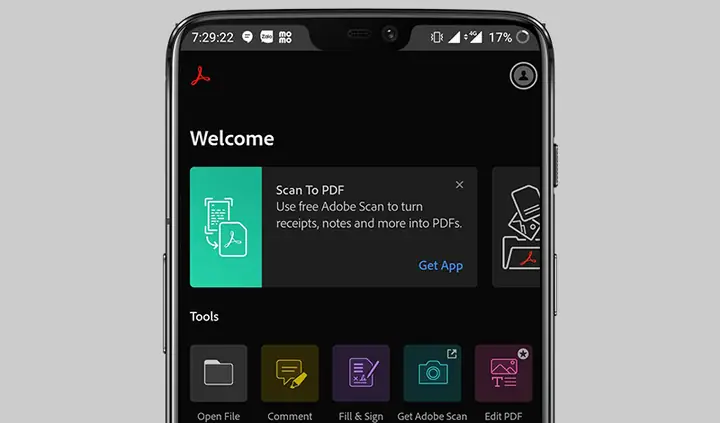
4.1. Adobe Acrobat Reader
| Tiêu chí | Đánh giá |
|---|---|
| Hiệu năng | Mở file lớn ổn, render nhanh. |
| Giao diện | Giao diện chuẩn Adobe, hơi phức tạp đối với người mới. |
| Chỉnh sửa & chú thích | Highlight, underline, comment, draw, fill‑form, sign. |
| Quản lý tài liệu | Tích hợp Adobe Document Cloud, đồng bộ đa thiết bị. |
| Bảo mật | Mã hoá AES‑256, bảo vệ bằng mật khẩu, Touch ID. |
| Định dạng | PDF/A, PDF/X, PDF/E, hỗ trợ ePub. |
| Ký điện tử | Hỗ trợ Adobe Sign, chữ ký số. |
| Giá | Miễn phí (có quảng cáo), Adobe Acrobat Pro $14.99/tháng (thuê bao). |
| Ưu điểm | Độ tin cậy cao, tích hợp cloud mạnh, hỗ trợ đầy đủ tính năng chuyên nghiệp. |
| Nhược điểm | Giao diện nặng, một số tính năng cao cấp yêu cầu thuê bao. |
4.2. PDF Expert (Readdle)
| Tiêu chí | Đánh giá |
|---|---|
| Hiệu năng | Mượt mà, mở file lên tới 300 MB mà không lag. |
| Giao diện | Thiết kế hiện đại, tối giản, dễ dùng. |
| Chỉnh sửa & chú thích | Highlight, underline, strike, note, draw, stamp, form fill. |
| Quản lý tài liệu | Thư viện mạnh, tag, smart folder, tìm kiếm nội dung. |
| Bảo mật | Mã hoá, Touch ID/Face ID, password lock. |
| Định dạng | PDF/A, hỗ trợ ảnh, TXT, DOCX, PPTX. |
| Ký điện tử | Hỗ trợ chữ ký tay, tích hợp với DocuSign. |
| Giá | Mua một lần $9.99 (từ App Store). Các tính năng nâng cao (cloud sync) $4.99/tháng. |
| Ưu điểm | Tốc độ cao, UI thân thiện, tính năng annotation mạnh. |
| Nhược điểm | Một số tính năng cloud (Dropbox, Google Drive) cần mua gói Pro. |
4.3. Foxit PDF Reader Mobile
| Tiêu chí | Đánh giá |
|---|---|
| Hiệu năng | Mở file nhanh, hỗ trợ đa nền tảng. |
| Giao diện | Giao diện khá gọn, nhưng có nhiều biểu tượng gây rối. |
| Chỉnh sửa & chú thích | Highlight, underline, comment, drawing, form fill, OCR. |
| Quản lý tài liệu | Thư viện, tag, đồng bộ qua Foxit Cloud, Dropbox, Google Drive. |
| Bảo mật | Mã hoá, mật khẩu, Touch ID. |
| Định dạng | PDF/A, PDF/X, PDF/E, hỗ trợ Office. |
| Ký điện tử | Hỗ trợ chữ ký số, tích hợp với Adobe Sign. |
| Giá | Miễn phí (có quảng cáo), Foxit PDF Premium $9.99/tháng. |
| Ưu điểm | Tính năng OCR mạnh, hỗ trợ đa nền tảng, giá hợp lý. |
| Nhược điểm | Giao diện hơi cồng kềnh, quảng cáo trong phiên bản miễn phí. |
4.4. GoodReader
| Tiêu chí | Đánh giá |
|---|---|
| Hiệu năng | Đọc file cực nhanh, đặc biệt tốt với file lớn. |
| Giao diện | Giao diện truyền thống, hơi “cổ điển”. |
| Chỉnh sửa & chú thích | Highlight, underline, note, draw, form fill. |
| Quản lý tài liệu | Hệ thống thư mục rất mạnh, hỗ trợ FTP, SFTP, WebDAV. |
| Bảo mật | Mật khẩu, Touch ID, mã hoá. |
| Định dạng | PDF, TXT, DOC, PPT, ảnh, zip. |
| Ký điện tử | Hỗ trợ chữ ký tay, không có tích hợp dịch vụ ký số. |
| Giá | Mua một lần $5.99. |
| Ưu điểm | Quản lý tệp tin mạnh, hỗ trợ nhiều giao thức truyền file. |
| Nhược điểm | Chưa cập nhật giao diện hiện đại, thiếu tính năng OCR. |
4.5. iAnnotate PDF
| Tiêu chí | Đánh giá |
|---|---|
| Hiệu năng | Mở file nhanh, hỗ trợ annotation mượt mà. |
| Giao diện | Giao diện tối giản, tập trung vào annotation. |
| Chỉnh sửa & chú thích | Highlight, underline, note, draw, stamp, audio note. |
| Quản lý tài liệu | Thư viện, tag, đồng bộ iCloud, Dropbox. |
| Bảo mật | Mật khẩu, Touch ID. |
| Định dạng | PDF, hỗ trợ ePub. |
| Ký điện tử | Hỗ trợ chữ ký tay. |
| Giá | Mua một lần $9.99. |
| Ưu điểm | Tính năng annotation phong phú, audio note độc đáo. |
| Nhược điểm | Không hỗ trợ OCR, tính năng cloud hạn chế. |
4.6. Xodo PDF Reader & Editor
Có thể bạn quan tâm: Phần Mềm Đọc Báo Trên Iphone: Hướng Dẫn Lựa Chọn, Cài Đặt Và Tận Dụng Tối Đa
| Tiêu chí | Đánh giá |
|---|---|
| Hiệu năng | Mở file nhanh, đồng bộ real‑time. |
| Giao diện | Giao diện hiện đại, dễ dùng. |
| Chỉnh sửa & chú thích | Highlight, underline, comment, draw, form fill, OCR (beta). |
| Quản lý tài liệu | Đồng bộ qua Google Drive, Dropbox, OneDrive, iCloud. |
| Bảo mật | Mật khẩu, Touch ID, không có mã hoá AES đầy đủ. |
| Định dạng | PDF, ePub, DOCX (đọc). |
| Ký điện tử | Hỗ trợ chữ ký tay. |
| Giá | Miễn phí, không quảng cáo, không phí ẩn. |
| Ưu điểm | Hoàn toàn miễn phí, đồng bộ đa nền tảng mạnh. |
| Nhược điểm | Bảo mật không mạnh bằng Adobe/PDF Expert, không có tính năng OCR đầy đủ. |
5. So sánh nhanh (matrix) các ứng dụng
| Ứng dụng | Miễn phí | Mua một lần | Thuê bao | OCR | Cloud sync (đa nền tảng) | Bảo mật (AES‑256) | Giao diện | Đánh giá tổng thể (/5) |
|---|---|---|---|---|---|---|---|---|
| Adobe Acrobat Reader | ✅ (có quảng cáo) | ❌ | ✅ $14.99/tháng | ✅ (Premium) | ✅ Adobe Cloud, Dropbox, Google Drive | ✅ | Trung bình | 4.2 |
| PDF Expert | ✅ (phiên bản cơ bản) | ✅ $9.99 | ✅ $4.99/tháng (cloud) | ❌ | ✅ iCloud, Dropbox, Google Drive | ✅ | ★★★★★ | 4.7 |
| Foxit PDF Reader | ✅ (có quảng cáo) | ❌ | ✅ $9.99/tháng | ✅ | ✅ Foxit Cloud, Dropbox | ✅ | ★★★★ | 4.3 |
| GoodReader | ❌ | ✅ $5.99 | ❌ | ❌ | ✅ FTP/SFTP/WebDAV, iCloud | ✅ | ★★★ | 4.0 |
| iAnnotate PDF | ❌ | ✅ $9.99 | ❌ | ❌ | ✅ iCloud, Dropbox | ✅ | ★★★★ | 4.1 |
| Xodo | ✅ | ❌ | ❌ | ✅ (beta) | ✅ Google Drive, Dropbox, OneDrive, iCloud | ❌ | ★★★★ | 4.4 |
6. Hướng dẫn cài đặt và cấu hình cơ bản cho PDF Expert (ví dụ thực tế)
Bước 1: Tải và cài đặt
- Mở App Store trên iPhone.
- Tìm kiếm “PDF Expert” của Readdle.
- Nhấn Get → Install → Xác nhận bằng Face ID / Touch ID / Mật khẩu Apple ID.
Bước 2: Tạo tài khoản và đăng nhập (đồng bộ iCloud)
- Mở ứng dụng, chạm “Sign In” ở góc trên bên phải.
- Nhập email và mật khẩu (hoặc đăng ký tài khoản mới).
- Bật iCloud Sync trong Settings → Sync để đồng bộ tài liệu giữa iPhone, iPad và Mac.
Bước 3: Nhập file PDF
- Từ Safari: Khi mở file PDF, chạm Share → Copy to PDF Expert.
- Từ Files: Mở Files, chọn PDF → Share → Open in PDF Expert.
- Từ email: Mở attachment → Share → Copy to PDF Expert.
Bước 4: Tổ chức thư viện
- Vào Library → + → New Folder để tạo thư mục.
- Kéo‑thả file vào folder muốn.
- Sử dụng Tag (màu sắc) để gắn nhãn nhanh cho tài liệu quan trọng.
Bước 5: Chú thích và đánh dấu
- Highlight: Chọn công cụ Highlight, kéo qua đoạn văn.
- Underline / Strike‑through: Tương tự, chọn công cụ tương ứng.
- Note: Nhấn + → Note, nhập nội dung, có thể gắn vào vị trí cụ thể.
- Draw: Dùng Apple Pencil (nếu có) hoặc ngón tay để vẽ.
Bước 6: Tìm kiếm nội dung
- Nhấn Search (biểu tượng kính lúp) → Nhập từ khóa.
- Kết quả sẽ hiện ra với các đoạn văn bản chứa từ khóa, ngay cả trong các chú thích.
Bước 7: Bảo mật tài liệu
- Vào Settings → Security.
- Bật Passcode, Touch ID hoặc Face ID.
- Bật Encrypt PDF Files để mã hoá toàn bộ thư viện.
Bước 8: Ký điện tử
- Mở file PDF cần ký.
- Chọn Sign → Add Signature.
- Vẽ chữ ký bằng ngón tay hoặc Apple Pencil.
- Đặt chữ ký vào vị trí mong muốn, Save.
Bước 9: Chia sẻ và xuất file
- Share → Mail, Message, AirDrop, hoặc Save to Files.
- Để xuất chú thích riêng: File → Export → Annotated PDF hoặc Export Notes (PDF + notes).
7. Mẹo và thủ thuật nâng cao
7.1. Sử dụng Apple Pencil để tối ưu annotation
- Cài đặt độ nhạy: Vào Settings → PDF Expert → Pencil Settings, bật Palm Rejection.
- Shortcut: Đổi nhanh công cụ bằng cách vuốt hai ngón tay lên/dưới thanh công cụ.
7.2. Tạo “Smart Folder” tự động
- Trong PDF Expert, tạo Smart Folder dựa trên tag, date, hoặc keyword. Ví dụ: “All contracts 2026” sẽ tự động chứa mọi file có tag Contract và năm 2026.
7.3. OCR (Optical Character Recognition) trên iPhone
- Nếu tài liệu PDF là ảnh (scan), dùng Adobe Acrobat Pro hoặc Foxit Premium để chuyển đổi thành PDF có thể tìm kiếm.
- Quy trình: Mở file → Enhance Scans → Recognize Text → Chọn ngôn ngữ → Apply.
7.4. Đồng bộ nhanh qua “Shortcuts” của iOS
- Tạo Shortcut: “Save PDF from Safari to PDF Expert”.
- Bước: Add Action → Share → Open In → PDF Expert, lưu vào thư mục mặc định.
7.5. Sử dụng tính năng “Night Mode” để giảm mỏi mắt
- Trong mỗi app, bật Night Mode hoặc Dark Theme.
- Đối với PDF Expert: Settings → Appearance → Dark Mode.
7.6. Tối ưu dung lượng lưu trữ
- Sử dụng tính năng Compress PDF (có trong Adobe và Foxit) để giảm dung lượng mà không mất quá nhiều chất lượng.
- Đối với PDF Expert, vào File → Reduce File Size.
7.7. Tích hợp với workflow doanh nghiệp
- Kết nối PDF Expert hoặc Adobe Acrobat với Microsoft Teams hoặc Slack bằng cách chia sẻ tài liệu trực tiếp từ app.
- Sử dụng Zapier để tự động lưu PDF mới từ email vào Dropbox và đồng bộ vào thư viện iPhone.
8. Lựa chọn phù hợp cho từng nhóm người dùng
| Nhóm người dùng | Ứng dụng đề xuất | Lý do chọn |
|---|---|---|
| Sinh viên | PDF Expert (phiên bản miễn phí + Pro nếu cần cloud) | Giao diện dễ dùng, chú thích mạnh, giá cả hợp lý. |
| Nhân viên văn phòng | Adobe Acrobat Reader (thuê bao) | Tích hợp ký điện tử, đồng bộ cloud doanh nghiệp, bảo mật cao. |
| Luật sư / chuyên gia pháp lý | Foxit PDF Reader Premium | OCR, ký số, bảo mật mạnh, hỗ trợ đa nền tảng. |
| Người đọc sách / e‑book | Xodo (miễn phí) | Đọc thoải mái, night mode, không phí. |
| Chuyên gia IT / quản trị tệp | GoodReader | Hỗ trợ FTP/SFTP/WebDAV, quản lý tệp mạnh. |
| Nhà thiết kế, họa sĩ | iAnnotate PDF (với audio note) | Chú thích âm thanh, công cụ vẽ tự do. |
9. Kết luận
Việc chọn phần mềm đọc PDF cho iPhone không chỉ là quyết định dựa trên tính năng “đọc” đơn thuần, mà còn phụ thuộc vào nhu cầu chỉnh sửa, bảo mật, đồng bộ và chi phí. Từ các ứng dụng đánh giá cao như PDF Expert, Adobe Acrobat Reader, Foxit đến giải pháp miễn phí như Xodo, mỗi phần mềm đều có thế mạnh và hạn chế riêng.
- Nếu bạn cần độ tin cậy doanh nghiệp, ký điện tử và bảo mật tối đa, Adobe Acrobat hoặc Foxit Premium là lựa chọn hàng đầu.
- Đối với người dùng cá nhân, PDF Expert cung cấp trải nghiệm mượt mà, UI hiện đại và giá thành hợp lý.
- Khi ngân sách eo hẹp nhưng vẫn muốn tính năng annotation và đồng bộ đa nền tảng, Xodo là giải pháp miễn phí không kém phần mạnh mẽ.
Cuối cùng, đừng quên thử nghiệm: hầu hết các ứng dụng đều cung cấp phiên bản miễn phí hoặc thời gian dùng thử. Hãy tải, mở một vài file PDF quan trọng và đánh giá cảm giác sử dụng. Khi đã tìm được công cụ “vừa tay”, bạn sẽ thấy iPhone không chỉ là một chiếc điện thoại mà còn là một trình đọc PDF chuyên nghiệp, hỗ trợ mọi công việc và sở thích của bạn một cách tối ưu.
Chúc bạn tìm được phần mềm đọc PDF ưng ý và khai thác tối đa tiềm năng của iPhone!