Có thể bạn quan tâm: Phần Mềm Live Stream Trên Iphone: Hướng Dẫn Chi Tiết, Đánh Giá Và Lựa Chọn Tốt Nhất Cho Người Dùng Việt Nam
1. Giới thiệu tổng quan về nhu cầu “xem pass Wi‑Fi” trên iPhone
Trong thời đại số, việc kết nối internet không còn là một nhu cầu xa vời mà đã trở thành một phần thiết yếu trong cuộc sống hàng ngày. Đối với người dùng iPhone, việc chia sẻ mật khẩu Wi‑Fi giữa các thiết bị, bạn bè, đồng nghiệp hay gia đình thường xuyên diễn ra. Tuy nhiên, không phải lúc nào chúng ta cũng nhớ hoặc có thể truy cập ngay mật khẩu Wi‑Fi đã lưu trên thiết bị. Chính vì thế, nhu cầu “xem pass Wi‑Fi trên iPhone” đã nảy sinh và trở thành một trong những tìm kiếm phổ biến trên các công cụ tìm kiếm.
Mặc dù iOS được biết đến với tính bảo mật cao, nhưng vẫn có một số cách và công cụ cho phép người dùng trích xuất hoặc hiển thị mật khẩu Wi‑Fi đã lưu. Bài viết này sẽ cung cấp cho bạn một cái nhìn toàn diện về các phần mềm, công cụ và phương pháp thực hiện việc này, đồng thời phân tích ưu nhược điểm, độ an toàn và các lưu ý quan trọng khi sử dụng.
Lưu ý: Bài viết nhằm mục đích cung cấp kiến thức kỹ thuật và không khuyến khích việc vi phạm pháp luật hoặc xâm phạm quyền riêng tư của người khác. Người dùng cần tuân thủ các quy định pháp luật địa phương và chỉ thực hiện trên thiết bị và mạng mà họ có quyền truy cập.
Có thể bạn quan tâm: Phần Mềm Tạo Chữ Ký Trên Iphone: Hướng Dẫn Chi Tiết, Đánh Giá Các Ứng Dụng Và Mẹo Tối Ưu Để Tạo Chữ Ký Số Chuyên Nghiệp
2. Kiến thức nền tảng: iOS lưu trữ mật khẩu Wi‑Fi ở đâu?
Trước khi đi vào chi tiết các phần mềm, chúng ta cần hiểu iOS lưu trữ thông tin mạng Wi‑Fi như thế nào:
| Thành phần | Mô tả |
|---|---|
| Keychain | Hệ thống lưu trữ an toàn của Apple, dùng để bảo vệ các thông tin nhạy cảm như mật khẩu, chứng chỉ, và dữ liệu mạng. |
| System Configuration | Thông tin cấu hình mạng được lưu trong các tệp plist và database nội bộ, thường được mã hoá và truy cập qua API hệ thống. |
| iCloud Keychain | Nếu bật đồng bộ, mật khẩu Wi‑Fi có thể được lưu trữ và đồng bộ qua iCloud, cho phép truy cập trên các thiết bị Apple khác. |
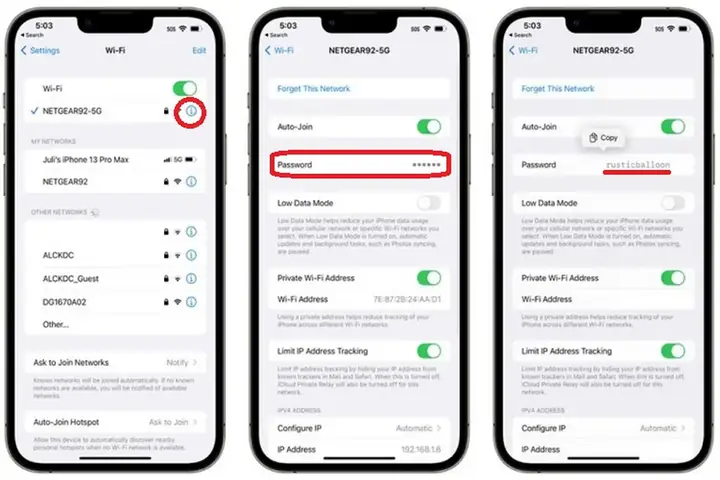
Trong iOS, mật khẩu Wi‑Fi được mã hoá và chỉ có thể được truy cập thông qua các API nội bộ của hệ thống, không hiển thị trực tiếp cho người dùng. Do đó, việc “xem pass Wi‑Fi” đòi hỏi một trong các cách sau:
- Sử dụng jailbreak để truy cập Keychain
- Sử dụng phần mềm máy tính (Mac/PC) kết nối thiết bị iOS
- Sử dụng tính năng chia sẻ mật khẩu của Apple (AirDrop) – không hiển thị nhưng có thể truyền lại
- Sử dụng các ứng dụng bên thứ ba có khả năng trích xuất thông tin qua iTunes backup
Có thể bạn quan tâm: Phần Mềm Hữu Ích Cho Iphone: Khám Phá Những Ứng Dụng Tối Ưu Giúp Bạn Tối Đa Hóa Tiện Ích Và Năng Suất
3. Các phương pháp phổ biến để xem mật khẩu Wi‑Fi trên iPhone
3.1. Phương pháp 1: Sử dụng iTunes/Finder backup + phần mềm giải mã
3.1.1. Nguyên tắc hoạt động
Khi bạn thực hiện backup iPhone qua iTunes (trên Windows) hoặc Finder (trên macOS Catalina trở lên), toàn bộ dữ liệu Keychain sẽ được sao lưu (nếu bạn chọn backup có mã hoá). Các phần mềm giải mã backup sẽ mở file backup, giải mã Keychain và trích xuất mật khẩu Wi‑Fi.
3.1.2. Các công cụ phổ biến
| Tên phần mềm | Hệ điều hành | Phí | Tính năng chính |
|---|---|---|---|
| iMazing | macOS, Windows | 39$ / năm | Truy cập Keychain, xuất mật khẩu Wi‑Fi, sao lưu/khôi phục. |
| iExplorer | macOS, Windows | 39$ một lần | Duyệt file hệ thống, trích xuất Keychain, xem mật khẩu. |
| PhoneView | macOS | 14.99$ một lần | Truy cập dữ liệu iPhone, bao gồm Wi‑Fi passwords. |
| Elcomsoft Phone Breaker | Windows | 199$ | Giải mã backup có mật khẩu, trích xuất mật khẩu Wi‑Fi, SMS, và hơn 100 loại dữ liệu. |
3.1.3. Hướng dẫn chi tiết (sử dụng iMazing)
- Sao lưu iPhone
- Kết nối iPhone với máy tính qua cáp Lightning.
- Mở iMazing → Chọn thiết bị → “Backup”. Đánh dấu “Encrypt backup” và đặt mật khẩu (bạn cần nhớ mật khẩu này).
- Mở backup và truy cập Keychain
- Sau khi backup hoàn tất, vào “View Backup” → “Keychain”.
- Tìm mục Wi‑Fi
- Trong danh sách Keychain, tìm các mục có “AirPort” hoặc “Wi-Fi”. Thông thường, các mục này chứa SSID và mật khẩu.
- Xuất mật khẩu
- Click chuột phải → “Export Password”. Bạn sẽ nhận được thông tin: SSID, mật khẩu, và loại mã hoá.
3.1.4. Ưu và nhược điểm
| Ưu điểm | Nhược điểm |
|---|---|
| Không cần jailbreak, an toàn cho thiết bị. | Yêu cầu máy tính, phần mềm trả phí (đối với các công cụ chuyên nghiệp). |
| Backup có thể được mã hoá, bảo mật dữ liệu. | Quá trình sao lưu và giải mã có thể mất thời gian (tùy vào dung lượng dữ liệu). |
| Có thể trích xuất nhiều loại dữ liệu khác (SMS, ảnh, v.v.). | Nếu quên mật khẩu backup, không thể giải mã. |
3.2. Phương pháp 2: Sử dụng iOS jailbroken + công cụ Keychain dumper
3.2.1. Cảnh báo và rủi ro
Jailbreak phá vỡ các giới hạn bảo mật của iOS, cho phép truy cập root. Điều này mở ra khả năng cài đặt các công cụ như Keychain Dumper, nhưng đồng thời:
- Mất bảo hành (Apple không hỗ trợ thiết bị đã jailbreak).
- Tăng nguy cơ malware nếu cài đặt từ nguồn không đáng tin cậy.
- Rủi ro bảo mật: Các dữ liệu nhạy cảm có thể bị lộ nếu thiết bị bị đánh cắp.
3.2.2. Các công cụ phổ biến
| Công cụ | Nền tảng | Mô tả |
|---|---|---|
| Keychain Dumper | iOS (Cydia) | Dùng để dump toàn bộ Keychain, bao gồm mật khẩu Wi‑Fi. |
| WiFi Passwords | iOS (Cydia) | Ứng dụng giao diện hiển thị danh sách Wi‑Fi đã lưu và mật khẩu. |
| iFile + Terminal | iOS (Cydia) | Kết hợp để truy cập file hệ thống và chạy lệnh security để trích xuất. |
3.2.3. Hướng dẫn (sử dụng Keychain Dumper)
- Jailbreak iPhone
- Tùy vào phiên bản iOS, sử dụng công cụ như unc0ver, checkra1n hoặc Odyssey.
- Cài đặt Cydia (nếu chưa có) và thêm repo https://cydia.iphonecake.com (hoặc repo uy tín).
- Tìm và cài đặt “Keychain Dumper”.
- Mở ứng dụng → Chọn “Dump Keychain”. Ứng dụng sẽ tạo file
keychain.txtở thư mục/var/root/. - Dùng một file manager (iFile) hoặc SSH để sao chép file này về máy tính.
- Mở file và tìm các dòng có
AirPorthoặcWiFi. Định dạng thường là:
class = "genp" agrp = "com.apple.wifi" acct = "<SSID>" data = <base64-encoded password>
- Giải mã base64 để lấy mật khẩu thực tế.
3.2.4. Ưu và nhược điểm
| Ưu điểm | Nhược điểm |
|---|---|
| Miễn phí, thực hiện hoàn toàn trên thiết bị. | Cần jailbreak – mất bảo hành, rủi ro bảo mật. |
| Có thể xem ngay trên điện thoại mà không cần máy tính. | Yêu cầu kiến thức kỹ thuật, thao tác phức tạp đối với người mới. |
| Có thể trích xuất mọi loại mật khẩu (VPN, email, v.v.). | Một số phiên bản iOS mới đã vá lỗ hổng, công cụ có thể không hoạt động. |
3.3. Phương pháp 3: Sử dụng macOS “Wi‑Fi Password” trong Keychain Access
Nếu bạn có một Mac và đã đồng bộ iPhone với cùng Apple ID, mật khẩu Wi‑Fi thường được lưu trong Keychain Access của macOS. Bạn có thể xem mật khẩu từ máy Mac mà không cần jailbreak hay backup.
3.3.1. Các bước thực hiện
- Mở “Keychain Access” (Applications → Utilities).
- Chọn “System” ở cột bên trái, sau đó tìm “AirPort” hoặc nhập tên SSID vào ô tìm kiếm.
- Double‑click vào mục để mở cửa sổ chi tiết.
- Check “Show password”, nhập mật khẩu tài khoản macOS để xác nhận.
- Mật khẩu Wi‑Fi sẽ hiển thị trong ô “Show password”.
3.3.2. Ưu và nhược điểm
| Ưu điểm | Nhược điểm |
|---|---|
| Không cần jailbreak, không mất bảo hành. | Chỉ áp dụng khi mật khẩu đã đồng bộ qua iCloud Keychain và bạn có máy Mac. |
| Giao diện thân thiện, dễ thực hiện. | Không thể xem mật khẩu nếu Keychain được mã hoá riêng và không chia sẻ. |
| Không cần cài phần mềm bên thứ ba. | Cần quyền admin trên macOS để hiển thị mật khẩu. |
4. Đánh giá chi tiết các phần mềm và công cụ
4.1. iMazing – Đánh giá toàn diện
- Giao diện: Thân thiện, hỗ trợ đa ngôn ngữ (tiếng Việt có sẵn).
- Hiệu năng: Sao lưu nhanh, giải mã Keychain trong vài giây.
- Tính năng bổ sung: Quản lý tin nhắn, sao lưu ứng dụng, chuyển dữ liệu giữa iOS và Android.
- Bảo mật: Mã hoá backup với AES‑256, không lưu trữ dữ liệu trên đám mây nếu không bật tính năng.
- Giá: 39$/năm (có bản dùng thử 14 ngày).
Kết luận: Phù hợp với người dùng cá nhân muốn một giải pháp toàn diện, không muốn jailbreak.
4.2. iExplorer – Đánh giá toàn diện
- Giao diện: Cũ hơn iMazing, nhưng vẫn dễ dùng.
- Hiệu năng: Đôi khi chậm khi duyệt qua backup lớn.
- Tính năng: Truy cập file hệ thống, tin nhắn, ảnh, âm thanh.
- Bảo mật: Cũng yêu cầu backup mã hoá, tuy nhiên không có tính năng bảo mật mạnh mẽ như iMazing.
- Giá: 39$ (một lần).
Kết luận: Lựa chọn tốt nếu bạn chỉ cần một công cụ duy nhất để trích xuất mật khẩu, không cần các tính năng quản lý dữ liệu nâng cao.
4.3. Keychain Dumper (Jailbreak) – Đánh giá
- Giao diện: Đơn giản, text‑based.
- Hiệu năng: Nhanh, vì chạy trực tiếp trên thiết bị.
- Tính năng: Dump toàn bộ Keychain, không chỉ Wi‑Fi.
- Bảo mật: Rủi ro cao do jailbreak.
- Giá: Miễn phí.
Kết luận: Dành cho người có kinh nghiệm, muốn một giải pháp không tốn phí và sẵn sàng chấp nhận rủi ro jailbreak.
Có thể bạn quan tâm: Phần Mềm Lấy Dữ Liệu Từ Iphone: Hướng Dẫn Toàn Diện, So Sánh Và Lựa Chọn Phù Hợp
4.4. So sánh nhanh (bảng)
| Tiêu chí | iMazing | iExplorer | Keychain Dumper (Jailbreak) | macOS Keychain Access |
|---|---|---|---|---|
| Yêu cầu jailbreak | Không | Không | Có | Không |
| Cần máy tính | Có | Có | Không | Không (có Mac) |
| Phí | 39$/năm | 39$ (một lần) | Miễn phí | Miễn phí |
| Giao diện | Thân thiện | Cũ | CLI/Text | GUI macOS |
| Bảo mật | Cao (AES‑256) | Trung bình | Thấp (do jailbreak) | Cao (macOS) |
| Khả năng trích xuất đa dạng dữ liệu | Rất tốt | Tốt | Chỉ Keychain | Chỉ Wi‑Fi (và các mật khẩu đã lưu) |
5. Lưu ý pháp lý và bảo mật khi sử dụng công cụ xem mật khẩu Wi‑Fi
- Chỉ trích xuất mật khẩu của mạng mà bạn sở hữu hoặc có quyền truy cập. Việc lấy mật khẩu mạng công cộng, của người khác mà không có sự đồng ý là hành vi vi phạm pháp luật tại hầu hết các quốc gia.
- Bảo vệ file backup: Khi bạn sao lưu và mã hoá, hãy lưu mật khẩu backup ở nơi an toàn. Nếu bị lộ, mọi dữ liệu cá nhân của bạn có thể bị khai thác.
- Không cài đặt phần mềm từ nguồn không xác thực: Đặc biệt với jailbreak, các repo không đáng tin cậy có thể chứa phần mềm độc hại.
- Xóa các file dump sau khi sử dụng: Các file chứa mật khẩu (ví dụ
keychain.txt) nên được xoá ngay sau khi bạn đã lấy được thông tin cần thiết. - Kiểm tra quyền truy cập: Khi sử dụng phần mềm trên máy tính, hãy đảm bảo các quyền truy cập chỉ giới hạn trong phạm vi cần thiết.
6. Các câu hỏi thường gặp (FAQ)
Q1: Tôi có thể xem mật khẩu Wi‑Fi trên iPhone mà không jailbreak và không dùng máy tính không?
A: Trên iOS gốc, không có cách trực tiếp hiển thị mật khẩu Wi‑Fi. Tuy nhiên, bạn có thể dùng tính năng “Share Wi‑Fi” (iOS 11 trở lên) để chia sẻ mật khẩu qua AirDrop tới iPhone hoặc Mac khác, nhưng mật khẩu vẫn không hiển thị dưới dạng văn bản.
Q2: Backup iPhone có bắt buộc phải mã hoá để xem mật khẩu Wi‑Fi không?
A: Không bắt buộc, nhưng nếu backup không được mã hoá, một số công cụ (như iMazing) vẫn có thể truy cập Keychain, tuy nhiên dữ liệu sẽ ít được bảo vệ và có nguy cơ bị lộ.
Q3: Khi sử dụng iMazing, tôi có cần cài driver đặc biệt cho Windows?
A: iMazing tự động cài driver Apple Mobile Device Support khi cần thiết. Đảm bảo Windows Update đã cài đặt các driver này để iPhone được nhận dạng.
Q4: Nếu tôi quên mật khẩu backup, có cách khôi phục không?
A: Không. Mật khẩu backup được mã hoá mạnh (AES‑256). Bạn phải nhớ mật khẩu hoặc sử dụng phần mềm bẻ khóa (có thể vi phạm pháp luật và không được khuyến khích).
Q5: Khi jailbreak, tôi có thể khôi phục lại iPhone về trạng thái gốc không?
A: Có, bạn có thể thực hiện restore qua iTunes/Finder để xóa jailbreak. Tuy nhiên, quá trình này sẽ xóa toàn bộ dữ liệu, vì vậy hãy sao lưu trước.
7. Quy trình đề xuất cho người dùng không chuyên (bước‑bước thực tế)
Dưới đây là quy trình “cực kỳ an toàn” dành cho người dùng không muốn jailbreak, có máy Mac:
- Kiểm tra iCloud Keychain
- Vào Settings → Apple ID → iCloud → Keychain và bật nếu chưa bật.
- Mở Keychain Access trên Mac
- Tìm “AirPort” hoặc tên SSID.
- Hiển thị mật khẩu
- Check “Show password”, nhập mật khẩu Mac.
- Ghi lại mật khẩu và đóng.
Nếu không có Mac, hãy sử dụng iMazing trên Windows/Mac:
- Cài iMazing, kết nối iPhone.
- Backup có mã hoá (đặt mật khẩu).
- Mở backup → Keychain → Wi‑Fi và xuất mật khẩu.
8. Kết luận
Việc “xem pass Wi‑Fi trên iPhone” không phải là một tính năng được Apple cung cấp công khai, nhưng thông qua các phương pháp sau:
- Backup iTunes/Finder + phần mềm giải mã (iMazing, iExplorer, Elcomsoft).
- Jailbreak + Keychain Dumper.
- Sử dụng Keychain Access trên macOS.
người dùng vẫn có thể truy cập được mật khẩu Wi‑Fi đã lưu. Mỗi phương pháp đều có ưu và nhược điểm riêng, phụ thuộc vào mức độ chấp nhận rủi ro, chi phí và thiết bị sẵn có của người dùng.
Lời khuyên cuối cùng: Hãy ưu tiên các giải pháp không phá vỡ bảo mật (backup + phần mềm giải mã hoặc Keychain trên macOS). Chỉ nên jailbreak khi bạn thực sự cần và hiểu rõ các rủi ro. Đồng thời, luôn bảo vệ mật khẩu backup và các file chứa mật khẩu Wi‑Fi để tránh rò rỉ thông tin cá nhân.
Chúc bạn thành công trong việc quản lý mật khẩu mạng một cách an toàn và hiệu quả!