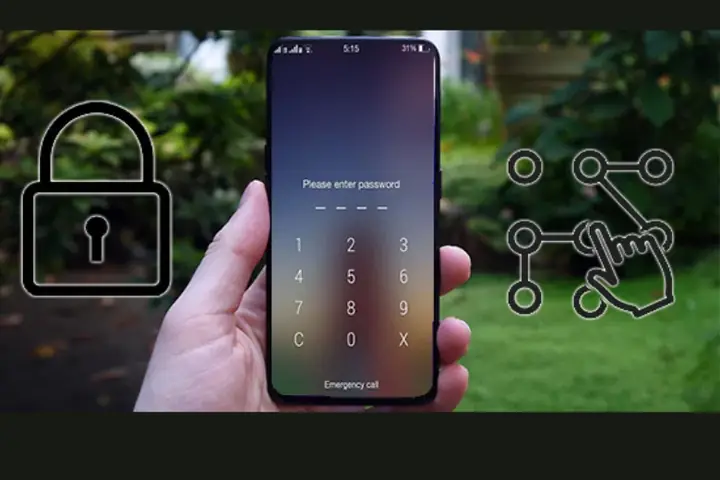
Trong thời đại công nghệ số, iPhone không chỉ là một chiếc điện thoại mà còn là kho lưu trữ thông tin cá nhân quan trọng: ảnh, video, tin nhắn, email, tài khoản ngân hàng, và nhiều dữ liệu nhạy cảm khác. Vì vậy, việc bảo mật bằng mật khẩu, Face ID hoặc Touch ID là điều không thể thiếu. Tuy nhiên, không phải ai cũng may mắn ghi nhớ được mật khẩu của mình suốt thời gian dài. Khi quên mật khẩu, người dùng thường rơi vào tình trạng bối rối, lo lắng không biết liệu có thể mở lại iPhone hay không, và quan trọng hơn là liệu dữ liệu của mình có bị mất hay không.
Bài viết này sẽ cung cấp cho bạn một hướng dẫn chi tiết, toàn diện và cập nhật nhất về cách mở iPhone khi quên mật khẩu. Chúng tôi sẽ phân tích các phương pháp chính, những lưu ý quan trọng, các bước thực hiện cụ thể, cũng như các câu hỏi thường gặp (FAQ) để bạn có thể tự tin giải quyết vấn đề mà không phải lo lắng về việc mất dữ liệu hoặc vi phạm bảo mật.
1. Tổng quan về các phương thức bảo mật trên iPhone
Trước khi đi vào cách mở iPhone khi quên mật khẩu, chúng ta cần hiểu rõ về các phương thức bảo mật mà Apple đã tích hợp trên thiết bị:
Phương thức
Mô tả
Ưu điểm
Nhược điểm
Mật khẩu (Passcode)
Mật khẩu số 4, 6, hoặc mật khẩu alphanumeric.
Đơn giản, nhanh chóng.
Dễ quên nếu không thường xuyên sử dụng.
Touch ID
Cảm biến vân tay.
Nhanh, tiện lợi.
Có thể không hoạt động nếu cảm biến bẩn hoặc tay ướt.
Face ID
Nhận dạng khuôn mặt 3D.
An toàn, nhanh.
Không hoạt động tốt khi đeo khẩu trang, mắt kính gọng dày.
iCloud Activation Lock
Khóa kích hoạt khi thiết bị được đăng nhập iCloud.
Ngăn chặn đánh cắp, bảo vệ dữ liệu.
Khi quên Apple ID/Password, việc giải khóa trở nên phức tạp.
Hiểu được cơ chế bảo mật sẽ giúp bạn chọn được phương pháp phù hợp nhất khi gặp phải tình huống quên mật khẩu.
Có thể bạn quan tâm: Mô Hình Trưng Bày Iphone 11: Cách Tạo Ấn Tượng, Thu Hút Khách Hàng Và Tối Ưu Hoá Doanh Thu
2. Kiểm tra lại các tùy chọn mở khóa cơ bản
Trước khi thực hiện các bước phức tạp hơn, bạn nên thử các cách sau:
2.1. Sử dụng Face ID hoặc Touch ID
Face ID: Đặt iPhone trước mặt, nhìn thẳng vào camera TrueDepth. Nếu khuôn mặt được nhận diện, thiết bị sẽ mở khóa ngay lập tức.
Touch ID: Đặt ngón tay đã đăng ký lên nút Home (đối với iPhone 8 trở về trước) hoặc trên nút năng lượng (đối với iPhone X trở lên có Touch ID). Nếu vân tay khớp, iPhone sẽ mở khóa.
Lưu ý: Nếu bạn đã thay đổi mật khẩu gần đây và chưa cập nhật Face ID/Touch ID, có thể hệ thống sẽ yêu cầu nhập mật khẩu mới. Khi đó, chúng ta cần chuyển sang các phương pháp khác.
2.2. Sử dụng Siri (điều kiện iOS cũ)
Trong một số phiên bản iOS cũ (iOS 10 trở xuống), Siri có thể được kích hoạt từ màn hình khóa và cho phép truy cập một số thông tin như thời tiết, đồng hồ, hoặc thậm chí mở một số ứng dụng. Tuy nhiên, kể từ iOS 11, Apple đã hạn chế chức năng này để tăng cường bảo mật, vì vậy khả năng sử dụng Siri để mở khóa iPhone hiện nay là rất hạn chế.
2.3. Nhập sai mật khẩu liên tục để kích hoạt “Erase Data”
Nếu bạn đã bật tính năng “Erase Data” (Xóa dữ liệu) trong Settings > Face ID & Passcode (hoặc Touch ID & Passcode), sau 10 lần nhập sai mật khẩu, iPhone sẽ tự động xóa toàn bộ dữ liệu. Đây là một tùy chọn cuối cùng nếu bạn quyết định không thể khôi phục dữ liệu và muốn bảo vệ thông tin cá nhân khỏi người khác truy cập.
Cảnh báo: Khi tính năng này được bật, hãy cân nhắc kỹ trước khi nhập sai mật khẩu quá nhiều lần, vì dữ liệu sẽ không thể khôi phục nếu không có bản sao lưu.
3. Phương pháp khôi phục iPhone khi quên mật khẩu bằng iTunes/Finder
3.1. Điều kiện cần chuẩn bị
Máy tính Mac hoặc PC: Đối với macOS Catalina trở lên, sử dụng Finder; đối với macOS Mojave hoặc Windows, sử dụng iTunes (phiên bản mới nhất).
Cáp Lightning chính hãng hoặc tương thích: Đảm bảo kết nối ổn định.
iPhone đã bật “Find My iPhone” (tùy chọn): Nếu bật, có thể sử dụng iCloud để xóa dữ liệu.
Bản sao lưu (backup) gần nhất: Nếu bạn đã sao lưu iPhone vào iCloud hoặc iTunes, việc khôi phục dữ liệu sẽ dễ dàng hơn.
3.2. Bước thực hiện chi tiết
Bước 1: Đưa iPhone vào chế độ Recovery Mode (Khôi phục)
iPhone 8 trở lên (iPhone X, 11, 12, 13, 14, 15):
Nhấn nhanh và thả nút tăng âm lượng.
Nhấn nhanh và thả nút giảm âm lượng.
Nhấn và giữ nút bên phải (Power) cho đến khi màn hình hiển thị biểu tượng kết nối với máy tính (có cáp Lightning).
iPhone 7 và iPhone 7 Plus:
Nhấn và giữ cả nút giảm âm lượng và nút Power đồng thời.
Khi màn hình hiển thị biểu tượng kết nối với máy tính, thả cả hai nút.
iPhone 6s và các mẫu cũ hơn:
Nhấn và giữ đồng thời nút Home và nút Power.
Khi xuất hiện biểu tượng kết nối với máy tính, thả cả hai nút.
Bước 2: Kết nối iPhone với máy tính
Mở Finder (macOS Catalina trở lên) hoặc iTunes (macOS Mojave/Windows).
Bạn sẽ thấy một thông báo: “There is a problem with the iPhone that requires it to be updated or restored.” (Có vấn đề với iPhone cần cập nhật hoặc khôi phục).
Chọn Restore (Khôi phục). Lưu ý: Khi chọn “Restore”, toàn bộ dữ liệu trên iPhone sẽ bị xóa và thiết bị sẽ được cài đặt lại iOS mới nhất.
Bước 3: Đợi quá trình tải và cài đặt hoàn tất
Quá trình này có thể mất từ 15-30 phút tùy thuộc vào tốc độ mạng và máy tính.
Khi quá trình hoàn tất, iPhone sẽ khởi động lại và hiển thị màn hình “Hello” (Chào mừng). Bạn có thể thiết lập lại như một thiết bị mới hoặc khôi phục từ bản sao lưu.
3.3. Khôi phục dữ liệu từ backup
Nếu bạn có bản sao lưu iCloud:
Khi thiết lập lại iPhone, chọn “Restore from iCloud Backup”.
Đăng nhập bằng Apple ID và chọn bản sao lưu gần nhất.
Nếu bạn có bản sao lưu iTunes/Finder:
Kết nối iPhone với máy tính.
Trong Finder/iTunes, chọn “Restore Backup”.
Chọn bản sao lưu mong muốn và chờ quá trình khôi phục hoàn tất.
Lưu ý quan trọng: Nếu iPhone được kích hoạt Activation Lock (khóa kích hoạt) và bạn không nhớ Apple ID/Password, sẽ cần thực hiện bước “Find My iPhone” hoặc liên hệ hỗ trợ Apple để xác minh quyền sở hữu.
4. Sử dụng iCloud để xóa iPhone và bỏ mật khẩu
4.1. Khi nào nên dùng iCloud?
Khi bạn không có máy tính hoặc không muốn cài lại iOS qua iTunes/Finder.
Khi iPhone vẫn được kết nối internet (Wi‑Fi hoặc dữ liệu di động) và Find My iPhone đã được bật.
Khi bạn có thể đăng nhập Apple ID trên một thiết bị khác (Mac, iPad, PC).
4.2. Các bước thực hiện
Truy cập iCloud.com trên máy tính hoặc thiết bị di động.
Đăng nhập bằng Apple ID và mật khẩu (cũng có thể dùng xác thực hai yếu tố nếu bật).
Vào Find iPhone → All Devices (Tất cả thiết bị) → Chọn iPhone bị khóa.
Khi thiết bị hiện lên trên bản đồ, chọn Erase iPhone (Xóa iPhone). Xác nhận hành động.
Quá trình xóa sẽ gửi lệnh tới iPhone qua internet. Khi hoàn tất, iPhone sẽ trở về trạng thái “Hello” (chưa thiết lập).
Sau khi xóa, bạn có thể:
Thiết lập lại iPhone như mới, hoặc
Khôi phục từ backup iCloud (nếu có).
Lưu ý: Nếu iPhone không có kết nối internet, lệnh “Erase” sẽ được thực hiện khi thiết bị lần tiếp theo kết nối mạng. Bạn có thể đặt iPhone ở một nơi có Wi‑Fi mạnh để đẩy nhanh quá trình.
4.3. Xử lý Activation Lock (Khóa kích hoạt)
Sau khi xóa iPhone, nếu tài khoản iCloud vẫn còn liên kết, màn hình sẽ yêu cầu Apple ID và mật khẩu để tắt Activation Lock. Nếu bạn không nhớ thông tin này:
Sử dụng trang khôi phục Apple ID: https://iforgot.apple.com
Liên hệ bộ phận hỗ trợ Apple: Cung cấp chứng minh sở hữu (hóa đơn mua hàng, serial number) để được hỗ trợ gỡ khóa.
5. Phương pháp sử dụng phần mềm bên thứ ba
Trong một số trường hợp, người dùng có thể muốn tránh mất dữ liệu hoặc không có bản sao lưu. Một số phần mềm của bên thứ ba tuyên bố có thể bypass mật khẩu iPhone mà không xóa dữ liệu. Tuy nhiên, các công cụ này thường có những hạn chế và rủi ro:
Phần mềm
Hệ điều hành hỗ trợ
Đánh giá
Rủi ro
Tenorshare 4uKey
Windows, macOS
★★★★☆
Cần mua bản quyền, có thể không hoạt động trên iOS mới.
iMyFone LockWiper
Windows, macOS
★★★★☆
Tương tự 4uKey, yêu cầu máy tính mạnh.
Dr.Fone – Screen Unlock (iOS)
Windows, macOS
★★★☆☆
Thường yêu cầu chế độ DFU, có thể xóa dữ liệu.
PassFab iPhone Unlocker
Windows, macOS
★★★★☆
Đôi khi không hỗ trợ các model mới.
5.1. Quy trình chung (ví dụ với Tenorshare 4uKey)
Tải và cài đặt phần mềm trên máy tính.
Kết nối iPhone qua cáp Lightning.
Khi phần mềm nhận diện thiết bị, chọn “Unlock iPhone Screen Passcode”.
Nhấn Start và làm theo hướng dẫn (phần mềm sẽ đưa thiết bị vào chế độ DFU và tải firmware mới).
Hoàn tất, iPhone sẽ được mở khóa không cần nhập mật khẩu. Tuy nhiên, dữ liệu sẽ bị xóa vì quá trình tải lại firmware.
Chú ý: Hầu hết các công cụ này đều yêu cầu xóa toàn bộ dữ liệu để mở khóa, vì Apple không cho phép bỏ qua mật khẩu mà không xóa. Nếu bạn có bản sao lưu, hãy chắc chắn thực hiện khôi phục sau khi mở khóa.
Khi không có máy tính để sử dụng iTunes/Finder (nhưng vẫn có PC/macbook).
Khi muốn tránh mất dữ liệu và có bản sao lưu trên iCloud hoặc máy tính.
Khi iPhone không vào chế độ Recovery được (có lỗi phần cứng).
Cảnh báo: Tải phần mềm từ nguồn không đáng tin cậy có thể chứa phần mềm độc hại, gây rò rỉ dữ liệu cá nhân. Hãy luôn tải từ trang chính thức và đọc đánh giá người dùng.
6. Khi iPhone bị “locked” do lỗi phần cứng hoặc phần mềm
Có những trường hợp iPhone không phản hồi khi đưa vào chế độ Recovery, hoặc hiển thị “Connect to iTunes” vô tận. Nguyên nhân có thể là:
Cổng Lightning hỏng hoặc cáp không đạt chuẩn.
Chip NAND (bộ nhớ) lỗi.
Lỗi phần mềm iOS (đặc biệt khi iOS bị gián đoạn trong quá trình cập nhật).
6.1. Kiểm tra phần cứng
Thử cáp khác: Đảm bảo cáp Lightning chính hãng hoặc MFi.
Thử cổng USB khác: Đôi khi cổng USB trên máy tính bị lỗi.
Kiểm tra cổng Lightning trên iPhone: Vệ sinh nhẹ bằng bông gòn và cồn isopropyl 90% để loại bỏ bụi bẩn.
6.2. Đưa thiết bị vào DFU Mode (Device Firmware Update)
DFU Mode cho phép iPhone giao tiếp trực tiếp với iTunes/Finder mà không cần tải iOS hiện tại, rất hữu ích khi Recovery Mode không hoạt động.
Cách vào DFU Mode:
iPhone 8 trở lên:
Kết nối iPhone với máy tính.
Nhấn nhanh nút tăng âm lượng, sau đó nhanh nút giảm âm lượng.
Nhấn và giữ nút Power trong 5 giây.
Khi vẫn giữ nút Power, nhấn và giữ đồng thời nút giảm âm lượng trong 5 giây.
Thả nút Power, nhưng vẫn giữ nút giảm âm lượng thêm 5 giây nữa.
Màn hình sẽ đen (không hiển thị bất kỳ logo nào), iTunes/Finder sẽ thông báo phát hiện thiết bị trong chế độ phục hồi.
iPhone 7/7 Plus:
Nhấn và giữ đồng thời nút Power và nút giảm âm lượng trong 10 giây.
Thả nút Power nhưng vẫn giữ nút giảm âm lượng cho đến khi iTunes/Finder nhận diện.
iPhone 6s và các mẫu cũ hơn:
Nhấn và giữ đồng thời nút Home và nút Power trong 10 giây.
Thả nút Power nhưng vẫn giữ nút Home cho đến khi iTunes/Finder nhận diện.
Khi vào DFU Mode thành công, bạn có thể thực hiện Restore (khôi phục) như trong mục 3.2. Đây là cách an toàn nhất để giải quyết các lỗi phần mềm nghiêm trọng.
7. Bảo vệ dữ liệu trong tương lai: Các biện pháp phòng ngừa
Sau khi đã trải qua quá trình mở khóa, bạn nên thực hiện một số biện pháp để tránh gặp lại tình huống quên mật khẩu:
7.1. Sử dụng mật khẩu dễ nhớ nhưng mạnh
Kết hợp các ký tự chữ, số và ký tự đặc biệt.
Tránh dùng ngày sinh, số điện thoại hoặc các thông tin cá nhân dễ đoán.
Ghi chú mật khẩu trong ứng dụng quản lý mật khẩu (ví dụ: 1Password, LastPass) được mã hoá.
7.2. Kích hoạt Face ID/Touch ID luôn luôn
Khi thiết lập lại iPhone, hãy bật Face ID (hoặc Touch ID) và cho phép mở khóa bằng nhận dạng sinh trắc học. Điều này giảm thiểu việc nhập mật khẩu thường xuyên.
7.3. Thực hiện sao lưu định kỳ
iCloud Backup: Vào Settings > Tên của bạn > iCloud > iCloud Backup > Bật.
Sao lưu máy tính: Kết nối iPhone với iTunes/Finder ít nhất một lần mỗi tuần để sao lưu toàn bộ dữ liệu.
7.4. Đặt Find My iPhone và Activation Lock luôn bật
Điều này không chỉ giúp bạn tìm lại thiết bị khi mất mà còn giúp xóa dữ liệu từ xa trong trường hợp quên mật khẩu.
7.5. Ghi nhớ Apple ID và mật khẩu
Apple ID là chìa khóa mở khóa Activation Lock. Bạn nên lưu trữ thông tin này ở nơi an toàn, ví dụ trong trình quản lý mật khẩu hoặc bản sao lưu vật lý (bản in).
8. Các câu hỏi thường gặp (FAQ)
8.1. Tôi có thể mở iPhone mà không mất dữ liệu không?
Không, nếu bạn không có bản sao lưu và muốn bỏ qua mật khẩu, hầu hết các phương pháp (iTunes/Finder, iCloud, phần mềm bên thứ ba) đều xóa toàn bộ dữ liệu. Do đó, việc sao lưu thường xuyên là cách duy nhất để bảo vệ dữ liệu.
8.2. Khi sử dụng iCloud để xóa iPhone, dữ liệu trên iCloud có bị mất không?
Không. Dữ liệu được lưu trên iCloud (ảnh, tài liệu, sao lưu) không bị ảnh hưởng khi bạn xóa thiết bị. Bạn có thể khôi phục lại dữ liệu bằng cách đăng nhập lại vào iCloud sau khi thiết lập lại iPhone.
8.3. Nếu tôi quên Apple ID và mật khẩu, tôi có thể mở khóa iPhone không?
Bạn có thể khôi phục Apple ID thông qua trang https://iforgot.apple.com, sử dụng email hoặc câu hỏi bảo mật. Nếu không thể khôi phục, bạn cần liên hệ bộ phận hỗ trợ Apple và cung cấp chứng minh sở hữu (hóa đơn mua). Khi Apple xác nhận, họ có thể giúp gỡ khóa.
8.4. Có cách nào để mở iPhone mà không cần máy tính không?
Có, bạn có thể dùng iCloud > Find iPhone > Erase iPhone nếu thiết bị vẫn có kết nối internet và Find My iPhone đã bật. Tuy nhiên, quá trình này cũng sẽ xóa toàn bộ dữ liệu.
8.5. iPhone của tôi đang hiển thị “iPhone is disabled, connect to iTunes”. Tôi nên làm gì?
Đây là dấu hiệu bạn đã nhập sai mật khẩu quá nhiều lần. Thực hiện các bước trong mục 3.2 (Recovery Mode) để khôi phục lại thiết bị. Nếu không có máy tính, hãy đến Apple Store hoặc đại lý ủy quyền để được hỗ trợ.
8.6. Khi khôi phục iPhone, tôi nhận được thông báo “Activation Lock” và không thể nhập Apple ID. Điều này có nghĩa là gì?
Thiết bị vẫn còn liên kết với tài khoản iCloud của người dùng trước. Bạn cần đăng nhập Apple ID đã được sử dụng trên thiết bị hoặc yêu cầu người sở hữu trước đó xoá thiết bị khỏi iCloud qua iCloud.com.
9. Khi nào nên mang iPhone đến trung tâm bảo hành Apple?
Mặc dù hầu hết các trường hợp quên mật khẩu có thể giải quyết bằng các phương pháp trên, nhưng có những tình huống cần tới điểm dịch vụ Apple:
iPhone không vào Recovery Mode hoặc DFU Mode dù đã thử nhiều lần.
Cổng Lightning hỏng khiến không thể kết nối với máy tính.
Màn hình hiển thị lỗi phần mềm nghiêm trọng (ví dụ: vòng tròn quay vô tận, logo Apple không biến mất).
Bạn không có bản sao lưu và dữ liệu quan trọng; trung tâm có thể có công cụ chuyên dụng hơn để cố gắng khôi phục.
Khi mang thiết bị đến Apple Store, hãy mang hóa đơn mua hàng và ID cá nhân để xác minh quyền sở hữu.
10. Kết luận
Quên mật khẩu iPhone không phải là một cơn ác mộng không thể vượt qua. Bằng việc nắm vững các phương pháp:
Kiểm tra Face ID/Touch ID trước,
Sử dụng iTunes/Finder để khôi phục trong chế độ Recovery,
Dùng iCloud để xóa thiết bị từ xa,
Áp dụng phần mềm bên thứ ba (khi cần thiết),
Vào DFU Mode nếu Recovery không hoạt động,
bạn có thể mở lại iPhone một cách an toàn, dù phải mất dữ liệu hoặc không. Điều quan trọng nhất là luôn sao lưu dữ liệu định kỳ, giữ Apple ID và mật khẩu an toàn, và kích hoạt các tính năng bảo mật như Find My iPhone, Face ID/Touch ID.
Hy vọng bài viết này đã cung cấp cho bạn toàn bộ kiến thức cần thiết để giải quyết vấn đề quên mật khẩu iPhone một cách hiệu quả và không gây lo lắng. Nếu bạn còn bất kỳ thắc mắc nào, hãy để lại bình luận hoặc liên hệ với bộ phận hỗ trợ của Apple để được tư vấn chi tiết hơn. Chúc bạn thành công và luôn bảo vệ được dữ liệu cá nhân trên chiếc iPhone yêu thích của mình!