Có thể bạn quan tâm: Is Auto Brightness Good For Iphone? – Đánh Giá Chi Tiết Tác Động Và Lợi Ích Của Chế Độ Tự Động Điều Chỉnh Độ Sáng Trên Iphone
Mở Đầu
Bạn đang cố gắng đồng bộ, sao lưu hoặc cập nhật iPhone qua iTunes nhưng phần mềm lại “không nhìn thấy” thiết bị? Đây là một trong những vấn đề phổ biến nhất mà người dùng Mac và Windows gặp phải khi làm việc với hệ sinh thái Apple. Đôi khi lỗi này xuất hiện chỉ trong vài giây, đôi khi lại kéo dài suốt phiên làm việc, gây gián đoạn quá trình sao lưu dữ liệu, cập nhật iOS hoặc chuyển nội dung giữa các thiết bị. Bài viết dưới đây sẽ cung cấp cho bạn một hướng dẫn chi tiết, toàn diện, từ việc xác định nguyên nhân cơ bản cho tới các bước khắc phục thực tế, giúp iTunes nhận diện iPhone một cách nhanh chóng và ổn định.
Có thể bạn quan tâm: Iphone 11 64gb: Đủ Dùng Hàng Ngày Hay Cần Nâng Cấp Lên 128gb?
1. Tổng Quan Về Lỗi “iTunes Không Nhìn Thấy iPhone”
1.1. Định Nghĩa Vấn Đề
Lỗi “iTunes không nhìn thấy iPhone” (tiếng Anh thường gặp: iTunes doesn’t see my iPhone hoặc iTunes can’t detect iPhone) xảy ra khi iTunes không thể nhận dạng hoặc giao tiếp với iPhone được kết nối qua cáp USB. Khi này, trong iTunes, mục thiết bị không xuất hiện, và trên iPhone thường hiện thông báo “This accessory may not be supported” hoặc “Trust this computer?” không xuất hiện.
1.2. Tầm Quan Trọng Của Việc Giải Quyết
- Sao lưu dữ liệu: Nếu iPhone không được iTunes nhận diện, bạn không thể sao lưu dữ liệu quan trọng (ảnh, tin nhắn, cài đặt) lên máy tính.
- Cập nhật iOS: Nhiều khi, việc cập nhật hệ điều hành mới nhất chỉ có thể thực hiện qua iTunes (đặc biệt khi không có kết nối Wi‑Fi ổn định).
- Khôi phục thiết bị: Khi iPhone gặp sự cố, iTunes là công cụ chính để đưa thiết bị về trạng thái gốc.
- Chuyển nội dung: Đối với người dùng muốn chuyển nhạc, video, podcast từ máy tính sang iPhone, iTunes là cầu nối chính.
Có thể bạn quan tâm: Iphone 遠 端 控制 Ipad: Hướng Dẫn Chi Tiết Từ A Đến Z
2. Nguyên Nhân Gây Ra Lỗi
2.1. Lỗi Phần Cứng
| Nguyên Nhân | Mô Tả | Kiểm Tra |
|---|---|---|
| Cáp USB hỏng hoặc không chính hãng | Cáp không truyền đủ điện và dữ liệu, hoặc dây bị gãy nội bộ. | Thử cáp khác, ưu tiên cáp Apple chính hãng hoặc MFi. |
| Cổng USB trên máy tính bị lỗi | Cổng không cung cấp đủ nguồn hoặc không nhận dữ liệu. | Thử cổng USB khác (USB 2.0 vs 3.0) hoặc cổng trên máy tính khác. |
| Cổng Lightning trên iPhone bị bẩn hoặc hỏng | Độ bám bụi, oxi hoá gây mất kết nối. | Kiểm tra, làm sạch bằng que tăm gỗ, không dùng kim. |
2.2. Lỗi Phần Mềm
| Nguyên Nhân | Mô Tả | Cách Xác Định |
|---|---|---|
| Phiên bản iTunes lỗi thời | iTunes cũ không hỗ trợ iOS mới. | Kiểm tra cập nhật iTunes. |
| iOS quá mới, iTunes chưa tương thích | Khi Apple ra iOS beta hoặc bản cập nhật mới, iTunes phiên bản cũ không nhận. | Cập nhật iTunes hoặc dùng iTunes 12.10 trở lên (đối với macOS Catalina trở lên). |
| Driver Apple Mobile Device (AMD) bị hỏng (Windows) | Driver không khởi động, làm iTunes không nhận diện. | Kiểm tra trong Device Manager > Universal Serial Bus controllers. |
| Phần mềm bảo mật/antivirus chặn kết nối | Một số phần mềm bảo mật ngăn cản giao tiếp giữa iPhone và iTunes. | Tạm thời vô hiệu hoá hoặc thêm ngoại lệ. |
| Cài đặt “Restrictions” trên iPhone | Khi “USB Accessories” bị tắt (iOS 11+), iPhone sẽ không cho phép kết nối. | Vào Settings > Screen Time > Content & Privacy Restrictions > Allowed Apps > USB Accessories → Bật. |
| iTunes bị hỏng hoặc cài đặt sai | File hệ thống iTunes bị lỗi. | Gỡ cài đặt và cài lại. |
2.3. Lỗi Cấu Hình Hệ Thống
- MacOS Catalina trở lên: iTunes không còn tồn tại, thay vào đó là Finder. Nhiều người vẫn mở iTunes cũ nên “không thấy” iPhone.
- Windows 10/11: Quyền truy cập vào “Apple Mobile Device Service” (AMDS) bị chặn.
- Cấu hình mạng: Khi dùng iPhone qua Wi‑Fi sync, nếu mạng không ổn định, iTunes sẽ không nhận diện.
3. Kiểm Tra Cơ Bản Trước Khi Đưa Ra Giải Pháp
- Kiểm tra cáp và cổng USB: Dùng cáp Apple chính hãng, kết nối vào cổng USB 2.0 (thường ổn định hơn USB 3.0 với iPhone cũ).
- Khởi động lại cả iPhone và máy tính: Đôi khi chỉ cần reset kết nối.
- Kiểm tra thông báo “Trust This Computer?” Trên iPhone, nếu không hiện, có thể do cài đặt “USB Accessories”.
- Cập nhật iTunes và macOS/Windows: Đảm bảo phiên bản mới nhất.
- Kiểm tra Service “Apple Mobile Device Service” (Windows): Mở Services → tìm “Apple Mobile Device Service” → khởi động lại.
Nếu sau các bước trên vẫn không giải quyết được, tiếp tục với các giải pháp chi tiết dưới đây.
4. Hướng Dẫn Khắc Phục Chi Tiết Trên macOS
4.1. Đối Với macOS Mojave và các phiên bản cũ (có iTunes)
Bước 1: Cập nhật iTunes
- Mở App Store → Updates → Cập nhật iTunes lên phiên bản mới nhất.
- Nếu không có tùy chọn cập nhật, tải trực tiếp từ trang Apple Support.
Bước 2: Kiểm tra “Apple Mobile Device Service”
- Mở Terminal và gõ:
bash sudo launchctl list | grep com.apple.cmio.AppleMobileDevice - Nếu không xuất hiện, khởi động lại dịch vụ:
bash sudo launchctl unload /Library/LaunchDaemons/com.apple.mobiledevice.plist sudo launchctl load /Library/LaunchDaemons/com.apple.mobiledevice.plist
Bước 3: Xóa và Cài Lại Driver
- Đóng iTunes.
- Vào thư mục
/Library/Apple→ xóaMobileDevicevàiTunes. - Khởi động lại máy và mở iTunes để tự động tạo lại driver.
Bước 4: Kiểm tra “Location Services” và “Security & Privacy”
- System Preferences → Security & Privacy → tab Privacy → “Location Services” → bật “System Services” → “Network & Wireless”.
- Đôi khi iPhone cần quyền truy cập mạng để xác thực.
4.2. Đối Với macOS Catalina, Big Sur, Monterey, Ventura (iTunes đã được thay bằng Finder)
Bước 1: Sử Dụng Finder Thay Vì iTunes
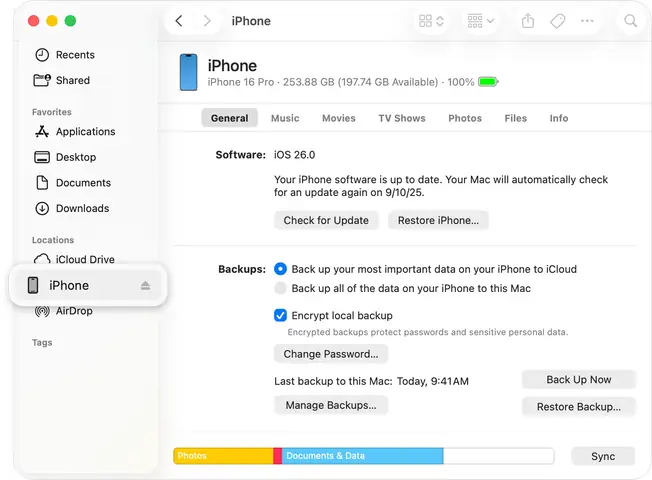
- Kết nối iPhone → Mở Finder → Trong thanh bên, thiết bị sẽ xuất hiện dưới “Locations”.
- Nếu không xuất hiện, thực hiện các bước dưới.
Bước 2: Reset “Location & Privacy” Trên iPhone
- Settings → General → Transfer or Reset iPhone → Reset → Reset Location & Privacy.
- Khi kết nối lại, iPhone sẽ hiện “Trust This Computer?”.
Bước 3: Kiểm Tra “Apple Mobile Device Service” Trên macOS
- Mở Terminal → chạy:
bash sudo killall -9 usbd sudo killall -9 coreaudiod sudo launchctl unload /System/Library/LaunchDaemons/com.apple.usbmuxd.plist sudo launchctl load /System/Library/LaunchDaemons/com.apple.usbmuxd.plist
Bước 4: Xóa Cache của Finder
- Trong Terminal:
bash rm -rf ~/Library/Preferences/com.apple.finder.plist killall Finder
Bước 5: Kiểm Tra “System Report”
- Apple menu → About This Mac → System Report → USB → Kiểm tra xem iPhone có xuất hiện không. Nếu có, vấn đề nằm ở phần mềm; nếu không, có thể là cáp/hardware.
5. Hướng Dẫn Khắc Phục Chi Tiết Trên Windows 10/11
5.1. Kiểm Tra và Cài Đặt Lại Driver “Apple Mobile Device”
Có thể bạn quan tâm: Iphone Có Thực Sự Chịu Nước? Tìm Hiểu Chi Tiết Về Tính Năng Water‑resistant Và Waterproof Của Iphone
- Mở Device Manager (Nhấn Win + X → Device Manager).
- Chọn “Universal Serial Bus controllers” → Tìm “Apple Mobile Device USB Driver”.
- Nếu có dấu chấm than màu vàng → Nhấp chuột phải → Update driver → “Search automatically for updated driver software”.
- Nếu không tìm thấy, chọn “Uninstall device”, khởi động lại máy, Windows sẽ tự động cài lại driver khi iPhone được kết nối.
5.2. Khởi Động Lại “Apple Mobile Device Service”
- Nhấn Win + R → gõ
services.msc→ Enter. - Tìm “Apple Mobile Device Service”.
- Nhấp chuột phải → Restart. Nếu dịch vụ không chạy, chọn “Start”.
- Đặt kiểu khởi động là “Automatic”.
5.3. Tắt hoặc Cấu Hình Antivirus/Firewall
- Một số phần mềm như Norton, McAfee, Kaspersky có thể chặn cổng USB.
- Thêm “Apple Mobile Device Service” và “iTunes.exe” vào danh sách “Allowed” hoặc tạm thời tắt firewall để kiểm tra.
5.4. Sửa Lỗi “iTunes Can’t Find My iPhone” Bằng Registry (Cẩn Thận)
Lưu ý: Thao tác trên Registry có thể gây lỗi hệ thống nếu không thực hiện đúng. Hãy sao lưu registry trước.
- Nhấn Win + R → gõ
regedit→ Enter. - Điều hướng tới:
HKEY_LOCAL_MACHINE\SOFTWARE\Apple Inc.\Apple Mobile Device Support - Kiểm tra giá trị “iTunesMobileDevice.dll”. Nếu thiếu, tải file từ máy Mac hoặc từ bản cài đặt iTunes mới và đặt vào thư mục
C:\Program Files\Common Files\Apple\Mobile Device Support\. - Đóng Registry Editor → Khởi động lại máy.
5.5. Sử Dụng Công Cụ “Apple Service Toolkit”
- Tải từ trang Apple Support (Apple Service Toolkit for iOS).
- Chạy “Apple Configurator 2” → Kết nối iPhone → Xem log để xác định lỗi driver hoặc dịch vụ.
6. Các Biện Pháp Khác
6.1. Sử Dụng iTunes Trên Máy Ảo (Virtual Machine)
Nếu máy tính gặp lỗi nghiêm trọng và không thể khắc phục, bạn có thể cài macOS hoặc Windows trên máy ảo (VMware, VirtualBox) và cài iTunes để đồng bộ.
6.2. Sử Dụng iCloud Để Sao Lưu và Đồng Bộ
Khi iTunes không nhận diện, bạn vẫn có thể:
– iCloud Backup: Settings → iCloud → iCloud Backup → Back Up Now.
– iCloud Photos, iCloud Drive: Đảm bảo đồng bộ dữ liệu quan trọng.
6.3. Sử Dụng Phần Mềm Thứ Ba
- iMazing, AnyTrans, CopyTrans: Các phần mềm thay thế iTunes, hỗ trợ sao lưu, truyền file mà không phụ thuộc vào driver iTunes.
7. Quy Trình Tổng Hợp – Bảng Kiểm Tra Nhanh
| Bước | Hành Động | Hệ Điều Hành | Ghi chú |
|---|---|---|---|
| 1 | Kiểm tra cáp USB & cổng | macOS/Windows | Dùng cáp Apple chính hãng |
| 2 | Khởi động lại iPhone & máy tính | macOS/Windows | Đảm bảo iPhone ở màn hình chính |
| 3 | Kiểm tra “Trust This Computer?” | iOS | Nếu không hiện → Reset Location & Privacy |
| 4 | Cập nhật iTunes (hoặc Finder) | macOS (Mojave) / Windows | Cập nhật qua App Store hoặc trang Apple |
| 5 | Kiểm tra dịch vụ “Apple Mobile Device Service” | Windows | Restart service |
| 6 | Kiểm tra driver trong Device Manager | Windows | Update/Uninstall & reinstall |
| 7 | Xóa cache và reset USB daemon | macOS | Terminal commands (usbd, usbmuxd) |
| 8 | Kiểm tra System Report (macOS) | macOS | Nếu không xuất hiện → hardware issue |
| 9 | Tắt Antivirus/Firewall tạm thời | Windows/macOS | Kiểm tra lại iTunes |
| 10 | Sử dụng iCloud hoặc phần mềm thứ ba | Tất cả | Dự phòng khi mọi cách thất bại |
8. Khi Nào Nên Liên Hệ Hỗ Trợ Kỹ Thuật
- Lỗi phần cứng nghiêm trọng: Cáp, cổng USB, hoặc cổng Lightning bị hỏng không thể khắc phục bằng phần mềm.
- iPhone không khởi động được (DFU/Recovery mode) và iTunes vẫn không nhận diện: Có thể cần phục hồi firmware hoặc thay bo mạch.
- Lỗi “iPhone is disabled” kèm theo “iTunes can’t detect iPhone”: Cần đưa thiết bị tới trung tâm bảo hành Apple.
9. Kết Luận
Lỗi “iTunes không nhìn thấy iPhone” không phải là một hiện tượng bất ngờ mà thường xuất phát từ một trong ba nguyên nhân chính: phần cứng (cáp, cổng), phần mềm (iTunes, driver, dịch vụ) hoặc cấu hình hệ thống (quyền, bảo mật). Bằng cách thực hiện các bước kiểm tra cơ bản, cập nhật phần mềm, khởi động lại dịch vụ và, nếu cần, sửa chữa driver trên Windows hoặc reset daemon trên macOS, hầu hết người dùng đều có thể khôi phục kết nối trong thời gian ngắn. Khi mọi nỗ lực vẫn không thành công, việc sử dụng iCloud, phần mềm thay thế hoặc mang thiết bị tới trung tâm bảo hành là giải pháp cuối cùng.
Hy vọng hướng dẫn chi tiết trên sẽ giúp bạn nhanh chóng giải quyết vấn đề và tiếp tục tận hưởng trải nghiệm liền mạch giữa iPhone và máy tính. Chúc bạn thành công!