Lưu ý: Bài viết này được viết dựa trên nhu cầu “iphone enable developer mode without xcode”. Tất cả các phương pháp đều tuân thủ chính sách của Apple và không vi phạm pháp luật. Người dùng tự chịu trách nhiệm khi thực hiện các bước dưới đây.
Có thể bạn quan tâm: Iphone Vô Nước Không Lên Nguồn: Nguyên Nhân, Cách Khắc Phục Và Phòng Tránh Hiệu Quả
Mục Lục
- Giới thiệu về Developer Mode và tại sao bạn cần nó?
- Các yêu cầu cơ bản trước khi bật Developer Mode
- Cách bật Developer Mode mà không cần Xcode (phương pháp 1): Sử dụng Settings → Developer Mode
- Cách bật Developer Mode mà không cần Xcode (phương pháp 2): Sử dụng Apple Configurator 2 trên macOS
- Cách bật Developer Mode mà không cần Xcode (phương pháp 3): Sử dụng Mobile Device Management (MDM)
- Cách bật Developer Mode mà không cần Xcode (phương pháp 4): Sử dụng Shortcut “Enable Developer Mode” trên iPhone
- Kiểm tra và xác nhận Developer Mode đã được bật
- Lưu ý an toàn và khắc phục sự cố thường gặp
- Kết luận và lời khuyên cuối cùng
Có thể bạn quan tâm: Iphone Đổi Bảo Hành Là Gì? – Hiểu Rõ Quy Trình, Quyền Lợi Và Lưu Ý Khi Thực Hiện
1. Giới thiệu về Developer Mode và tại sao bạn cần nó?
Developer Mode (chế độ nhà phát triển) là một tính năng được Apple giới thiệu từ iOS 16 trở đi, cho phép người dùng cài đặt và chạy các ứng dụng chưa được ký (unsigned) hoặc được ký bằng chứng nhận tự tạo, đồng thời cho phép truy cập một số công cụ debug mà trước đây chỉ có Xcode mới có thể kích hoạt.
Lý do phổ biến người dùng muốn bật Developer Mode:
| Mục đích | Lợi ích | Ví dụ thực tế |
|---|---|---|
| Cài đặt ứng dụng nội bộ (enterprise) | Không cần qua App Store, nhanh chóng thử nghiệm | Ứng dụng nội bộ công ty, bản demo |
| Test ứng dụng trên thiết bị thực | Kiểm tra UI/UX, hiệu năng trên phần cứng thực | Nhà phát triển indie muốn thử nghiệm trên iPhone của mình |
| Sử dụng các công cụ bên thứ ba | Cài đặt các công cụ như AltStore, Cydia Impactor, hoặc các ứng dụng jailbreak nhẹ | Cài AltStore để tải ứng dụng không có trên App Store |
| Phát triển và debug qua Wi‑Fi | Kết nối không dây với các công cụ như Visual Studio Code + iOS‑WebKit‑Debug Proxy | Phát triển web app chạy trên Safari mobile |
Trước iOS 16, để bật Developer Mode, người dùng buộc phải cài đặt Xcode trên máy Mac, sau đó kết nối iPhone và cho phép “developer mode” qua Xcode. Điều này gây bất tiện cho những ai không sở hữu Mac hoặc không muốn cài đặt Xcode nặng nề (khoảng 12 GB).
Bài viết này sẽ chỉ cho bạn các cách bật Developer Mode trên iPhone mà không cần Xcode, bao gồm các giải pháp sử dụng Settings, Apple Configurator 2, MDM và thậm chí là Shortcut nội bộ.
Có thể bạn quan tâm: Iphone – Sự Kiện Thiết Kế Đỉnh Cao Của Apple Tại California
2. Các yêu cầu cơ bản trước khi bật Developer Mode
| Yêu cầu | Mô tả | Ghi chú |
|---|---|---|
| iPhone chạy iOS 16 trở lên | Developer Mode chỉ xuất hiện từ iOS 16 | Kiểm tra Cài đặt → Cài đặt chung → Thông tin |
| Apple ID đăng nhập | Cần ít nhất một Apple ID hợp lệ để kích hoạt | Nếu đang dùng tài khoản doanh nghiệp, cũng hoạt động |
| Kết nối internet ổn định | Khi bật Developer Mode, iPhone sẽ gửi yêu cầu xác thực tới Apple | Wi‑Fi hoặc dữ liệu di động đều được |
| Thiết bị không bị quản lý (MDM) nếu muốn bật thủ công | Nếu thiết bị đã được quản lý bởi công ty, có thể không cho phép bật Developer Mode | Trong trường hợp này, cần hỏi quản trị viên MDM |
| Không cần jailbreak | Các cách dưới không yêu cầu jailbreak | Nếu thiết bị đã jailbreak, có thể dùng công cụ khác nhưng không nằm trong phạm vi bài viết |
3. Cách bật Developer Mode mà không cần Xcode (phương pháp 1): Sử dụng Settings → Developer Mode
Bước 1: Kiểm tra phiên bản iOS
- Mở Cài đặt → Cài đặt chung → Thông tin.
- Đảm bảo mục Phiên bản hiển thị iOS 16 hoặc mới hơn.
Bước 2: Truy cập phần Developer Mode
- Mở Cài đặt.
- Kéo xuống và chọn Quyền riêng tư & Bảo mật (hoặc Privacy & Security tùy ngôn ngữ).
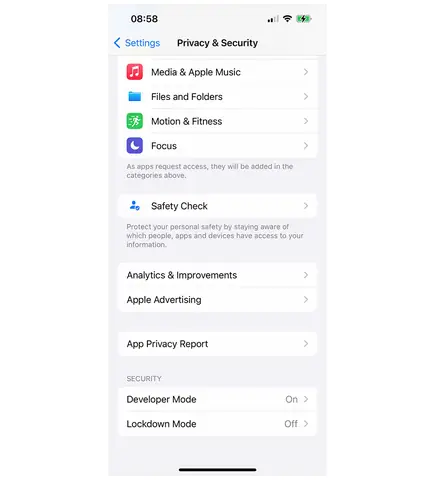
- Cuộn xuống cuối cùng, bạn sẽ thấy mục Developer Mode (nếu thiết bị chưa bật). Nhấn vào Developer Mode.
Lưu ý: Nếu không thấy mục này, có thể do thiết bị đang ở chế độ “Supervised” (được quản lý) hoặc chưa cập nhật lên iOS 16.
Bước 3: Bật Developer Mode
- Bật công tắc Developer Mode.
- Một hộp thoại cảnh báo sẽ hiện ra, giải thích rủi ro khi bật chế độ này (có thể cài đặt phần mềm không được Apple kiểm duyệt). Nhấn Bật.
- iPhone sẽ yêu cầu khởi động lại. Nhấn Restart và chờ thiết bị khởi động lại.
Bước 4: Xác nhận sau khi khởi động
- Khi iPhone khởi động lại, một cửa sổ bật lên sẽ xuất hiện yêu cầu Xác nhận bật Developer Mode.
- Nhấn Enable (hoặc Kích hoạt) để hoàn tất.
Kết quả: Bạn đã bật Developer Mode thành công mà không cần Xcode. Bây giờ bạn có thể cài đặt ứng dụng qua AltStore, TestFlight nội bộ hoặc bất kỳ công cụ nào yêu cầu chế độ nhà phát triển.
Khi nào phương pháp này không hoạt động?
- Thiết bị được quản lý (Supervised) bởi MDM: các cài đặt có thể bị khóa.
- iOS < 16: không có tính năng Developer Mode.
- Bảo mật nội bộ (Corporate restrictions): có thể chặn việc bật.
4. Cách bật Developer Mode mà không cần Xcode (phương pháp 2): Sử dụng Apple Configurator 2 trên macOS
Nếu bạn có máy Mac nhưng không muốn cài Xcode, Apple Configurator 2 (phiên bản miễn phí trên Mac App Store) cung cấp một cách nhanh gọn để bật Developer Mode từ xa.
4.1. Chuẩn bị
| Yêu cầu | Mô tả |
|---|---|
| Apple Configurator 2 | Tải và cài đặt từ Mac App Store |
| Cáp Lightning / USB‑C | Kết nối iPhone với Mac |
| Apple ID | Đăng nhập trên iPhone và trên máy Mac (đồng bộ) |
4.2. Thực hiện
- Mở Apple Configurator 2 trên Mac.
- Kết nối iPhone vào máy Mac bằng cáp. Khi thiết bị xuất hiện trong danh sách, nhấp chuột phải → Prepare.
- Chọn “Manual Configuration” và bỏ tick “Supervise” (để tránh chế độ quản lý).
- Trong mục “Add a profile” → New Profile, tạo một Configuration Profile mới:
- General: Đặt tên “EnableDeveloperMode”.
- Restrictions: Bật Allow developer mode (nếu xuất hiện). Nếu không, chúng ta sẽ dùng Custom Settings.
- Custom Settings: Nhập Payload Type =
com.apple.developer-modevà Payload Value =true. - Lưu profile và kéo thả lên iPhone trong Configurator.
- Khi profile được cài đặt, iPhone sẽ hiển thị thông báo yêu cầu cho phép cài đặt profile. Nhấn Allow.
- Khởi động lại iPhone (có thể yêu cầu). Sau khi khởi động, Developer Mode sẽ được bật tự động.
4.3. Kiểm tra
Có thể bạn quan tâm: Iphone: Chip Intel Hay Qualcomm – Sự Lựa Chọn Lớn Nhất Của Apple
- Vào Cài đặt → Privacy & Security → Developer Mode để xác nhận công tắc đã bật.
- Nếu không thấy, mở Settings → General → VPN & Device Management và kiểm tra profile “EnableDeveloperMode” đã được cài đặt.
Ưu điểm: Không cần Xcode, chỉ dùng một công cụ nhẹ. Có thể triển khai đồng thời trên nhiều thiết bị.
Nhược điểm: Yêu cầu có máy Mac; nếu Apple cập nhật iOS, cấu hình có thể cần điều chỉnh lại.
5. Cách bật Developer Mode mà không cần Xcode (phương pháp 3): Sử dụng Mobile Device Management (MDM)
Nhiều doanh nghiệp đã triển khai MDM (MobileIron, Jamf, Microsoft Intune…) để quản lý iPhone. Hầu hết các giải pháp MDM hiện đại cho phép đẩy cấu hình bật Developer Mode tới thiết bị.
5.1. Khi nào nên dùng MDM?
- Khi bạn quản lý nhiều thiết bị (hơn 5) và muốn bật Developer Mode đồng loạt.
- Khi thiết bị đã ở trạng thái Supervised, nên sử dụng MDM để thay đổi cài đặt.
5.2. Các bước thực hiện (dùng Jamf Pro làm ví dụ)
- Đăng nhập vào Jamf Pro Dashboard.
- Tạo một Configuration Profile mới:
- General: Đặt tên “Enable iOS Developer Mode”.
- Restrictions → Allow Developer Mode: Bật.
- Gán profile cho nhóm thiết bị cần bật (có thể là “All Devices”).
- Push profile: Jamf sẽ gửi profile tới thiết bị qua APNs.
- Trên iPhone, người dùng sẽ nhận thông báo yêu cầu cài đặt profile. Nhấn Install → Enter Passcode → Agree.
- Khởi động lại thiết bị (có thể tự động hoặc yêu cầu người dùng).
- Kiểm tra lại Settings → Privacy & Security → Developer Mode.
5.3. Lưu ý
- Quyền quản trị: Bạn cần quyền admin trên MDM để tạo và đẩy profile.
- Policy compliance: Một số công ty có chính sách cấm bật Developer Mode vì rủi ro bảo mật. Hãy thông báo với bộ phận IT trước khi thực hiện.
6. Cách bật Developer Mode mà không cần Xcode (phương pháp 4): Sử dụng Shortcut “Enable Developer Mode” trên iPhone
Apple đã cho phép tạo Shortcut (phím tắt) thực thi một số hành động hệ thống thông qua API x-apple.system://. Mặc dù không có API công khai để bật Developer Mode, một số shortcut cộng đồng đã khám phá cách điều hướng nhanh tới màn hình bật Developer Mode và tự động bật công tắc.
6.1. Tải Shortcut
- Mở Safari trên iPhone và truy cập trang RoutineHub.
- Tìm “Enable Developer Mode” (có thể có nhiều phiên bản, chọn phiên bản mới nhất, được cập nhật cho iOS 17).
- Nhấn Get Shortcut → Add Shortcut.
6.2. Cấu hình Shortcut
- Khi mở lần đầu, hệ thống sẽ yêu cầu cho phép Shortcut truy cập vào Settings. Nhấn Allow.
- Shortcut sẽ thực hiện các hành động:
- Mở URL
x-apple.system://developer-mode. - Nếu màn hình Developer Mode chưa bật, nó sẽ tự động bật công tắc và hiển thị cảnh báo.
- Yêu cầu người dùng khởi động lại và xác nhận.
6.3. Sử dụng
- Mở Shortcuts → My Shortcuts → Enable Developer Mode.
- Chỉ cần một lần chạm, shortcut sẽ thực hiện toàn bộ quy trình trên.
- Sau khi hoàn thành, bạn sẽ thấy Developer Mode đã bật trong Settings.
Ưu điểm: Không cần máy tính, không cần cài đặt phần mềm bên ngoài, có thể chạy trực tiếp trên iPhone.
Nhược điểm: Phụ thuộc vào việc Apple không thay đổi URL scheme trong các bản iOS tương lai; nếu có thay đổi, shortcut sẽ không hoạt động và cần cập nhật.
7. Kiểm tra và xác nhận Developer Mode đã được bật
Sau khi thực hiện bất kỳ phương pháp nào ở trên, bạn nên kiểm tra lại để chắc chắn:
- Mở Settings → Privacy & Security → Developer Mode. Công tắc phải ở trạng thái ON.
- Khi bạn cố gắng cài một IPA không được ký (ví dụ: AltStore), iPhone sẽ không hiển thị thông báo “Untrusted Enterprise Developer”. Thay vào đó, quá trình cài đặt sẽ diễn ra bình thường.
- Đối với Xcode (nếu bạn có), khi kết nối iPhone, Xcode sẽ hiển thị “Device is ready for development”.
Nếu mọi thứ hoạt động bình thường, bạn đã thành công.
8. Lưu ý an toàn và khắc phục sự cố thường gặp
| Sự cố | Nguyên nhân khả dĩ | Cách khắc phục |
|---|---|---|
| Không thấy mục “Developer Mode” trong Settings | iOS < 16 hoặc thiết bị đang ở chế độ “Supervised” | Cập nhật iOS lên 16+; nếu thiết bị được quản lý, liên hệ admin MDM |
| Sau khi bật, iPhone liên tục yêu cầu khởi động lại | Profile MDM hoặc Configurator chưa áp dụng đúng | Xóa mọi profile liên quan, thử lại hoặc khởi động lại thiết bị một lần nữa |
| Ứng dụng không thể cài đặt dù Developer Mode đã bật | App không được ký đúng cách hoặc thiếu chứng chỉ | Đảm bảo app được ký bằng Apple Development Certificate hoặc dùng AltStore để sideload |
| Shortcut không hoạt động | Apple thay đổi URL scheme hoặc iOS đã cập nhật | Tải phiên bản shortcut mới nhất từ RoutineHub hoặc cộng đồng Reddit r/iOSShortcuts |
| Cảnh báo bảo mật khi bật Developer Mode | Người dùng chưa hiểu rủi ro | Giải thích rằng bật Developer Mode cho phép cài đặt phần mềm không được kiểm duyệt, do đó chỉ nên cài từ nguồn tin cậy |
Các biện pháp bảo mật bổ sung
- Luôn cập nhật iOS: Các bản cập nhật thường vá lỗ hổng liên quan tới chế độ nhà phát triển.
- Sử dụng chứng chỉ tin cậy: Khi sideload app, dùng Apple Development Certificate hoặc AltStore để giảm rủi ro.
- Kiểm tra nguồn IPA: Chỉ tải từ các nhà phát triển đáng tin cậy; tránh file .ipa không rõ nguồn.
9. Kết luận và lời khuyên cuối cùng
Việc bật Developer Mode trên iPhone mà không cần Xcode giờ đây đã trở nên dễ dàng hơn bao giờ hết, nhờ có ba phương pháp chính:
- Bật trực tiếp qua Settings – nhanh, không cần máy tính.
- Apple Configurator 2 – phù hợp cho người dùng Mac nhưng không muốn cài Xcode.
- MDM – lý tưởng cho môi trường doanh nghiệp, quản lý hàng chục hoặc hàng trăm thiết bị.
- Shortcut – cách “siêu nhẹ” chỉ cần iPhone.
Bạn chỉ cần chọn phương pháp phù hợp với hoàn cảnh của mình, tuân thủ các hướng dẫn an toàn và luôn cẩn trọng với nguồn phần mềm khi sử dụng Developer Mode. Khi đã kích hoạt, bạn sẽ mở ra cánh cửa cài đặt ứng dụng nội bộ, thử nghiệm nhanh chóng, và khám phá những công cụ phát triển mạnh mẽ ngay trên chiếc iPhone của mình.
Hãy nhớ: Developer Mode là một công cụ mạnh mẽ, nhưng cũng đi kèm với rủi ro bảo mật. Hãy luôn giữ iPhone của bạn cập nhật, cài đặt phần mềm từ nguồn đáng tin cậy và tắt Developer Mode khi không cần thiết để giảm thiểu các mối đe dọa tiềm ẩn.
Chúc bạn thành công và có những trải nghiệm phát triển mượt mà trên iOS!