iPhone X là một trong những mẫu smartphone được ưa chuộng nhất của Apple nhờ vào thiết kế màn hình tràn viền, công nghệ nhận diện khuôn mặt Face ID và hiệu năng mạnh mẽ. Tuy nhiên, như mọi thiết bị điện tử, iPhone X cũng có thể gặp phải các vấn đề khiến bạn cần phải tắt nguồn nhanh chóng, chẳng hạn như máy treo, màn hình đen, hoặc khi bạn muốn thực hiện một thao tác bảo trì phần mềm. Bài viết dưới đây sẽ cung cấp cho bạn hướng dẫn tắt nguồn iPhone X chi tiết, đầy đủ các phương pháp từ cách tắt bình thường đến các cách khẩn cấp, đồng thời giải thích lý do tại sao bạn cần biết những cách này và cách khắc phục các vấn đề thường gặp sau khi tắt nguồn.
Có thể bạn quan tâm: Hướng Dẫn Chi Tiết Cách Copy Ảnh Vào Iphone: Từ Các Cách Cơ Bản Đến Kỹ Thuật Nâng Cao
1. Tại sao cần biết cách tắt nguồn iPhone X?
1.1. Tránh tình trạng “treo máy” (freeze)
Khi iPhone X gặp lỗi phần mềm hoặc một ứng dụng nào đó gây treo, màn hình có thể không phản hồi. Thao tác tắt nguồn nhanh sẽ giúp hệ thống khởi động lại, giải quyết tạm thời vấn đề.
1.2. Bảo vệ dữ liệu khi pin yếu
Nếu pin của iPhone X đang ở mức rất thấp (dưới 5%) và bạn không có thời gian sạc, việc tắt nguồn nhanh sẽ ngăn ngừa việc mất dữ liệu do điện áp không ổn định.
1.3. Thực hiện reset phần cứng
Trong một số trường hợp, để khắc phục lỗi phần cứng (như không nhận được tín hiệu Wi‑Fi, Bluetooth không hoạt động), bạn cần thực hiện hard reset (tắt nguồn và khởi động lại) để làm mới các thành phần phần cứng.
1.4. Khi cần thay pin, màn hình hoặc thực hiện sửa chữa
Nếu bạn đưa iPhone X tới trung tâm bảo hành, kỹ thuật viên thường yêu cầu thiết bị phải được tắt nguồn hoàn toàn để tránh rủi ro điện giật hoặc hỏng phần cứng.
Có thể bạn quan tâm: Hướng Dẫn Xóa Danh Bạ Trên Iphone: Chi Tiết Từng Bước Để Quản Lý Danh Bạ Hiệu Quả
2. Các cách tắt nguồn iPhone X – Từ cơ bản tới nâng cao
2.1. Cách tắt nguồn thông thường (Soft Shut Down)
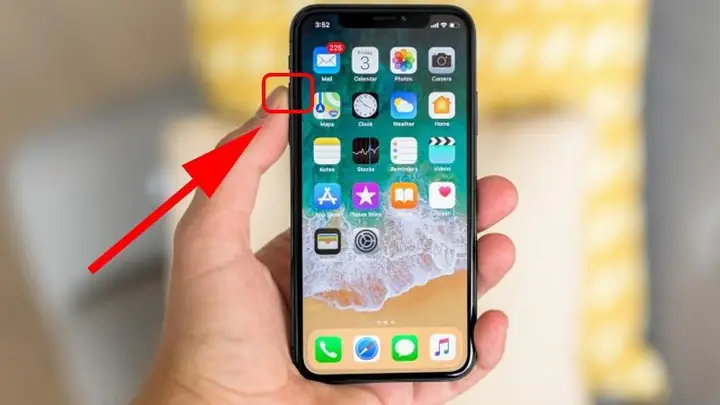
Bước 1: Nhấn và giữ đồng thời nút Side (nút nguồn) và nút Volume Down trong khoảng 2–3 giây.
Bước 2: Trên màn hình sẽ xuất hiện thanh trượt “slide to power off”.
Bước 3: Kéo thanh trượt sang phải để tắt nguồn.Lưu ý: Khi iPhone X đang ở trạng thái “khóa” (locked) hoặc đang hiển thị màn hình chính, bạn vẫn có thể thực hiện các bước trên mà không cần mở khóa.
2.2. Cách tắt nguồn khẩn cấp (Hard Reset)
Khi iPhone X không phản hồi (màn hình đen, không có phản hồi khi chạm), bạn cần thực hiện hard reset:
Bước 1: Nhấn nhanh nút Volume Up rồi thả ra.
Bước 2: Nhấn nhanh nút Volume Down rồi thả ra.
Bước 3: Nhấn và giữ nút Side cho đến khi màn hình hiển thị logo Apple (khoảng 10–15 giây). Khi logo xuất hiện, thiết bị đã khởi động lại và tắt nguồn tạm thời trong quá trình khởi động.Điều quan trọng: Không nhả nút Side cho đến khi bạn thấy logo Apple. Nếu nhả sớm, iPhone sẽ chỉ vào chế độ Recovery hoặc DFU, làm cho quá trình tắt nguồn không hoàn thành.
2.3. Tắt nguồn qua AssistiveTouch (đối với người dùng bị khuyết tật)
Nếu bạn không muốn dùng các nút vật lý, AssistiveTouch cho phép tắt nguồn bằng giao diện ảo:
- Vào Settings > Accessibility > Touch > AssistiveTouch và bật tính năng này.
- Nhấn vào biểu tượng AssistiveTouch hiện trên màn hình.
- Chọn Device > More > Restart để khởi động lại, hoặc Device > Lock Screen rồi nhấn Hold (giữ) nút Power ảo để tắt nguồn.
Ưu điểm: Không cần dùng tay để nhấn nút vật lý, phù hợp cho người dùng có vấn đề về vận động.
2.4. Tắt nguồn bằng Siri (điều kiện iOS 15 trở lên)
Mặc dù Siri không thể tắt nguồn trực tiếp, nhưng bạn có thể yêu cầu Siri “Turn on AssistiveTouch”, sau đó thực hiện các bước ở mục 2.3. Đây là cách gián tiếp nhưng tiện lợi nếu bạn đang bận tay.
2.5. Tắt nguồn khi iPhone X đang trong Chế độ Recovery hoặc DFU
Có thể bạn quan tâm: Hướng Dẫn Cài Nhạc Chuông Cho Iphone: Từ Cơ Bản Đến Nâng Cao
Khi thiết bị đang trong chế độ Recovery (để cập nhật hoặc khôi phục iOS) hoặc DFU (Device Firmware Update), bạn có thể tắt nguồn bằng:
- Cắm cáp Lightning vào máy tính, mở iTunes (hoặc Finder trên macOS Catalina trở lên), sau đó nhấn và giữ nút Side cho đến khi màn hình tắt.
- Nếu không có máy tính, nhấn và giữ nút Side + Volume Down trong 10 giây để buộc tắt nguồn.
Chú ý: Khi ra khỏi chế độ Recovery/DFU, iPhone sẽ tự động khởi động lại và hiển thị thông báo “Connect to iTunes” nếu vẫn còn trong chế độ này.
Có thể bạn quan tâm: Hướng Dẫn Bật 3g Trên Iphone: Các Bước Chi Tiết, Lưu Ý Và Giải Pháp Khắc Phục Sự Cố
3. Khi nào không nên tắt nguồn iPhone X?
| Trường hợp | Lý do |
|---|---|
| Đang cài đặt iOS mới | Tắt nguồn có thể làm hỏng quá trình cài đặt, gây lỗi “bricked”. |
| Khi đang thực hiện sao lưu iCloud hoặc iTunes | Tắt nguồn đột ngột có thể làm mất dữ liệu sao lưu chưa hoàn thành. |
| Khi đang sử dụng Apple Pay hoặc thực hiện giao dịch ngân hàng | Tắt nguồn có thể làm giao dịch không hoàn tất, gây mất tiền hoặc lỗi tài khoản. |
| Khi iPhone đang ở trạng thái “Low Power Mode” và pin < 1% | Thiết bị có thể tự tắt mà không cần thao tác, việc ép tắt có thể gây mất dữ liệu tạm thời. |
4. Những lỗi thường gặp sau khi tắt nguồn và cách khắc phục
4.1. iPhone không bật lại sau khi tắt nguồn
- Kiểm tra pin: Sạc iPhone ít nhất 15 phút rồi thử bật lại bằng cách nhấn nút Side.
- Thực hiện hard reset: Nhấn Volume Up, Volume Down, rồi Side theo trình tự như mục 2.2.
- Kết nối với máy tính: Mở iTunes/Finder, nếu iPhone hiển thị trong chế độ Recovery, thực hiện Restore hoặc Update.
4.2. Màn hình đen nhưng có âm thanh (vibrations)
- Kiểm tra độ sáng: Đôi khi màn hình bị giảm độ sáng tối đa; hãy kéo thanh điều chỉnh độ sáng trên Control Center (kéo từ góc trên bên phải).
- Reset cài đặt hiển thị: Vào Settings > Accessibility > Display & Text Size, tắt Increase Contrast hoặc Reduce White Point nếu đã bật.
4.3. Face ID không hoạt động sau khi tắt nguồn
- Kiểm tra cài đặt Face ID: Vào Settings > Face ID & Passcode, nhập mật khẩu và kiểm tra lại các tùy chọn.
- Cập nhật iOS: Đảm bảo thiết bị đang chạy phiên bản iOS mới nhất (Settings > General > Software Update).
- Kiểm tra cảm biến: Nếu vẫn không hoạt động, có thể cảm biến TrueDepth gặp lỗi phần cứng, cần mang tới trung tâm bảo hành Apple.
4.4. Không thể vào chế độ Recovery/DFU
- Sử dụng cáp Lightning chính hãng: Cáp không chuẩn có thể gây lỗi truyền dữ liệu.
- Thử trên máy tính khác: Đôi khi driver iTunes trên máy tính gặp vấn đề.
- Khởi động lại máy tính và iPhone: Đôi khi việc khởi động lại đồng thời sẽ giải quyết xung đột.
5. Các mẹo tối ưu khi tắt nguồn iPhone X
- Sử dụng chế độ “Low Power” trước khi tắt nguồn để giảm tiêu thụ pin và bảo vệ pin lâu dài.
- Tắt các ứng dụng chạy nền (Settings > General > Background App Refresh) để giảm tải cho hệ thống khi khởi động lại.
- Xóa bộ nhớ cache bằng cách tắt nguồn và bật lại, giúp tăng tốc độ khởi động.
- Đặt thời gian tự động tắt nguồn: Trong Settings > Battery > Battery Health & Charging, bật Optimized Battery Charging để iPhone tự ngắt nguồn khi đạt 80% trong quá trình sạc qua đêm.
- Sao lưu dữ liệu thường xuyên: Trước khi thực hiện bất kỳ thao tác tắt nguồn nào, đặc biệt là hard reset, hãy sao lưu iCloud hoặc iTunes để tránh mất mát dữ liệu quan trọng.
6. FAQ – Những câu hỏi thường gặp về tắt nguồn iPhone X
Q1: Tôi có thể tắt nguồn iPhone X bằng cách kéo thanh thông báo không?
A: Không. iPhone X không có tùy chọn tắt nguồn trong Control Center như một số thiết bị Android. Bạn phải dùng nút vật lý hoặc AssistiveTouch.
Q2: Khi iPhone X treo, có cần phải chờ lâu trước khi thực hiện hard reset không?
A: Không cần. Khi thiết bị không phản hồi, thực hiện hard reset ngay lập tức để tránh làm hỏng phần mềm.
Q3: Tắt nguồn bằng AssistiveTouch có ảnh hưởng tới hiệu năng không?
A: Không. AssistiveTouch chỉ là một giao diện ảo, không thay đổi cách hoạt động của phần cứng.
Q4: Liệu có cách nào tắt nguồn iPhone X mà không cần nhấn nút nào không?
A: Bạn có thể để pin cạn hoàn toàn, thiết bị sẽ tự tắt nguồn. Tuy nhiên, đây không phải là cách an toàn và có thể gây hỏng pin nếu lặp lại thường xuyên.
Q5: Sau khi tắt nguồn, iPhone X sẽ tự động cập nhật iOS không?
A: Chỉ khi Automatic Updates được bật (Settings > General > Software Update > Automatic Updates) và thiết bị đang kết nối Wi‑Fi, nó sẽ tải và cài đặt cập nhật khi khởi động lại, không phải lúc tắt nguồn.
7. Kết luận
Việc biết cách tắt nguồn iPhone X không chỉ giúp bạn giải quyết nhanh các trường hợp máy treo, lỗi phần mềm, mà còn là một kỹ năng quan trọng trong việc bảo trì và bảo vệ thiết bị. Từ cách tắt nguồn bình thường, tắt nguồn khẩn cấp bằng hard reset, đến các phương pháp hỗ trợ như AssistiveTouch hay Siri, mỗi cách đều có ưu và nhược điểm riêng, phù hợp với từng hoàn cảnh sử dụng.
Hãy luôn nhớ:
- Soft Shut Down (nút Side + Volume Down) là cách tiêu chuẩn và an toàn nhất.
- Hard Reset (Volume Up → Volume Down → giữ Side) là cứu cánh khi thiết bị không phản hồi.
- AssistiveTouch và Siri là các tùy chọn hỗ trợ cho người dùng có nhu cầu đặc biệt.
- Tránh tắt nguồn trong quá trình cập nhật iOS hoặc giao dịch tài chính để không gây mất dữ liệu.
Nếu bạn gặp phải các vấn đề phức tạp hơn sau khi tắt nguồn, đừng ngần ngại liên hệ với trung tâm bảo hành Apple hoặc đối tác dịch vụ uy tín để được hỗ trợ chuyên sâu. Hy vọng bài viết đã cung cấp cho bạn đầy đủ thông tin cần thiết về hướng dẫn tắt nguồn iPhone X và giúp bạn sử dụng thiết bị một cách hiệu quả, an toàn hơn.
Chúc bạn luôn có trải nghiệm mượt mà và ổn định với iPhone X của mình!