Có thể bạn quan tâm: Cách Ẩn Ứng Dụng Khỏi Màn Hình Chính Iphone: Hướng Dẫn Chi Tiết Và Mọi Thứ Bạn Cần Biết
Giới thiệu chung
iPhone là một trong những dòng smartphone được ưa chuộng nhất trên thế giới, không chỉ vì thiết kế sang trọng, hệ điều hành mượt mà mà còn vì trải nghiệm người dùng được tối ưu hoá ở mọi khía cạnh. Một trong những yếu tố quan trọng nhất ảnh hưởng tới trải nghiệm này chính là pin – nguồn năng lượng cung cấp cho thiết bị hoạt động suốt ngày dài. Khi sử dụng iPhone, nhiều người dùng thường gặp khó khăn trong việc hiển thị phần trăm pin một cách rõ ràng và tiện lợi. Điều này không chỉ giúp người dùng biết được mức độ còn lại của pin mà còn hỗ trợ trong việc quản lý thời gian sử dụng, lập kế hoạch sạc pin và tránh tình trạng hết pin bất ngờ.
Bài viết dưới đây sẽ cung cấp cho bạn hướng dẫn chi tiết cách hiển thị phần trăm pin trên iPhone, giải thích các tùy chọn có sẵn, so sánh các phiên bản iOS khác nhau, đồng thời chia sẻ một số mẹo tối ưu hoá tuổi thọ pin. Nội dung được chia thành các mục cụ thể, giúp bạn dễ dàng tra cứu và áp dụng ngay trên thiết bị của mình.
Có thể bạn quan tâm: Hdmi Adapter Cho Iphone Tới Tv: Hướng Dẫn Chi Tiết Để Kết Nối, Cài Đặt Và Tối Ưu Trải Nghiệm Xem Phim
1. Tại sao việc hiển thị phần trăm pin lại quan trọng?
1.1. Kiểm soát thời gian sử dụng
Biết chính xác mức pin còn lại giúp bạn quyết định có nên tắt các tính năng tiêu tốn năng lượng (như Bluetooth, GPS) hay không, hoặc có nên chuyển sang chế độ tiết kiệm pin.
1.2. Tránh tình trạng hết pin bất ngờ
Không có cảnh báo rõ ràng có thể khiến bạn vô tình để điện thoại hết pin trong lúc đang cần thiết, đặc biệt là trong các tình huống quan trọng như cuộc họp, đi lại, hoặc khi di chuyển trong môi trường không có nguồn sạc.
1.3. Tối ưu hoá thói quen sạc pin
Khi biết được mức pin hiện tại, bạn có thể sạc pin ở mức 20-80% – một khuyến cáo giúp kéo dài tuổi thọ pin so với việc sạc đầy 100% liên tục.
Có thể bạn quan tâm: Cách Gửi Ảnh Từ Iphone Sang Android: Hướng Dẫn Chi Tiết Từng Bước
2. Các cách hiển thị phần trăm pin trên iPhone
2.1. Hiển thị phần trăm pin trong thanh trạng thái (Status Bar)
2.1.1. iPhone X trở lên (có notch)
- Bước 1: Mở Cài đặt (Settings) → Màn hình & Độ sáng (Display & Brightness).
- Bước 2: Bật Hiển thị phần trăm pin (Show Battery Percentage).
Lưu ý: Trên các mẫu iPhone có notch (iPhone X, XS, 11, 12, 13, 14, 15), phần trăm pin sẽ xuất hiện trong Control Center khi bạn vuốt xuống từ góc trên bên phải, không phải trực tiếp trên thanh trạng thái.
2.1.2. iPhone 8 trở xuống (có nút Home)
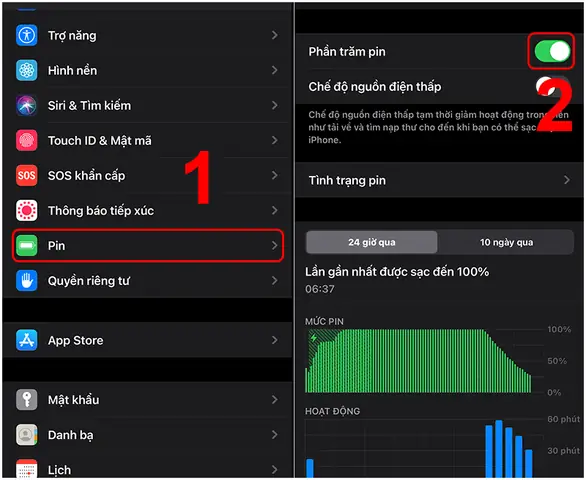
- Bước 1: Vào Cài đặt → Pin (Battery).
- Bước 2: Bật Hiển thị phần trăm pin.
Khi bật, phần trăm sẽ xuất hiện ngay bên cạnh biểu tượng pin trên thanh trạng thái, giúp bạn luôn nhìn thấy mức pin mà không cần mở Control Center.
2.2. Hiển thị phần trăm pin trong Control Center
- Cách mở Control Center:
- iPhone X trở lên: Vuốt xuống từ góc trên bên phải màn hình.
- iPhone 8 trở xuống: Vuốt lên từ dưới cùng màn hình.
- Khi mở Control Center, phần trăm pin sẽ luôn xuất hiện ngay bên cạnh biểu tượng pin, bất kể bạn đã bật tùy chọn hiển thị trong thanh trạng thái hay chưa. Điều này rất hữu ích khi bạn muốn kiểm tra nhanh mà không cần vào Cài đặt.
2.3. Sử dụng widget Pin trong Today View (Ngày hôm nay)
- Bước 1: Vuốt sang phải trên màn hình chính để vào Today View.
- Bước 2: Cuộn xuống và nhấn Edit (Chỉnh sửa) ở cuối danh sách widget.
- Bước 3: Tìm Battery (Pin) và bật Show (Hiển thị).
Widget này hiển thị mức pin hiện tại của iPhone và các thiết bị Apple khác (Apple Watch, AirPods) nếu chúng được kết nối.
2.4. Sử dụng Siri để kiểm tra phần trăm pin
- Kích hoạt Siri bằng cách nhấn và giữ nút Side (hoặc Home) hoặc nói “Hey Siri”.
- Nói lệnh: “Siri, pin của tôi còn bao nhiêu?”
Siri sẽ trả lời bằng cách thông báo mức phần trăm pin hiện tại.
2.5. Dùng các ứng dụng bên thứ ba
Nếu bạn muốn có cách hiển thị tùy chỉnh hơn (ví dụ: biểu đồ, lịch sử pin), có thể tải các ứng dụng từ App Store như:
– Battery Life – Check runtimes
– Battery HD+
– CoconutBattery (cho macOS, nhưng có thể đồng bộ dữ liệu pin từ iPhone)
Lưu ý: Các ứng dụng này không thay đổi cách iOS hiển thị phần trăm pin trên hệ thống, mà chỉ cung cấp thông tin chi tiết và phân tích sâu hơn.
3. So sánh hiển thị phần trăm pin trên các phiên bản iOS
| Phiên bản iOS | Cách hiển thị phần trăm pin | Ghi chú |
|---|---|---|
| iOS 12 và trước | Hiển thị trực tiếp trên thanh trạng thái (đối với iPhone 8 trở xuống) | Tùy chọn trong Settings → Battery |
| iOS 13 | Thêm hiển thị trong Control Center cho iPhone X trở lên | Đòi hỏi vuốt xuống để xem |
| iOS 14 | Tích hợp widget Battery trong Today View | Cho phép xem nhiều thiết bị |
| iOS 15 | Thêm tùy chọn hiển thị pin trong Lock Screen (trên iPhone 13 trở lên) | Pin hiện ra khi màn hình khóa hiển thị thời gian |
| iOS 16 | Cho phép tùy chỉnh hiển thị phần trăm pin trong Dynamic Island (iPhone 14 Pro) | Phần trăm pin xuất hiện trong Dynamic Island khi mở Control Center |
| iOS 17 (dự kiến) | Dự kiến sẽ có Battery Widget 2.0 với biểu đồ lịch sử pin | Chưa chính thức ra mắt |
4. Cách tối ưu hoá tuổi thọ pin khi hiển thị phần trăm
4.1. Giữ mức pin trong khoảng 20-80%
- Lý do: Pin lithium‑ion (được sử dụng trong iPhone) chịu hao mòn ít hơn khi không thường xuyên sạc đầy 100% hoặc để xuống dưới 10%.
4.2. Tránh sạc qua đêm liên tục
Có thể bạn quan tâm: Hiển Thị Cuộc Gọi Nhỡ Trên Iphone: Hướng Dẫn Chi Tiết Và Mẹo Tối Ưu
- Khi sạc qua đêm, pin có thể đạt 100% và tiếp tục nhận điện áp, gây tăng nhiệt độ và làm giảm tuổi thọ pin.
4.3. Sử dụng chế độ Low Power Mode khi pin dưới 20%
- Cách bật: Settings → Battery → Low Power Mode.
Khi bật, iPhone sẽ giảm hoạt động nền, giảm độ sáng và tắt tải xuống tự động, kéo dài thời gian sử dụng.
4.4. Tắt các tính năng tiêu tốn năng lượng khi không cần
- Bluetooth, Wi‑Fi, GPS, Background App Refresh: Đối với các ứng dụng không cần liên tục cập nhật.
4.5. Cập nhật iOS mới nhất
Apple thường cải thiện thuật toán quản lý pin trong các bản cập nhật, giúp hiển thị mức pin chính xác hơn và tối ưu hoá hiệu năng.
5. Khắc phục sự cố khi không hiển thị phần trăm pin
5.1. Kiểm tra cài đặt
- Đảm bảo đã bật Show Battery Percentage trong Settings → Battery (đối với iPhone 8 trở xuống) hoặc Settings → Display & Brightness (đối với iPhone X trở lên).
5.2. Khởi động lại iPhone
- Thực hiện Force Restart: Nhấn và nhanh chóng nhả nút tăng âm lượng → nhấn và nhanh chóng nhả nút giảm âm lượng → giữ nút Side cho đến khi logo Apple xuất hiện.
5.3. Kiểm tra cập nhật iOS
- Vào Settings → General → Software Update → Tải và cài đặt nếu có bản mới.
5.4. Reset cài đặt
- Settings → General → Reset → Reset All Settings. (Không xóa dữ liệu, chỉ đặt lại cấu hình mặc định).
5.5. Kiểm tra phần cứng
- Nếu pin hiển thị không chính xác hoặc có vấn đề về sạc, có thể cần đi kiểm tra tại trung tâm bảo hành Apple.
6. Câu hỏi thường gặp (FAQ)
6.1. Tại sao iPhone X trở lên không hiển thị phần trăm pin trên thanh trạng thái?
Do thiết kế notch, không gian trên thanh trạng thái bị giới hạn. Apple quyết định đưa phần trăm pin vào Control Center để giữ giao diện sạch sẽ.
6.2. Có cách nào để hiển thị phần trăm pin luôn luôn trên iPhone X?
Hiện tại không có cách chính thức. Bạn chỉ có thể mở Control Center nhanh chóng hoặc sử dụng widget Battery trong Today View.
6.3. Sử dụng chế độ Dark Mode có ảnh hưởng tới độ chính xác của phần trăm pin?
Không, Dark Mode chỉ thay đổi màu sắc giao diện, không ảnh hưởng tới thuật toán đo mức pin.
6.4. Pin giảm nhanh khi bật hiển thị phần trăm pin?
Việc hiển thị phần trăm pin tiêu tốn rất ít năng lượng (độ trễ < 0.1% pin mỗi giờ). Nếu pin giảm nhanh, nguyên nhân thường là các ứng dụng nền hoặc phần cứng.
6.5. Có cách nào để hiển thị lịch sử pin trong iOS?
iOS không cung cấp lịch sử pin chi tiết, nhưng bạn có thể sử dụng Battery Health trong Settings → Battery → Battery Health để xem sức khỏe pin và mức độ tối đa hiện tại.
7. Kết luận
Việc hiển thị phần trăm pin iPhone không chỉ là một tính năng thẩm mỹ mà còn là công cụ quan trọng giúp người dùng quản lý năng lượng hiệu quả. Từ các cách hiển thị truyền thống trên thanh trạng thái, tới Control Center, widget trong Today View và thậm chí là các ứng dụng bên thứ ba, người dùng có rất nhiều lựa chọn để luôn nắm bắt mức pin hiện tại. Đồng thời, việc hiểu và áp dụng các mẹo tối ưu hoá pin sẽ giúp kéo dài tuổi thọ pin, giảm thiểu việc phải sạc thường xuyên và tránh những tình huống bất ngờ khi thiết bị hết điện.
Hy vọng bài viết đã cung cấp cho bạn một hướng dẫn toàn diện, chi tiết và dễ thực hiện. Hãy áp dụng ngay các bước trên để trải nghiệm iPhone mượt mà hơn, đồng thời bảo vệ pin của bạn lâu dài. Nếu còn thắc mắc hoặc gặp vấn đề, đừng ngần ngại liên hệ với trung tâm hỗ trợ Apple hoặc tham khảo các nguồn tài liệu chính thức từ Apple. Chúc bạn luôn có một chiếc iPhone luôn sẵn sàng, năng lượng dồi dào!