Có thể bạn quan tâm: Hdmi Adapter Cho Iphone Tới Tv: Hướng Dẫn Chi Tiết Để Kết Nối, Cài Đặt Và Tối Ưu Trải Nghiệm Xem Phim
Mở Đầu
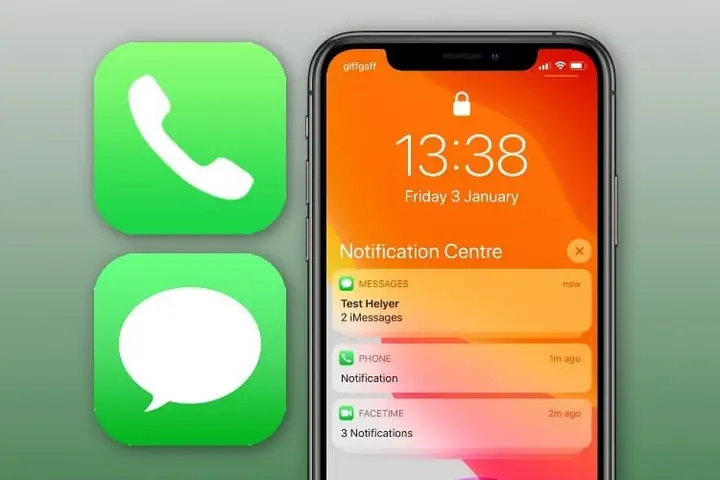
Trong thời đại số ngày nay, điện thoại thông minh đã trở thành một phần không thể thiếu trong cuộc sống hàng ngày của chúng ta. Đặc biệt, iPhone của Apple luôn được đánh giá cao về tính năng, hiệu năng và trải nghiệm người dùng. Tuy nhiên, dù là một thiết bị hiện đại, iPhone vẫn có những lúc gặp phải các vấn đề nhỏ khiến người dùng bối rối, trong đó có việc không hiển thị cuộc gọi nhỡ.
Việc không nhận được thông báo cuộc gọi nhỡ không chỉ gây bất tiện mà còn có thể khiến bạn bỏ lỡ những cuộc gọi quan trọng. Bài viết này sẽ cung cấp cho bạn một hướng dẫn chi tiết, đầy đủ và dễ hiểu về cách hiển thị cuộc gọi nhỡ trên iPhone, bao gồm các nguyên nhân phổ biến, cách khắc phục, và một số mẹo tối ưu để tránh tình trạng này tái diễn.
Có thể bạn quan tâm: Cách Gửi Ảnh Từ Iphone Sang Android: Hướng Dẫn Chi Tiết Từng Bước
1. Tại Sao iPhone Có Thể Không Hiển Thị Cuộc Gọi Nhỡ?
Trước khi đi vào cách khắc phục, chúng ta cần hiểu rõ nguyên nhân gây ra vấn đề này. Dưới đây là những lý do thường gặp:
1.1. Cài Đặt Không Đúng
- Chế độ “Không làm phiền” (Do Not Disturb) đang bật: Khi chế độ này được kích hoạt, iPhone sẽ chặn các thông báo, bao gồm cả cuộc gọi nhỡ.
- Cài đặt thông báo cho ứng dụng Điện thoại: Nếu người dùng vô tình tắt thông báo cho ứng dụng Điện thoại, cuộc gọi nhỡ sẽ không hiển thị.
- Cài đặt “Rừng Đèn” (Silence Unknown Callers): Tính năng này sẽ chặn cuộc gọi từ số không trong danh bạ, và có thể không hiển thị chúng trong danh sách cuộc gọi nhỡ.
1.2. Lỗi Phần Mềm
- iOS không cập nhật: Các bản cập nhật iOS thường khắc phục các lỗi liên quan đến thông báo.
- Lỗi tạm thời trong hệ thống: Đôi khi một lỗi tạm thời có thể gây ra việc không hiển thị cuộc gọi nhỡ.
1.3. Lỗi Phần Cứng
- Cảm biến ánh sáng gần (Proximity Sensor) bị lỗi: Khi cảm biến này không hoạt động đúng, iPhone có thể không nhận diện được cuộc gọi đến.
- Pin yếu hoặc vấn đề nguồn điện: Khi pin yếu, iPhone có thể không thực hiện đầy đủ các chức năng thông báo.
1.4. Các Ứng Dụng Bên Thứ Ba
- Ứng dụng quản lý cuộc gọi: Một số ứng dụng như Truecaller, Hiya, hoặc các ứng dụng chặn cuộc gọi có thể gây xung đột với hệ thống thông báo.
- VPN hoặc Proxy: Khi sử dụng VPN, thông tin mạng có thể bị chậm trễ, dẫn đến việc không nhận được thông báo kịp thời.
Có thể bạn quan tâm: Cách Gửi Video Qua Gmail Trên Iphone: Hướng Dẫn Chi Tiết Từ A Đến Z
2. Kiểm Tra Các Cài Đặt Cơ Bản
2.1. Tắt Chế Độ “Không Làm Phiền”
- Mở Cài đặt (Settings).
- Chọn Không làm phiền (Do Not Disturb).
- Đảm bảo Không làm phiền được tắt (công tắc màu xanh sẽ chuyển sang màu xám).
Mẹo: Bạn có thể nhanh chóng bật/tắt chế độ này bằng cách kéo xuống Control Center (trượt lên từ góc dưới bên phải màn hình) và nhấn vào biểu tượng trăng.
2.2. Kiểm Tra Thông Báo Cho Ứng Dụng Điện Thoại
- Vào Cài đặt (Settings) > Thông báo (Notifications).
- Cuộn xuống và chọn Điện thoại (Phone).
- Bật Cho phép thông báo (Allow Notifications).
- Đảm bảo Hiển thị trên Màn khóa (Lock Screen), Trên Trung tâm Thông báo (Notification Center) và Banner đều được bật.
2.3. Tắt Tính Năng “Rừng Đèn” (Silence Unknown Callers)
- Vào Cài đặt (Settings) > Điện thoại (Phone).
- Tìm Rừng Đèn (Silence Unknown Callers) và tắt chế độ này nếu bạn muốn nhận mọi cuộc gọi.
2.4. Kiểm Tra Đặt Mặc Định Cho Ứng Dụng Gọi Điện
Nếu bạn sử dụng ứng dụng gọi điện thoại của bên thứ ba (như WhatsApp, Viber), hãy chắc chắn rằng chúng không can thiệp vào danh sách cuộc gọi nhỡ:
- Vào Cài đặt (Settings) > Điện thoại (Phone) > Ứng dụng Gọi Điện Mặc Định (Default Call App).
- Đảm bảo Phone (ứng dụng điện thoại gốc) được chọn làm mặc định.
3. Cập Nhật và Khôi Phục Phần Mềm
3.1. Kiểm Tra Cập Nhật iOS
- Mở Cài đặt (Settings) > Cài đặt chung (General) > Cập nhật phần mềm (Software Update).
- Nếu có bản cập nhật mới, hãy tải về và cài đặt.
Lưu ý: Đảm bảo iPhone được sạc đầy hoặc kết nối với nguồn điện và có kết nối Wi‑Fi ổn định trong quá trình cập nhật.
3.2. Khởi Động Lại iPhone
Đôi khi một khởi động lại đơn giản có thể giải quyết các lỗi tạm thời:
- iPhone có nút Home: Nhấn và giữ nút Power cho đến khi thanh trượt hiện ra, kéo thanh để tắt, sau đó nhấn lại nút Power để bật.
- iPhone không có nút Home (Face ID): Nhấn và giữ Nút Power + Nút Tăng Âm Lượng cho đến khi xuất hiện thanh trượt tắt nguồn, sau đó khởi động lại.
3.3. Đặt Lại Cài Đặt Mạng
Nếu vấn đề liên quan tới mạng di động, hãy thử đặt lại cài đặt mạng:
- Cài đặt (Settings) > Cài đặt chung (General) > Đặt lại (Reset).
- Chọn Đặt lại Cài đặt Mạng (Reset Network Settings).
- Nhập mật khẩu nếu được yêu cầu và xác nhận.
Lưu ý: Việc này sẽ xóa mọi Wi‑Fi đã lưu, VPN và cài đặt mạng khác; bạn sẽ cần kết nối lại sau.
3.4. Đặt Lại Tất Cả Cài Đặt
Nếu các biện pháp trên không hiệu quả, bạn có thể đặt lại toàn bộ cài đặt (không xóa dữ liệu cá nhân):
- Cài đặt (Settings) > Cài đặt chung (General) > Đặt lại (Reset).
- Chọn Đặt lại Tất Cả Cài Đặt (Reset All Settings).
- Nhập mật khẩu và xác nhận.
4. Xử Lý Các Vấn Đề Liên Quan Đến Ứng Dụng Bên Thứ Ba
4.1. Kiểm Tra Ứng Dụng Chặn Cuộc Gọi
Nếu bạn cài đặt các ứng dụng chặn cuộc gọi (như Truecaller, Hiya, Call Blocker), hãy tạm thời vô hiệu hoá chúng:
- Vào Cài đặt (Settings) > Quyền riêng tư (Privacy) > Điện thoại (Phone).
- Tắt quyền Gọi Điện (Calls) cho các ứng dụng không cần thiết.
4.2. Gỡ Bỏ Ứng Dụng Gây Xung Đột
Nếu vẫn gặp vấn đề, hãy gỡ bỏ hoàn toàn các ứng dụng quản lý cuộc gọi:
- Nhấn và giữ biểu tượng ứng dụng trên màn hình chính.
- Chọn Xóa Ứng dụng (Delete App) và xác nhận.
4.3. Kiểm Tra VPN và Proxy
Nếu bạn đang sử dụng VPN, hãy tạm thời tắt chúng:
- Cài đặt (Settings) > VPN.
- Tắt VPN hoặc Disconnect.
5. Kiểm Tra Phần Cứng
5.1. Kiểm Tra Cảm Biến Gần (Proximity Sensor)
Có thể bạn quan tâm: Cách Ẩn Ứng Dụng Khỏi Màn Hình Chính Iphone: Hướng Dẫn Chi Tiết Và Mọi Thứ Bạn Cần Biết
Cảm biến gần giúp iPhone nhận diện khi bạn đưa điện thoại lên tai, ngăn chặn việc chạm vô tình vào màn hình. Nếu cảm biến bị bám bụi hoặc hỏng, nó có thể gây ra lỗi hiển thị cuộc gọi:
- Kiểm tra bằng camera: Mở Camera, chuyển sang chế độ Video, và đặt tay lên phần trên cùng của iPhone (gần loa). Nếu màn hình tự động tắt, cảm biến vẫn hoạt động bình thường.
- Vệ sinh cảm biến: Dùng khăn mềm không có xơ để lau sạch phần cảm biến (thường nằm gần loa tai nghe).
5.2. Kiểm Tra Pin
Pin yếu hoặc hỏng có thể gây ra hiện tượng iPhone không nhận được thông báo:
- Vào Cài đặt (Settings) > Pin (Battery) > Tình trạng Pin (Battery Health).
- Nếu Maximum Capacity dưới 80% hoặc có thông báo Pin cần thay thế, hãy cân nhắc thay pin.
6. Các Bước Khắc Phục Nâng Cao
6.1. Khôi Phục iPhone Bằng iTunes/Finder
Nếu mọi cách trên đều không giải quyết, việc khôi phục iPhone có thể là giải pháp cuối cùng:
- Kết nối iPhone với máy tính (MacOS Catalina trở lên dùng Finder, Windows hoặc macOS Mojave trở xuống dùng iTunes).
- Chọn thiết bị của bạn trong Finder/iTunes.
- Nhấn Restore iPhone và làm theo hướng dẫn.
Cảnh báo: Quá trình này sẽ xoá toàn bộ dữ liệu trên iPhone. Hãy sao lưu trước khi thực hiện (iCloud hoặc máy tính).
6.2. Liên Hệ Hỗ Trợ Apple
Nếu sau khi khôi phục vẫn không hiển thị cuộc gọi nhỡ, có khả năng phần cứng bị lỗi. Hãy đặt lịch hẹn tại Apple Store hoặc đối tác dịch vụ ủy quyền để kiểm tra chi tiết.
7. Mẹo Tối Ưu Để Không Bị Lỡ Cuộc Gọi Nhỡ
7.1. Sử Dụng Tính Năng “Rừng Đèn” Một Cách Thông Minh
- Kích hoạt Rừng Đèn (Silence Unknown Callers) chỉ khi bạn nhận được quá nhiều cuộc gọi rác.
- Thêm số quan trọng vào danh bạ để tránh bị chặn.
7.2. Đặt Âm Thanh Đánh Rê
- Vào Cài đặt (Settings) > Âm thanh & Rung (Sounds & Haptics).
- Đặt Âm thanh Điện thoại thành âm thanh mạnh, dễ nghe.
- Bật Rung và Rung Khi Đặt Lại để không bỏ lỡ khi điện thoại ở chế độ im lặng.
7.3. Kích Hoạt Thông Báo Trên Màn Khóa
- Đảm bảo Hiển thị trên Màn khóa (Lock Screen) được bật trong Cài đặt > Thông báo > Điện thoại.
- Kích hoạt Hiển thị nội dung để xem tên người gọi ngay trên màn hình khóa.
7.4. Sử Dụng Ứng Dụng Quản Lý Cuộc Gọi
Nếu bạn thường xuyên nhận cuộc gọi từ số không trong danh bạ, cân nhắc sử dụng Truecaller hoặc Hiya để phân loại cuộc gọi, đồng thời vẫn nhận được thông báo cuộc gọi nhỡ.
7.5. Đặt Lại Thông Báo Khi Thay Đổi Mạng
Khi chuyển đổi giữa Wi‑Fi và dữ liệu di động, iPhone có thể tạm thời mất kết nối với máy chủ thông báo. Để tránh, hãy:
- Tắt và bật lại Chế độ Máy bay (Airplane Mode).
- Kiểm tra Cài đặt > Di động (Cellular) để chắc chắn dữ liệu di động đang bật.
8. Câu Hỏi Thường Gặp (FAQ)
8.1. Tại sao iPhone chỉ hiển thị cuộc gọi nhỡ khi tôi mở khóa?
Nếu Thông báo trên Màn khóa bị tắt, iPhone sẽ không hiển thị cuộc gọi nhỡ cho đến khi bạn mở khóa và vào Trung tâm Thông báo.
8.2. Tôi có thể xem lại các cuộc gọi nhỡ đã bị xóa không?
Nếu bạn đã xóa lịch sử cuộc gọi, chỉ có thể khôi phục nếu đã sao lưu iPhone bằng iCloud hoặc iTunes trước đó. Bạn có thể khôi phục bản sao lưu để lấy lại dữ liệu.
8.3. Có cách nào để nhận thông báo cuộc gọi nhỡ qua email?
iPhone không hỗ trợ tính năng này mặc định. Tuy nhiên, bạn có thể sử dụng ứng dụng của bên thứ ba (như IFTTT) để tạo một kịch bản: khi có cuộc gọi nhỡ, tự động gửi email tới bạn.
8.4. Khi bật chế độ “Rừng Đèn”, cuộc gọi nhỡ vẫn hiển thị trong danh sách?
Có. “Rừng Đèn” chỉ chặn âm thanh và rung, nhưng cuộc gọi vẫn sẽ được ghi lại trong danh sách cuộc gọi nhỡ. Bạn vẫn có thể xem và trả lời sau.
8.5. Tại sao iPhone hiển thị cuộc gọi nhỡ dưới dạng “Số không xác định”?
Nếu số không có trong danh bạ và không có dịch vụ xác thực số (Caller ID), iPhone sẽ hiển thị “Số không xác định”. Bạn có thể sử dụng dịch vụ Truecaller để xác định nguồn gốc.
9. Tổng Kết
Việc hiển thị cuộc gọi nhỡ trên iPhone không chỉ là một tính năng tiện lợi mà còn là yếu tố quan trọng giúp bạn không bỏ lỡ những thông tin quan trọng. Như chúng ta đã thấy, nguyên nhân gây ra vấn đề này có thể đến từ cài đặt hệ thống, lỗi phần mềm, phần cứng, hoặc thậm chí là các ứng dụng bên thứ ba can thiệp.
Bằng cách thực hiện các bước kiểm tra cơ bản như tắt chế độ Không làm phiền, bật thông báo cho ứng dụng Điện thoại, cập nhật iOS, và kiểm tra phần cứng, bạn thường có thể giải quyết hầu hết các trường hợp. Nếu vấn đề vẫn còn tồn tại, việc khôi phục hệ thống hoặc liên hệ với Trung tâm bảo hành Apple là lựa chọn cuối cùng.
Cuối cùng, để tránh gặp phải tình trạng này trong tương lai, hãy:
- Luôn giữ iOS luôn cập nhật.
- Kiểm tra định kỳ các cài đặt thông báo.
- Sử dụng các tính năng chặn cuộc gọi một cách hợp lý, tránh tắt hoàn toàn các cuộc gọi quan trọng.
- Sao lưu dữ liệu thường xuyên để có thể khôi phục nhanh chóng khi cần.
Hy vọng qua bài viết này, bạn đã nắm được cách khắc phục và tối ưu hoá việc hiển thị cuộc gọi nhỡ trên iPhone. Chúc bạn luôn nhận được mọi cuộc gọi quan trọng một cách nhanh chóng và thuận tiện!