Trong thời đại smartphone ngày càng trở nên thông minh và đa năng, iPhone của Apple luôn đứng đầu về mặt thiết kế giao diện và bảo mật. Tuy nhiên, không phải lúc nào bạn cũng muốn mọi ứng dụng hiện ra trên màn hình chính. Đôi khi, vì lý do riêng tư, tối ưu hoá không gian, hay đơn giản là muốn giữ cho màn hình sạch sẽ, bạn sẽ cần ẩn ứng dụng (hide app) khỏi màn hình chính iPhone. Bài viết này sẽ cung cấp cho bạn hướng dẫn chi tiết, các phương pháp và lưu ý quan trọng để thực hiện việc này một cách an toàn và hiệu quả.
Có thể bạn quan tâm: Cách Gửi Ảnh Từ Iphone Sang Android: Hướng Dẫn Chi Tiết Từng Bước
1. Tại sao lại muốn ẩn ứng dụng trên iPhone?
Trước khi đi sâu vào các cách ẩn ứng dụng, chúng ta cùng xem xét một số lý do phổ biến khiến người dùng muốn thực hiện việc này:
| Lý do | Mô tả |
|---|---|
| Bảo mật và riêng tư | Ứng dụng ngân hàng, tin nhắn cá nhân, hay các app có nội dung nhạy cảm muốn được bảo vệ khỏi ánh mắt tò mò. |
| Giảm bớt sự lộn xộn | Khi iPhone có quá nhiều app, màn hình chính có thể trở nên rối mắt, gây khó khăn trong việc tìm kiếm. |
| Kiểm soát thời gian sử dụng | Ẩn các trò chơi hoặc app gây nghiện để giảm thời gian lướt web hoặc chơi game. |
| Giải quyết giới hạn trẻ em | Cha mẹ muốn ngăn con trẻ truy cập vào một số ứng dụng nhất định mà không cần xóa hoàn toàn. |
| Bảo vệ nội dung công việc | Ứng dụng công việc, email, hoặc tài liệu quan trọng muốn giữ kín trong môi trường làm việc. |
Với những nhu cầu trên, Apple đã cung cấp một số công cụ và tính năng giúp bạn ẩn hoặc giấu ứng dụng mà không cần jailbreak hoặc cài đặt phần mềm bên thứ ba.
Có thể bạn quan tâm: Cách Gửi Video Qua Gmail Trên Iphone: Hướng Dẫn Chi Tiết Từ A Đến Z
2. Những cách ẩn ứng dụng trên iPhone (không jailbreak)
2.1. Sử dụng tính năng “App Library” (Thư viện ứng dụng)
Từ iOS 14 trở đi, Apple đã giới thiệu App Library – một khu vực tự động sắp xếp các ứng dụng theo danh mục, giúp người dùng giảm bớt số lượng biểu tượng trên màn hình chính.
Cách ẩn ứng dụng vào App Library:
- Chạm và giữ biểu tượng ứng dụng trên màn hình chính cho tới khi xuất hiện menu “Quick Actions”.
- Chọn Remove App (Xóa ứng dụng) – không phải “Delete App”.
- Một hộp thoại sẽ hiện ra với hai tùy chọn: Delete App và Remove from Home Screen.
- Chọn Remove from Home Screen. Ứng dụng sẽ biến mất khỏi màn hình chính nhưng vẫn tồn tại trong App Library (truy cập bằng cách vuốt sang trái cuối cùng trên màn hình chính).
Lưu ý: Ứng dụng vẫn có thể được tìm kiếm qua Spotlight hoặc trong App Library, nhưng không còn hiện trên màn hình chính.
2.2. Sử dụng “Restrictions” (Giới hạn) trong Screen Time
Nếu bạn muốn ngăn hoàn toàn một ứng dụng xuất hiện trong tìm kiếm, Spotlight, và App Library, bạn có thể dùng tính năng Screen Time để thiết lập giới hạn.
Các bước thực hiện:
- Mở Settings → Screen Time → Content & Privacy Restrictions.
- Bật Content & Privacy Restrictions (nếu chưa bật).
- Chọn Allowed Apps (Ứng dụng cho phép).
- Tắt công tắc (toggle) của ứng dụng bạn muốn ẩn. Ứng dụng sẽ biến mất hoàn toàn khỏi mọi nơi, kể cả App Library và Spotlight.
Ưu điểm: Ứng dụng không thể được truy cập trừ khi bạn bật lại.
Nhược điểm: Không phải tất cả các ứng dụng đều xuất hiện trong mục “Allowed Apps”, ví dụ như các app tải từ App Store bên thứ ba.
2.3. Tạo thư mục “ảo” để ẩn ứng dụng
Một cách “không chính thức” nhưng hiệu quả là đặt ứng dụng vào một thư mục và sau đó đặt thư mục đó vào cuối danh sách hoặc tạo một thư mục “ẩn” với một biểu tượng trống (hoặc ít chú ý).
Hướng dẫn chi tiết:
- Tạo một thư mục mới: Kéo một ứng dụng lên trên một ứng dụng khác để tạo thư mục.
- Đặt tên cho thư mục (có thể đặt tên “Utilities”, “System”, hoặc một tên không gây chú ý).
- Thêm các ứng dụng mà bạn muốn ẩn vào thư mục này.
- Di chuyển thư mục đến vị trí cuối cùng của màn hình (hoặc tạo một trang riêng cho nó).
Mẹo: Sử dụng biểu tượng “Settings” (có biểu tượng bánh răng) làm biểu tượng thư mục để người khác không dễ nhận ra.
2.4. Sử dụng tính năng “Offload App”
Nếu bạn muốn giảm dung lượng lưu trữ và đồng thời ẩn ứng dụng, tính năng Offload App là một lựa chọn. Khi offload, dữ liệu và tài liệu của app vẫn còn, nhưng biểu tượng sẽ biến mất và chỉ còn trong App Library.
Cách thực hiện:
- Settings → General → iPhone Storage.
- Tìm và chọn ứng dụng muốn offload.
- Nhấn Offload App.
Lưu ý: Khi cần sử dụng lại, bạn chỉ cần mở lại app từ App Library và iOS sẽ tự động tải lại bản cài đặt.
2.5. Ẩn ứng dụng bằng Siri Shortcut (phím tắt)
Sử dụng Siri Shortcuts để tạo một “phím tắt” ẩn nhanh, giúp bạn không hiển thị một ứng dụng trong tìm kiếm.
Các bước:
- Mở Shortcuts → Automation → Create Personal Automation.
- Chọn App → Is Opened → Chọn ứng dụng bạn muốn ẩn.
- Thêm hành động Show Notification hoặc Run Script để đóng ứng dụng ngay lập tức.
- Lưu và bật automation.
Khi bạn mở ứng dụng, shortcut sẽ tự động đóng nó ngay, khiến nó “ẩn” theo cách gián tiếp.
Cảnh báo: Phương pháp này không thực sự ẩn biểu tượng, nhưng giúp giảm khả năng sử dụng không mong muốn.
Có thể bạn quan tâm: Gửi Ảnh Hd Qua Messenger Trên Iphone: Hướng Dẫn Chi Tiết Từ A Đến Z
3. Hướng dẫn chi tiết từng phương pháp
3.1. Chi tiết cách ẩn ứng dụng vào App Library
Bước 1: Xác định ứng dụng muốn ẩn. Ví dụ: WhatsApp.
Bước 2: Nhấn và giữ biểu tượng WhatsApp cho tới khi xuất hiện menu “Quick Actions”.
Bước 3: Chọn Remove App.
Bước 4: Chọn Remove from Home Screen.
– Ứng dụng sẽ biến mất khỏi mọi trang màn hình chính.
– Để truy cập lại, vuốt sang trái cuối cùng để vào App Library, sau đó gõ “WhatsApp” vào thanh tìm kiếm.
Bước 5: (Tùy chọn) Đặt lại vị trí của các ứng dụng còn lại để tối ưu hoá giao diện.
3.2. Chi tiết cách dùng Screen Time để ẩn hoàn toàn
Bước 1: Vào Settings → Screen Time → Turn On Screen Time (nếu chưa bật).
Bước 2: Chọn Content & Privacy Restrictions → bật Content & Privacy Restrictions.
Bước 3: Chọn Allowed Apps.
Bước 4: Tìm ứng dụng muốn ẩn (ví dụ: YouTube) và tắt công tắc.
Bước 5: Kiểm tra: Mở Spotlight và App Library, ứng dụng sẽ không còn xuất hiện.
Mở khóa: Khi muốn hiển thị lại, chỉ cần bật lại công tắc trong Allowed Apps.
3.3. Chi tiết cách tạo thư mục “ẩn”
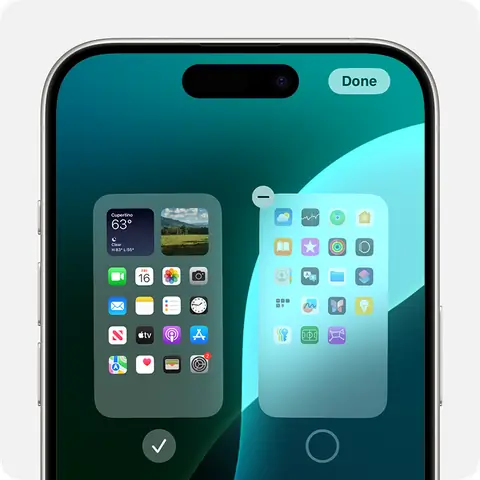
Có thể bạn quan tâm: Hdmi Adapter Cho Iphone Tới Tv: Hướng Dẫn Chi Tiết Để Kết Nối, Cài Đặt Và Tối Ưu Trải Nghiệm Xem Phim
Bước 1: Chọn một ứng dụng bất kỳ (ví dụ: Mail) và kéo lên trên một ứng dụng khác (ví dụ: Notes) cho tới khi xuất hiện một thư mục mới.
Bước 2: Đặt tên cho thư mục là “System” hoặc “Utilities”.
Bước 3: Kéo các ứng dụng muốn ẩn (ví dụ: Netflix, TikTok, Snapchat) vào thư mục này.
Bước 4: Di chuyển thư mục tới cuối trang hoặc tạo một trang mới chỉ chứa thư mục này.
Bước 5: Đối với người dùng muốn tránh hoàn toàn, có thể đặt biểu tượng Settings làm biểu tượng thư mục (đổi tên và biểu tượng bằng cách tạo một Shortcut với biểu tượng Settings và đặt làm thư mục).
3.4. Chi tiết cách Offload App
Bước 1: Mở Settings → General → iPhone Storage.
Bước 2: Cuộn để tìm Facebook (hoặc bất kỳ ứng dụng nào).
Bước 3: Nhấn vào tên ứng dụng, sau đó chọn Offload App.
Bước 4: Xác nhận. Ứng dụng sẽ được gỡ bỏ bản cài đặt, nhưng dữ liệu vẫn còn. Biểu tượng sẽ biến mất khỏi màn hình chính và chỉ còn trong App Library.
Bước 5: Khi cần, mở App Library, tìm lại app và nhấn “Reinstall App”.
3.5. Chi tiết cách dùng Siri Shortcut để “khóa” ứng dụng
Bước 1: Mở Shortcuts → Automation → Create Personal Automation.
Bước 2: Chọn App → Is Opened → Chọn Instagram.
Bước 3: Nhấn Next, sau đó thêm hành động Close App (cần cài thêm “Close App” từ Gallery nếu chưa có).
Bước 4: Lưu và bật Ask Before Running thành Off để tự động thực thi.
Bước 5: Khi mở Instagram, shortcut sẽ ngay lập tức đóng ứng dụng, khiến người dùng “không thể” truy cập.
Lưu ý: Phương pháp này có thể gây lỗi hoặc làm chậm thiết bị nếu dùng quá nhiều automation.
4. Các lưu ý quan trọng khi ẩn ứng dụng
| Lưu ý | Giải thích |
|---|---|
| Không xóa ứng dụng | Ẩn không đồng nghĩa với xóa. Nếu chỉ muốn giảm bớt không gian, hãy sử dụng Offload hoặc App Library. |
| Kiểm tra quyền truy cập | Khi dùng Screen Time, hãy chắc chắn bạn nhớ mật khẩu hoặc mã PIN để không bị kẹt. |
| Không gây lỗi hệ thống | Việc ẩn quá nhiều app cùng lúc có thể làm giảm tốc độ tìm kiếm Spotlight. |
| Cập nhật iOS thường xuyên | Apple thường cải thiện tính năng App Library và Screen Time trong các bản cập nhật. |
| Tránh jailbreak | Các phương pháp jailbreak để ẩn app có thể gây mất bảo hành và giảm độ bảo mật. |
5. So sánh các phương pháp ẩn ứng dụng
| Phương pháp | Ẩn ở đâu? | Dễ dàng thực hiện | Có thể khôi phục? | Ảnh hưởng tới dữ liệu |
|---|---|---|---|---|
| App Library | Màn hình chính | Rất dễ | Có, chỉ kéo lại | Không |
| Screen Time (Allowed Apps) | Toàn bộ hệ thống | Trung bình | Có, bật lại | Không |
| Thư mục ảo | Màn hình chính (có thể nhìn thấy) | Dễ | Có, di chuyển | Không |
| Offload App | App Library | Dễ | Có, reinstall | Dữ liệu giữ nguyên |
| Siri Shortcut | Khi mở app | Trung bình | Có, tắt automation | Không |
6. Câu hỏi thường gặp (FAQ)
1️⃣ Tôi có thể ẩn ứng dụng đã tải từ App Store không?
Có, hầu hết các ứng dụng từ App Store có thể ẩn bằng App Library hoặc Offload. Tuy nhiên, một số ứng dụng hệ thống (như Phone, Messages) không thể ẩn.
2️⃣ Ứng dụng ẩn có còn nhận thông báo không?
- App Library: Ứng dụng vẫn nhận thông báo.
- Screen Time (Allowed Apps) tắt: Ứng dụng sẽ không nhận thông báo.
- Offload: Khi ứng dụng không được cài đặt, không nhận thông báo.
3️⃣ Khi ẩn bằng Screen Time, tôi có thể tìm kiếm ứng dụng bằng Spotlight?
Không. Khi tắt trong Allowed Apps, ứng dụng sẽ không xuất hiện trong Spotlight, Siri, hoặc App Library.
4️⃣ Có cách nào ẩn ứng dụng mà không để chúng xuất hiện trong App Library không?
Hiện tại, chỉ có Screen Time (Allowed Apps) mới ẩn hoàn toàn. Các phương pháp khác đều để ứng dụng trong App Library.
5️⃣ Tôi có muốn ẩn nhiều ứng dụng cùng lúc, có cách nhanh không?
Bạn có thể vào Settings → Home Screen → Add to Home Screen và tắt Show on Home Screen, sau đó tất cả các ứng dụng sẽ tự động di chuyển vào App Library. Tuy nhiên, bạn sẽ vẫn thấy chúng trong App Library.
6️⃣ Khi dùng Offload, dữ liệu có bị mất không?
Không. Offload chỉ xóa bản cài đặt, dữ liệu và tài liệu vẫn được lưu trữ trên thiết bị.
7️⃣ Liệu có ảnh hưởng tới hiệu năng khi ẩn nhiều ứng dụng?
Không đáng kể. iOS được tối ưu để quản lý hàng ngàn ứng dụng trong App Library mà không ảnh hưởng tới tốc độ.
7. Kết luận
Việc ẩn ứng dụng trên iPhone không còn là một công việc khó khăn hay cần đến phần mềm của bên thứ ba. Apple đã cung cấp các công cụ tích hợp trong iOS để bạn có thể:
- Giữ màn hình chính sạch sẽ với App Library.
- Bảo vệ riêng tư bằng Screen Time.
- Tiết kiệm không gian qua Offload.
- Tạo ra các “kho ẩn” bằng thư mục ảo.
- Kiểm soát truy cập bằng Siri Shortcut.
Bạn chỉ cần lựa chọn phương pháp phù hợp với nhu cầu và thói quen sử dụng của mình. Hãy thử áp dụng ngay hôm nay để trải nghiệm một iPhone gọn gàng, bảo mật hơn và luôn phù hợp với phong cách sống của bạn.
Mở rộng: Nếu bạn là người yêu thích tùy biến sâu hơn và không ngại jailbreak, vẫn còn các công cụ như Cydia Substrate hoặc iCleaner Pro cho phép ẩn ứng dụng một cách “siêu sâu”. Tuy nhiên, chúng mang rủi ro mất bảo hành và giảm bảo mật, vì vậy chỉ nên dùng khi thật sự cần thiết và hiểu rõ hậu quả.
Chúc bạn thành công trong việc ẩn ứng dụng và tận hưởng iPhone của mình một cách tối ưu nhất! 🚀