Có thể bạn quan tâm: Flir Thermal Imaging Camera Cho Iphone: Đánh Giá Chi Tiết, Ứng Dụng Thực Tiễn Và Hướng Dẫn Sử Dụng
Mở Đầu: Tại Sao iCloud ID Quan Trọng Đối Với Việc Kích Hoạt iPhone?
Khi bạn mua một chiếc iPhone mới hoặc đã cài đặt lại hệ điều hành, Apple sẽ yêu cầu bạn đăng nhập iCloud để kích hoạt thiết bị. iCloud ID (hay còn gọi là Apple ID) không chỉ là chìa khóa mở khóa điện thoại mà còn là cầu nối giữa bạn và hệ sinh thái Apple: iCloud Drive, iMessage, FaceTime, App Store, iTunes và nhiều dịch vụ khác. Nếu bạn quên Apple ID hoặc mật khẩu, quá trình kích hoạt sẽ bị chặn, khiến iPhone “đơ” ở màn hình “Activation Lock” hoặc “Enter Apple ID”. Điều này gây phiền toái lớn, đặc biệt khi bạn cần sử dụng điện thoại gấp.
Bài viết dưới đây sẽ cung cấp cho bạn toàn bộ kiến thức cần thiết để:
- Xác định và khôi phục Apple ID bị quên.
- Đặt lại mật khẩu Apple ID một cách an toàn.
- Vượt qua Activation Lock khi không có thông tin đăng nhập.
- Sử dụng các công cụ và dịch vụ hỗ trợ (trực tuyến và offline).
- Ngăn ngừa việc quên Apple ID trong tương lai.
Chúng tôi sẽ trình bày chi tiết từng bước, kèm theo những lưu ý quan trọng và các trường hợp đặc biệt mà người dùng thường gặp. Hãy cùng khám phá ngay để không còn lo lắng khi gặp phải tình huống “forgot iCloud ID to activate iPhone”.
Có thể bạn quan tâm: Cách Khắc Phục Lỗi Mất Sóng Iphone Khi Bị Lock: Hướng Dẫn Chi Tiết Từ A Đến Z
1. Hiểu Rõ Cơ Chế Activation Lock và iCloud ID
1.1 Activation Lock là gì?
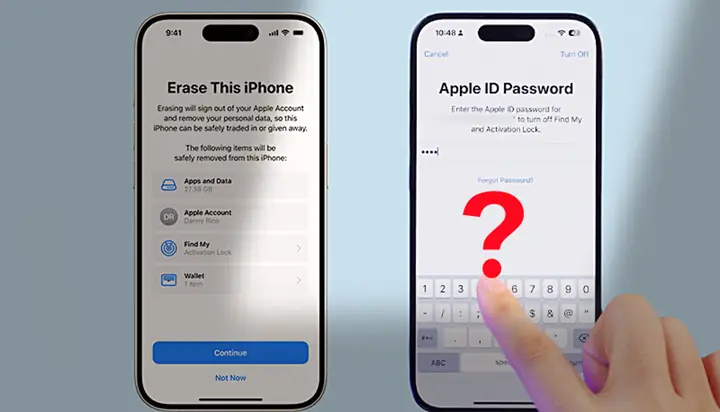
Activation Lock là tính năng bảo mật được tích hợp sẵn trong Find My iPhone (Bây giờ là Find My). Khi tính năng này được bật, bất kỳ ai muốn kích hoạt, khôi phục, hoặc xóa dữ liệu trên iPhone đều phải nhập Apple ID và mật khẩu đã được liên kết với thiết bị. Mục đích chính:
- Ngăn chặn kẻ trộm sử dụng hoặc bán lại iPhone.
- Bảo vệ dữ liệu cá nhân của người dùng.
1.2 Khi nào Activation Lock xuất hiện?
- Khi thiết bị được khôi phục (restore) qua iTunes/Finder.
- Khi cập nhật iOS và thiết bị yêu cầu xác thực lại.
- Khi thiết bị được xóa toàn bộ dữ liệu (Erase All Content and Settings).
1.3 Mối liên hệ giữa iCloud ID và Activation Lock
Apple ID là tài khoản duy nhất quản lý mọi dịch vụ của Apple, trong đó có Find My iPhone. Khi bạn bật Find My iPhone, Apple ID được “gắn” vào thiết bị. Khi muốn kích hoạt lại, hệ thống sẽ kiểm tra thông tin này và yêu cầu đăng nhập. Do vậy, mất Apple ID hoặc mật khẩu đồng nghĩa với việc không thể bỏ Activation Lock.
Có thể bạn quan tâm: Tìm Iphone Khi Không Chia Sẻ Vị Trí: Hướng Dẫn Chi Tiết Và Giải Pháp Thực Tiễn
2. Xác Định Apple ID Đã Quên
Trước khi tìm cách khôi phục, bạn cần chắc chắn mình đã quên gì: địa chỉ email (Apple ID) hay mật khẩu? Dưới đây là một số cách để xác định lại Apple ID.
2.1 Kiểm Tra Trên Các Thiết Bị Apple Khác
Nếu bạn vẫn còn một iPad, MacBook, hoặc iPod touch đang đăng nhập cùng tài khoản, bạn có thể:
- iOS: Vào Settings → nhấn vào tên của bạn ở đầu màn hình → Apple ID sẽ hiển thị.
- macOS: Vào System Settings (hoặc System Preferences) → Apple ID.
2.2 Kiểm Tra Trong Email
Apple thường gửi email xác nhận đăng ký, mua hàng, hoặc thông báo bảo mật tới địa chỉ Apple ID. Tìm kiếm các từ khóa trong hộp thư:
- “Apple ID”
- “iCloud”
- “receipt from Apple”
Nếu tìm thấy, email đó chính là Apple ID của bạn.
2.3 Sử Dụng Công Cụ “Find My”
Nếu bạn có quyền truy cập vào iCloud.com trên máy tính:
- Truy cập https://www.icloud.com/
- Nhập các địa chỉ email bạn nghi ngờ.
- Nếu một trong số chúng là Apple ID, hệ thống sẽ hiện “Enter your Apple ID”.
2.4 Sử Dụng Công Cụ “Iforgot.apple.com”
- Truy cập https://iforgot.apple.com/
- Nhập các email bạn nghĩ có thể là Apple ID.
- Nếu email hợp lệ, Apple sẽ thông báo “Apple ID found”.
2.5 Kiểm Tra Trên Hóa Đơn Mua Hàng
Nếu bạn mua iPhone hoặc các sản phẩm Apple tại cửa hàng Apple hoặc đại lý ủy quyền, hoá đơn thường ghi rõ Apple ID (nếu bạn cung cấp khi mua). Kiểm tra lại các giấy tờ này.
3. Khôi Phục Apple ID Khi Đã Xác Định Được
Khi bạn đã tìm ra địa chỉ email Apple ID, bước tiếp theo là khôi phục mật khẩu.
3.1 Phương Pháp Đặt Lại Mật Khẩu Qua Email
- Truy cập https://iforgot.apple.com/
- Nhập Apple ID (địa chỉ email) → Continue.
- Chọn “Reset by Email”.
- Apple sẽ gửi một email chứa liên kết đặt lại mật khẩu. Nhấn vào liên kết và làm theo hướng dẫn.
Lưu ý: Đảm bảo bạn có quyền truy cập vào email đã đăng ký. Nếu email đã không còn sử dụng, chuyển sang các phương pháp khác.
3.2 Đặt Lại Mật Khẩu Qua Bảo Mật Hai Yếu Tố (2FA)
Nếu bạn đã bật 2FA (Two-Factor Authentication):
- Trên thiết bị iOS/Mac đã đăng nhập, vào Settings → Apple ID → Password & Security → Change Password.
- Nhập mật khẩu hiện tại (nếu nhớ) hoặc làm theo chỉ dẫn để nhận mã xác minh trên các thiết bị tin cậy.
- Nhập mã xác minh và đặt mật khẩu mới.
Nếu không có thiết bị tin cậy, Apple sẽ gửi mã xác minh tới số điện thoại đã đăng ký.
3.3 Sử Dụng Câu Hỏi Bảo Mật
Nếu tài khoản chưa bật 2FA, bạn có thể khôi phục qua câu hỏi bảo mật:
- Truy cập https://iforgot.apple.com/
- Chọn “Answer security questions”.
- Nhập câu trả lời chính xác và tạo mật khẩu mới.
Cảnh báo: Câu hỏi bảo mật thường không an toàn; nếu bạn không nhớ câu trả lời, phương pháp này sẽ không hiệu quả.
3.4 Liên Hệ Hỗ Trợ Apple
Nếu các cách trên không thành công, bạn có thể:
- Gọi tới số hỗ trợ Apple tại Việt Nam: 1800 6763 (miễn phí).
- Truy cập Apple Store hoặc nhà ủy quyền để cung cấp chứng minh nhân dân, hoá đơn mua hàng và yêu cầu xác minh tài khoản.
Apple sẽ yêu cầu chứng minh quyền sở hữu thiết bị (hoá đơn, IMEI) và có thể giúp bạn reset Apple ID.
4. Vượt Qua Activation Lock Khi Không Có Thông Tin Đăng Nhập
Trong một số trường hợp, bạn không thể khôi phục Apple ID (ví dụ: email không còn tồn tại, không nhớ câu hỏi bảo mật, không có thiết bị tin cậy). Dưới đây là các giải pháp thay thế.
4.1 Sử Dụng Chứng Minh Sở Hữu (Proof of Ownership)
Apple cho phép gỡ Activation Lock nếu bạn cung cấp:
- Hóa đơn mua hàng gốc (hoặc bản sao có thông tin đầy đủ: ngày, mẫu, số serial).
- Định danh cá nhân (CMND/CCCD/Hộ chiếu).
- Mã IMEI/Serial Number của thiết bị (có thể lấy bằng cách gõ #06# trên điện thoại cũ, hoặc trên hộp).
Sau khi xác nhận, Apple sẽ gửi email hướng dẫn gỡ khóa.
4.2 Sử Dụng Dịch Vụ “iCloud Activation Lock Removal” Trực Tuyến
Có một số dịch vụ bên thứ ba cung cấp “iCloud Unlock” bằng cách:
- Sử dụng phần mềm jailbreak để truy cập hệ thống.
- Thực hiện “hardware reset” thông qua phần mềm.
Rủi ro: Đây là hành vi vi phạm Điều khoản Dịch vụ của Apple, có thể làm mất bảo hành, gây lỗi phần mềm, và thậm chí vi phạm pháp luật tại một số quốc gia. Chúng tôi khuyến cáo chỉ sử dụng khi chắc chắn thiết bị không còn giá trị thương mại và bạn đã thử mọi cách hợp pháp.
4.3 Sử Dụng Phần Mềm “Tenorshare 4MeKey”, “Dr.Fone – Unlock (iOS)”
Các phần mềm này quảng cáo có thể gỡ Activation Lock mà không cần Apple ID. Các bước chung:
- Tải và cài đặt phần mềm trên máy tính Windows/macOS.
- Kết nối iPhone bằng cáp USB.
- Chọn “Unlock iCloud Activation Lock”.
- Thực hiện các bước hướng dẫn (thường bao gồm download firmware, chế độ DFU, và quá trình “bypass”).
Lưu ý:
- Đảm bảo tải phần mềm từ trang chính thức.
- Kiểm tra đánh giá và phản hồi người dùng.
- Quá trình có thể mất 30‑60 phút và có nguy cơ thất bại hoặc gây mất dữ liệu.
4.4 Đưa Điện Thoại Đến Trung Tâm Sửa Chữa Apple (Authorized Service Provider)
Nếu bạn không muốn tự làm, hãy đưa iPhone tới trung tâm sửa chữa được Apple ủy quyền. Họ sẽ:
Có thể bạn quan tâm: Font Chữ Trái Tim Cho Iphone: Cách Tải, Cài Đặt Và Tận Hưởng Những Kiểu Chữ Độc Đáo
- Xác minh giấy tờ sở hữu.
- Gửi yêu cầu gỡ Activation Lock tới Apple.
- Thực hiện quá trình khôi phục phần mềm (nếu cần).
Chi phí thường dao động từ 500.000 – 1.500.000 VNĐ tùy model và mức độ phức tạp.
5. Các Bước Thực Hiện Chi Tiết Khi Đã Lấy Được Apple ID Mới
Sau khi lấy lại hoặc tạo Apple ID mới, bạn cần thực hiện các bước sau để kích hoạt iPhone thành công.
5.1 Đặt Lại iPhone (Factory Reset)
Nếu thiết bị vẫn ở màn hình Activation Lock:
- Kết nối iPhone với máy tính có iTunes (Windows) hoặc Finder (macOS Catalina trở lên).
- Vào Recovery Mode:
- iPhone 8 trở lên: Nhấn nhanh Volume Up, Volume Down, sau đó giữ Side button cho đến khi xuất hiện logo iTunes/Finder.
- iPhone 7/7 Plus: Giữ Volume Down + Side button.
- iPhone 6s trở xuống: Giữ Home + Power button.
- Khi iTunes/Finder hiện “Restore” hoặc “Update”, chọn Restore.
- Quá trình sẽ tải firmware mới và xóa toàn bộ dữ liệu.
5.2 Đăng Nhập Apple ID Mới
Sau khi khôi phục:
- Khi iPhone khởi động lần đầu, bạn sẽ thấy màn hình “Hello”.
- Thực hiện các bước thiết lập: chọn ngôn ngữ, khu vực, Wi‑Fi.
- Khi tới mục “Apple ID”, nhập Apple ID và mật khẩu mới.
- Kích hoạt Find My iPhone (nếu muốn) và các dịch vụ khác.
5.3 Kiểm Tra Hoạt Động Của iCloud
- Mở Settings → nhấn vào tên của bạn → kiểm tra iCloud, iTunes & App Store, Find My.
- Đảm bảo mọi dịch vụ hoạt động bình thường.
6. Ngăn Ngừa Việc Quên iCloud ID Trong Tương Lai
6.1 Ghi Chép Apple ID và Mật Khẩu
- Sử dụng Password Manager (1Password, LastPass, Bitwarden) để lưu trữ thông tin đăng nhập.
- Đặt câu hỏi bảo mật hoặc ghi chú trong ứng dụng Notes (được mã hoá) để lưu lại Apple ID.
6.2 Bật Two-Factor Authentication (2FA)
- Vào Settings → Apple ID → Password & Security → bật Two-Factor Authentication.
- Khi bật 2FA, bạn sẽ nhận mã xác minh qua số điện thoại và các thiết bị tin cậy, giảm rủi ro quên mật khẩu.
6.3 Đặt Email Phụ (Recovery Email)
- Thêm email phụ trong phần Security của Apple ID để nhận liên kết khôi phục nếu email chính không còn truy cập.
6.4 Thường Xuyên Kiểm Tra và Cập Nhật Thông Tin
- Đăng nhập vào https://appleid.apple.com/ hàng tháng để kiểm tra: email, số điện thoại, phương thức thanh toán.
- Đảm bảo thông tin luôn cập nhật để khi cần khôi phục, Apple có thể gửi mã xác minh tới thiết bị hiện tại.
6.5 Lưu Trữ Hóa Đơn Mua Hàng Điện Thoại
- Giữ lại hoá đơn ít nhất 2‑3 năm. Khi cần gỡ Activation Lock, hoá đơn là bằng chứng quan trọng nhất.
7. Các Trường Hợp Đặc Biệt Và Cách Xử Lý
7.1 iPhone Được Mua Thứ Hai (Second-hand) Không Biết Apple ID
- Liên hệ người bán yêu cầu cung cấp Apple ID và mật khẩu hoặc thực hiện “Remove Activation Lock” qua iCloud.com (nếu tài khoản còn truy cập).
- Nếu không thể, yêu cầu người bán cung cấp hoá đơn mua hàng gốc. Nếu không có, việc gỡ lock có thể rất khó khăn.
7.2 iPhone Bị Mất/Đánh Cắp và Không Thể Truy Cập Apple ID
- Đăng nhập vào iCloud.com và bật Find My iPhone → Erase iPhone để xóa dữ liệu từ xa.
- Sau khi thiết bị được xóa, Activation Lock vẫn còn, nhưng người dùng mới không thể kích hoạt nếu không có Apple ID. Khi bạn tìm lại thiết bị, sử dụng Apple ID của mình để kích hoạt lại.
7.3 Thiết Bị Được Đăng Ký Với Tài Khoản Do Doanh Nghiệp (Enterprise)
- Liên hệ bộ phận IT hoặc quản trị viên Apple Business Manager để yêu cầu gỡ khóa.
- Thông thường, doanh nghiệp có quyền quản lý và reset thiết bị qua MDM (Mobile Device Management).
7.4 iPhone Đã Được Jailbreak Trước Khi Quên Apple ID
- Jailbreak có thể gây lỗi phần mềm khiến Activation Lock không hiển thị đúng.
- Nếu thiết bị vẫn hoạt động, thử khôi phục lại firmware chuẩn qua iTunes/Finder. Nếu không, nên đưa đến trung tâm sửa chữa uy tín.
8. Tổng Kết – Lộ Trình Giải Quyết “Forgot iCloud ID to Activate iPhone”
| Bước | Hành Động | Công Cụ / Nguồn |
|---|---|---|
| 1 | Xác định Apple ID (email) | Kiểm tra các thiết bị còn đăng nhập, email, iCloud.com, iforgot.apple.com |
| 2 | Khôi phục mật khẩu | iforgot.apple.com (email, 2FA, câu hỏi bảo mật) |
| 3 | Nếu không thể khôi phục | Liên hệ hỗ trợ Apple, cung cấp chứng minh sở hữu |
| 4 | Gỡ Activation Lock | Sử dụng chứng minh sở hữu + hỗ trợ Apple, hoặc dịch vụ bên thứ ba (cẩn thận) |
| 5 | Đặt lại iPhone (Recovery Mode) | iTunes/Finder, chế độ DFU |
| 6 | Đăng nhập Apple ID mới | Thực hiện thiết lập ban đầu |
| 7 | Bảo mật lâu dài | Bật 2FA, lưu trữ thông tin bằng Password Manager, cập nhật email phụ, giữ hoá đơn |
Những bước trên sẽ giúp bạn vượt qua tình huống “forgot iCloud ID to activate iPhone” một cách có hệ thống, an toàn và hợp pháp. Hãy luôn nhớ rằng Apple đặt rất nhiều biện pháp bảo mật để bảo vệ người dùng, nhưng đồng thời cũng cung cấp nhiều kênh hỗ trợ khi bạn gặp khó khăn.
Nếu bạn đã thử tất cả các cách trên mà vẫn không giải quyết được, đừng ngần ngại đến các Apple Store hoặc đại lý ủy quyền gần nhất. Đội ngũ kỹ thuật viên sẽ hỗ trợ bạn kiểm tra thiết bị, xác minh quyền sở hữu và đưa ra giải pháp tối ưu nhất.
9. FAQ – Những Câu Hỏi Thường Gặp
Q1: Tôi có thể tạo Apple ID mới và bỏ qua Activation Lock không?
A: Không. Activation Lock luôn yêu cầu Apple ID đã được gắn với thiết bị. Tạo ID mới không giúp gỡ khóa.
Q2: Nếu tôi không còn hoá đơn mua hàng, có cách nào khác để gỡ Activation Lock?
A: Có thể, nhưng rất khó. Bạn có thể thử liên hệ Apple Support, cung cấp IMEI/Serial và mô tả chi tiết. Nếu không có bằng chứng mua, khả năng thành công thấp.
Q3: Dịch vụ “iCloud Unlock” có an toàn không?
A: Không hoàn toàn. Nhiều dịch vụ này vi phạm Điều khoản dịch vụ của Apple và có thể gây mất dữ liệu, hỏng phần cứng, hoặc thậm chí bị pháp luật xử lý. Hãy cân nhắc kỹ trước khi sử dụng.
Q4: Khi bật Two-Factor Authentication, tôi có cần phải nhớ mật khẩu mới không?
A: Có, mật khẩu vẫn là yếu tố quan trọng. 2FA chỉ thêm lớp bảo vệ thứ hai (mã xác minh) nhưng không thay thế mật khẩu.
Q5: Khi khôi phục iPhone qua iTunes, liệu dữ liệu của tôi có bị mất không?
A: Có. Quá trình “Restore” sẽ xóa toàn bộ dữ liệu trên thiết bị. Hãy chắc chắn bạn đã sao lưu (iCloud hoặc iTunes) trước khi thực hiện.
10. Kết Luận
Việc quên iCloud ID khi cần kích hoạt iPhone là một vấn đề phổ biến nhưng không phải không có giải pháp. Bằng cách:
- Xác định lại Apple ID,
- Khôi phục mật khẩu qua email, 2FA hoặc hỗ trợ Apple,
- Sử dụng chứng minh sở hữu khi cần gỡ Activation Lock,
- Thực hiện khôi phục phần mềm đúng cách,
- Và quan trọng nhất, duy trì các biện pháp bảo mật lâu dài,
bạn hoàn toàn có thể đưa iPhone trở lại trạng thái hoạt động bình thường. Hãy luôn lưu trữ thông tin tài khoản một cách an toàn, bật các tính năng bảo mật bổ sung và giữ hoá đơn mua hàng để tránh rơi vào tình huống “bị kẹt” trong tương lai.
Nếu bạn gặp bất kỳ khó khăn nào trong quá trình thực hiện, đừng ngần ngại tìm kiếm sự trợ giúp từ Apple Support hoặc các đại lý ủy quyền – họ sẽ cung cấp giải pháp chính thống, an toàn và bảo đảm cho thiết bị của bạn.
Chúc bạn thành công và luôn sử dụng iPhone một cách an tâm!