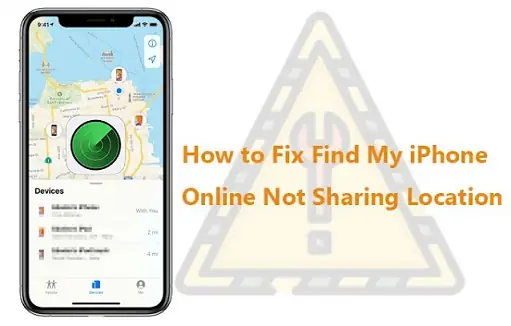
Trong thời đại công nghệ số, điện thoại thông minh không chỉ là công cụ liên lạc mà còn là kho tàng chứa đựng vô số thông tin cá nhân quan trọng. Vì vậy, việc mất hoặc không thể định vị được iPhone có thể gây ra lo lắng và căng thẳng. Thông thường, tính năng “Find My iPhone” (Tìm iPhone của tôi) của Apple cho phép người dùng theo dõi vị trí thiết bị một cách dễ dàng, miễn là thiết bị đang bật chia sẻ vị trí. Tuy nhiên, có rất nhiều trường hợp người dùng không bật tính năng này, hoặc thiết bị đã tắt GPS, hoặc đã bị tắt mạng, khiến “Find My iPhone” không thể hiển thị vị trí hiện tại. Bài viết này sẽ cung cấp cho bạn một hướng dẫn chi tiết, từ việc chuẩn bị, kiểm tra các cài đặt, đến các phương pháp thay thế và cách bảo vệ dữ liệu khi iPhone không chia sẻ vị trí.
Có thể bạn quan tâm: Cách Tìm Imei Từ Serial Number Iphone: Hướng Dẫn Chi Tiết Từng Bước
1. Hiểu Rõ “Find My iPhone” và Các Yếu Tố Ảnh Hưởng Đến Việc Không Chia Sẻ Vị Trí
1.1. “Find My iPhone” là gì?
“Find My iPhone” là một dịch vụ miễn phí của Apple, tích hợp sẵn trong iOS, cho phép người dùng:
– Xác định vị trí hiện tại của thiết bị trên bản đồ.
– Phát âm thanh để tìm thiết bị khi ở gần.
– Khóa thiết bị từ xa và hiển thị thông báo tùy chỉnh.
– Xóa dữ liệu thiết bị để bảo vệ thông tin cá nhân.
1.2. Điều kiện để “Find My iPhone” hoạt động
Để dịch vụ này hoạt động hiệu quả, cần đáp ứng ba yếu tố cơ bản:
1. Thiết bị phải được bật và có kết nối internet (Wi‑Fi hoặc dữ liệu di động).
2. Vị trí (Location Services) phải được bật trong Cài đặt > Quyền riêng tư > Dịch vụ định vị.
3. Tài khoản iCloud phải đăng nhập và “Find My iPhone” phải được bật trong Cài đặt iCloud.
Nếu bất kỳ yếu tố nào không thỏa mãn, thiết bị sẽ không gửi vị trí về iCloud, dẫn tới “Find My iPhone not sharing location”.
1.3. Nguyên nhân phổ biến khiến iPhone không chia sẻ vị trí
- Tắt Dịch vụ định vị: Người dùng vô tình hoặc cố ý tắt.
- Chế độ máy bay: Cắt toàn bộ kết nối không dây.
- Pin yếu hoặc tắt nguồn: Thiết bị không thể truyền vị trí.
- Không đăng nhập iCloud hoặc đã đăng xuất.
- Cài đặt “Find My iPhone” bị tắt.
- Vấn đề phần mềm: Lỗi hệ thống hoặc iOS cũ.
- Vị trí không được phép: Khi người dùng bật “Hide My Location” trong cài đặt riêng tư.
Có thể bạn quan tâm: Cách Chuyển Ảnh Từ Mac Sang Iphone: Hướng Dẫn Chi Tiết Từng Bước
2. Kiểm Tra và Kích Hoạt Lại “Find My iPhone” Trên Thiết Bị Đã Mất
Nếu bạn còn quyền truy cập vào iPhone (ví dụ: thiết bị vẫn ở trong nhà nhưng không thể xác định vị trí), hãy thực hiện các bước sau:
2.1. Kiểm tra Dịch vụ Định vị
- Mở Cài đặt > Quyền riêng tư > Dịch vụ định vị.
- Đảm bảo công tắc Dịch vụ định vị ở trạng thái Bật.
- Kéo xuống và chọn Hệ thống > Find My iPhone và đặt chế độ Luôn (Always).
2.2. Kiểm tra “Find My iPhone”
- Vào Cài đặt > Tên của bạn > iCloud.
- Nhấn Find My iPhone và bật Find My iPhone và Send Last Location (Gửi vị trí cuối cùng).
- Đảm bảo Find My network (Mạng Tìm) cũng được bật để thiết bị có thể dùng tín hiệu Bluetooth và các thiết bị Apple lân cận.
2.3. Kiểm tra Kết nối Internet
- Đảm bảo Wi‑Fi hoặc dữ liệu di động đang hoạt động.
- Nếu đang sử dụng dữ liệu di động, kiểm tra Cài đặt > Di động > Dữ liệu di động và bật cho “Find My iPhone”.
2.4. Cập nhật iOS
- Đôi khi lỗi phần mềm cản trở việc gửi vị trí. Vào Cài đặt > Cài đặt chung > Cập nhật phần mềm và cập nhật lên phiên bản mới nhất.
Sau khi thực hiện các bước trên, mở Find My (hoặc Find My iPhone) trên một thiết bị Apple khác hoặc truy cập iCloud.com để kiểm tra xem vị trí đã được cập nhật chưa.
Có thể bạn quan tâm: Es Duyệt Tập Tin Cho Iphone: Giải Pháp Hoàn Hảo Cho Việc Quản Lý Và Xem File Trên Thiết Bị Ios
3. Khi Không Thể Kích Hoạt Lại “Find My iPhone” – Các Phương Pháp Thay Thế
Nếu bạn không thể truy cập iPhone để bật lại tính năng, hoặc thiết bị đã tắt nguồn, vẫn còn một số cách khác để cố gắng xác định vị trí hoặc bảo vệ dữ liệu.
3.1. Sử Dụng “Find My network” (Mạng Tìm của Apple)
Mạng này cho phép iPhone gửi tín hiệu thông qua các thiết bị Apple khác (iPhone, iPad, Mac) gần đó, ngay cả khi không có kết nối internet. Khi một thiết bị Apple bất kỳ trong khu vực phát hiện tín hiệu, nó sẽ truyền vị trí của thiết bị mất lên iCloud.
Điều kiện:
– iPhone phải bật “Find My network” trước khi mất.
– Thiết bị mất không được tắt nguồn hoàn toàn (phải ở chế độ standby hoặc ngủ).
Nếu đã bật, bạn chỉ cần mở Find My trên một thiết bị Apple khác hoặc truy cập iCloud.com để xem vị trí gần nhất.
3.2. Kiểm Tra “Last Location” (Vị Trí Cuối Cùng)
Nếu “Send Last Location” đã được bật, iPhone sẽ tự động gửi vị trí cuối cùng ngay trước khi pin cạn. Để xem:
1. Đăng nhập iCloud.com.
2. Chọn Find iPhone.
3. Nếu thiết bị không trực tuyến, sẽ hiện “Last location: địa chỉ”.
Bạn có thể sử dụng địa chỉ này để truy cập khu vực gần nhất và tìm kiếm thiết bị.
3.3. Sử Dụng Dịch Vụ GPS Bên Thứ Ba
Có một số ứng dụng và dịch vụ cho phép theo dõi vị trí thiết bị iOS thông qua:
– Google Timeline (nếu người dùng đã bật lịch sử vị trí trên Google).
– Life360, Family Locator, hoặc các ứng dụng theo dõi trẻ em.
– mSpy, FlexiSPY (cần cài đặt trước trên thiết bị).
Nếu bạn đã cài đặt những ứng dụng này và cho phép quyền truy cập vị trí, bạn vẫn có thể xem vị trí qua trang web hoặc app của nhà cung cấp.
Có thể bạn quan tâm: Cách Tìm Iphone Của Bạn Qua Icloud.com: Hướng Dẫn Chi Tiết Từ A Đến Z
3.4. Liên Hệ Nhà Mạng Di Động
Nếu thiết bị vẫn bật và có SIM, nhà mạng có thể cung cấp triệu hồi vị trí (đối với trường hợp mất cắp nghiêm trọng, yêu cầu lệnh tòa án). Bạn có thể:
– Gửi yêu cầu tới nhà mạng kèm theo số IMEI, số SIM, và giấy tờ chứng minh sở hữu.
– Yêu cầu họ khóa SIM để ngăn việc lạm dụng.
3.5. Sử Dụng “Lost Mode” (Chế Độ Mất)
Ngay cả khi không có vị trí, bạn vẫn có thể kích hoạt Lost Mode từ iCloud.com:
1. Đăng nhập iCloud.com, chọn Find iPhone.
2. Chọn thiết bị mất và nhấn Lost Mode.
3. Nhập mã pin mới (nếu chưa có) và thông báo tùy chỉnh (ví dụ: “Nếu bạn tìm thấy, hãy gọi +84 90xxxxxxx”).
Khi thiết bị bật lại và kết nối mạng, nó sẽ hiển thị thông báo và gửi vị trí cho bạn.
3.6. Gửi Lệnh Xóa Dữ Liệu
Nếu lo ngại dữ liệu cá nhân bị rơi vào tay kẻ xấu, bạn có thể chọn Erase iPhone (Xóa iPhone) từ iCloud.com. Khi thiết bị kết nối internet, toàn bộ dữ liệu sẽ bị xóa và thiết bị sẽ trở lại trạng thái “Factory Reset”. Lưu ý: Sau khi xóa, bạn sẽ không thể theo dõi vị trí nữa.
4. Bảo Vệ Dữ Liệu Khi iPhone Không Chia Sẻ Vị Trí
4.1. Sử Dụng Mật Khẩu Mạnh và Face ID/Touch ID
Đảm bảo thiết bị được bảo vệ bằng mật khẩu ít nhất 6 ký tự, Face ID hoặc Touch ID. Khi kẻ xấu không thể mở khóa, họ sẽ khó truy cập dữ liệu cá nhân.
4.2. Mã Hóa Dữ Liệu (Encryption)
iOS tự động mã hóa toàn bộ dữ liệu trên thiết bị. Khi bạn bật Find My iPhone, tính năng Activation Lock (Khóa Kích Hoạt) sẽ ngăn người khác kích hoạt lại thiết bị nếu không có Apple ID và mật khẩu của bạn.
4.3. Sao Lưu Dữ Liệu Định Kỳ
- iCloud Backup: Vào Cài đặt > Tên > iCloud > iCloud Backup và bật.
- iTunes/Finder Backup: Sao lưu trên máy tính.
Nếu thiết bị không thể khôi phục, bạn vẫn có bản sao lưu an toàn.
4.4. Vô Hiệu Hóa Apple Pay và Thẻ Tín Dụng
Nếu thiết bị mất, hãy truy cập apple.com/iforgot để tạm dừng Apple Pay và các thẻ đã thêm.
5. Các Bước Thực Hiện Khi Phát Hiện iPhone Bị Mất
Dưới đây là quy trình chi tiết từ lúc phát hiện mất đến khi cố gắng lấy lại hoặc bảo vệ dữ liệu:
| Bước | Hành động | Ghi chú |
|---|---|---|
| 1 | Kiểm tra xung quanh: Gọi điện thoại, hỏi người xung quanh. | Đôi khi iPhone chỉ rơi vào chỗ khác. |
| 2 | Mở Find My trên thiết bị khác (iPhone, iPad, Mac). | Nếu thiết bị đang online, bạn sẽ thấy vị trí ngay. |
| 3 | Đăng nhập iCloud.com và kích hoạt Lost Mode. | Nhập thông tin liên hệ để người tìm trả lại. |
| 4 | Kiểm tra “Last Location”. | Nếu có, đến khu vực đó để tìm. |
| 5 | Liên hệ nhà mạng để khóa SIM và yêu cầu hỗ trợ vị trí (nếu cần). | Yêu cầu giấy tờ sở hữu. |
| 6 | Báo cáo mất cắp với công an, cung cấp số IMEI. | Hỗ trợ điều tra, đặc biệt nếu có dấu hiệu trộm cắp. |
| 7 | Kích hoạt “Erase iPhone” nếu lo ngại dữ liệu. | Sau khi xóa, không thể theo dõi nữa. |
| 8 | Thay đổi mật khẩu Apple ID, iCloud, email và các tài khoản quan trọng. | Ngăn kẻ xấu truy cập tài khoản. |
| 9 | Kiểm tra các dịch vụ tài chính (Apple Pay, ngân hàng) và báo cáo mất thẻ. | Đảm bảo không bị lạm dụng. |
| 10 | Theo dõi “Find My” thường xuyên trong vài ngày tới. | Đôi khi thiết bị bật lại sau khi sạc pin. |
6. Cách Ngăn Ngừa Tình Trạng “Find My iPhone Not Sharing Location” Trong Tương Lai
6.1. Đặt “Find My iPhone” và “Location Services” ở chế độ Luôn Bật
- Vào Cài đặt > Quyền riêng tư > Dịch vụ định vị > Hệ thống > Find My iPhone và chọn Luôn.
- Bật Send Last Location để có vị trí cuối cùng.
6.2. Kích Hoạt “Find My network”
Trong Find My iPhone, bật Find My network. Điều này giúp thiết bị được phát hiện ngay cả khi không có mạng di động.
6.3. Đặt Mật Khẩu Nhanh Khi Mất (Lost Mode) Trước
Bạn có thể thiết lập Lost Mode sẵn trong Find My để khi kích hoạt, thiết bị sẽ tự động hiển thị thông báo và gửi vị trí.
6.4. Sử Dụng Ứng Dụng Bảo Mật Bên Thứ Ba
Cài đặt các ứng dụng như Life360, Family Locator để có bản sao vị trí độc lập với Apple.
6.5. Định Kỳ Kiểm Tra Cài Đặt
Mỗi 1-2 tháng, mở Cài đặt > iCloud > Find My iPhone để chắc chắn tính năng vẫn bật.
7. Tổng Kết – Khi “Find My iPhone Not Sharing Location” Bạn Cần Làm Gì?
- Kiểm tra và bật lại các cài đặt cần thiết nếu có thể truy cập iPhone.
- Sử dụng các công cụ thay thế như “Find My network”, vị trí cuối cùng, hoặc các ứng dụng bên thứ ba.
- Kích hoạt Lost Mode và Erase iPhone nếu không thể tìm lại, để bảo vệ dữ liệu.
- Liên hệ nhà mạng, công an và báo cáo IMEI để tăng khả năng thu hồi.
- Ngăn ngừa bằng cách duy trì các cài đặt bảo mật và sao lưu dữ liệu thường xuyên.
Mất iPhone không phải là kết cục cuối cùng nếu bạn đã chuẩn bị sẵn sàng. Việc hiểu rõ cách hoạt động của “Find My iPhone”, biết các phương án dự phòng và thực hiện các bước bảo mật kịp thời sẽ giúp bạn giảm thiểu rủi ro và tăng cơ hội lấy lại thiết bị. Hãy áp dụng các biện pháp trên ngay hôm nay để luôn an tâm dù trong bất kỳ tình huống nào.