iPhone đã trở thành một trong những công cụ đa năng nhất trong việc ghi lại và chỉnh sửa video cho người dùng cá nhân. Với hệ điều hành iOS 11, Apple đã bổ sung nhiều tính năng mạnh mẽ, trong đó việc cắt video (trim) trở nên nhanh chóng và dễ dàng hơn bao giờ hết. Bài viết dưới đây sẽ cung cấp cho bạn một hướng dẫn chi tiết, từng bước một, để cắt video trên iPhone chạy iOS 11, đồng thời giới thiệu một số mẹo, công cụ và ứng dụng phụ trợ giúp bạn tối ưu hoá quy trình chỉnh sửa.
Có thể bạn quan tâm: Khi Bán Iphone Cần Làm Gì: Hướng Dẫn Chi Tiết Từ A Đến Z
1. Tại sao cần cắt video trên iPhone?
1.1. Tiết kiệm không gian lưu trữ
Video thường chiếm rất nhiều dung lượng bộ nhớ. Việc loại bỏ những đoạn không cần thiết sẽ giảm đáng kể kích thước file, giúp bạn có thêm không gian cho các nội dung mới.
1.2. Tăng tính chuyên nghiệp cho nội dung
Khi chia sẻ video lên mạng xã hội, YouTube hay gửi cho người thân, một đoạn video ngắn gọn, mạch lạc sẽ gây ấn tượng tốt hơn so với một video dài lê thê.
1.3. Dễ dàng tạo nội dung dạng “highlight”
Bạn có thể nhanh chóng tạo ra các đoạn clip ngắn để làm teaser, story trên Instagram, TikTok hay Facebook mà không cần máy tính hay phần mềm phức tạp.
Có thể bạn quan tâm: Cường Lực Chống Vân Tay Cho Iphone: Lựa Chọn Hoàn Hảo Để Bảo Vệ Màn Hình Và Tăng Trải Nghiệm Sử Dụng
2. Các công cụ cắt video có sẵn trên iOS 11
2.1. Ứng dụng “Photos” (Ảnh)
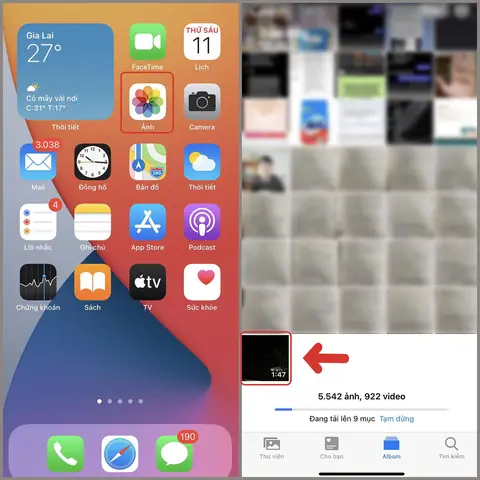
iOS 11 đã tích hợp tính năng cắt video trực tiếp trong ứng dụng Photos, cho phép bạn thực hiện các thao tác cơ bản mà không cần tải thêm phần mềm.
Bước thực hiện:
- Mở ứng dụng Photos và chọn video muốn cắt.
- Nhấn vào “Edit” (Chỉnh sửa) ở góc trên bên phải màn hình.
- Ở dưới cùng sẽ xuất hiện một thanh thời gian (timeline) với hai đầu kéo (handles) màu trắng ở hai bên.
- Kéo đầu kéo trái để xác định thời điểm bắt đầu và đầu kéo phải để xác định thời điểm kết thúc của đoạn video muốn giữ lại.
- Khi đã hài lòng, nhấn “Done” (Xong) để lưu lại. iPhone sẽ tự động tạo một bản sao video đã cắt và giữ nguyên video gốc.
Lưu ý: Nếu muốn ghi đè lên video gốc, bạn có thể xóa video gốc sau khi đã sao lưu bản cắt, hoặc sử dụng tính năng “Save Video” trong phần “Share”.
2.2. Ứng dụng “iMovie”
iMovie là công cụ chỉnh sửa video mạnh mẽ hơn, cũng được Apple cung cấp miễn phí và tương thích tốt với iOS 11. Nó cho phép cắt, ghép, chèn hiệu ứng, âm thanh và nhiều tính năng nâng cao.
Cách cắt video bằng iMovie:
- Tải và mở iMovie (nếu chưa có, tải từ App Store).
- Nhấn vào “Create Project” (Tạo dự án) → “Movie”.
- Chọn video muốn cắt từ thư viện và nhấn “Create Movie”.
- Trong giao diện chỉnh sửa, video sẽ xuất hiện dưới dạng timeline.
- Kéo thanh trượt tới vị trí muốn cắt, sau đó chạm vào video để hiển thị công cụ chỉnh sửa (biểu tượng kéo dài).
- Chọn “Split” (Chia) để tách video thành hai phần. Lặp lại thao tác để tạo các đoạn cần.
- Xóa các đoạn không muốn giữ bằng cách chọn đoạn và nhấn Delete.
- Khi hoàn tất, nhấn “Done” → “Share” → “Save Video” để lưu lại video đã cắt.
iMovie cung cấp khả năng undo (hoàn tác) nhanh chóng, giúp bạn dễ dàng thử nghiệm và điều chỉnh lại các đoạn cắt mà không lo mất dữ liệu.
Có thể bạn quan tâm: Công Nghệ Màn Hình Iphone X: Đột Phá, Thiết Kế Và Trải Nghiệm Người Dùng
3. Các ứng dụng bên thứ ba hỗ trợ cắt video trên iOS 11
Mặc dù Photos và iMovie đáp ứng hầu hết nhu cầu, một số người dùng muốn tính năng mạnh mẽ hơn, giao diện thân thiện hơn hoặc hỗ trợ các định dạng video đặc biệt. Dưới đây là một số ứng dụng phổ biến:
| Ứng dụng | Đánh giá | Tính năng nổi bật | Giá |
|---|---|---|---|
| InShot | ★★★★☆ | Cắt, chia, chèn nhạc, nhãn dán, tỉ lệ video cho các nền tảng xã hội | Miễn phí (có mua trong app) |
| Splice | ★★★★☆ | Cắt, ghép, thêm hiệu ứng chuyển cảnh, tốc độ | Miễn phí (có mua trong app) |
| KineMaster | ★★★★☆ | Đa lớp video, âm thanh, text, keyframe | Miễn phí (có watermark) |
| Videoshop | ★★★★☆ | Cắt, chèn hiệu ứng, tốc độ, âm thanh nền | Miễn phí (có mua trong app) |
| VLLO | ★★★★★ | Giao diện đơn giản, hỗ trợ 4K, không watermark trong bản miễn phí | Miễn phí (có mua trong app) |
3.1. Hướng dẫn cắt video nhanh với InShot
- Mở InShot, chọn Video → New → Chọn video cần cắt.
- Trên thanh công cụ dưới cùng, nhấn “Trim” (Cắt).
- Kéo các đầu kéo để lựa chọn đoạn muốn giữ.
- Nhấn “✓” để xác nhận, sau đó “Save” để lưu video vào Camera Roll.
3.2. Cắt video bằng KineMaster (đối với người dùng muốn chỉnh sửa chuyên sâu)
- Khởi động KineMaster, tạo dự án mới.
- Nhấn “Media” → Chọn video.
- Trên timeline, kéo đầu video đến vị trí muốn cắt, nhấn “Split”.
- Xóa phần không muốn bằng cách chọn và nhấn Delete.
- Khi hoàn thành, nhấn Export → Resolution → Save.
4. Các lưu ý quan trọng khi cắt video trên iPhone iOS 11
4.1. Bảo vệ bản gốc
Có thể bạn quan tâm: Cập Nhật Liên Quân Trên Iphone: Hướng Dẫn Chi Tiết, Lợi Ích Và Những Điều Cần Biết
- Luôn sao lưu video gốc trước khi thực hiện cắt, đặc biệt nếu video có giá trị quan trọng (sự kiện gia đình, tài liệu công việc). Bạn có thể sao chép video vào iCloud, Google Drive hoặc máy tính.
4.2. Định dạng và độ phân giải
- iOS 11 hỗ trợ hầu hết các định dạng thông thường (MP4, MOV). Khi cắt video bằng Photos hoặc iMovie, độ phân giải và chất lượng sẽ được giữ nguyên.
- Một số ứng dụng bên thứ ba có thể nén video khi lưu lại, vì vậy cần kiểm tra cài đặt xuất video để tránh mất chất lượng.
4.3. Giới hạn thời gian cắt
- Khi sử dụng Photos, không có giới hạn thời gian cụ thể, nhưng giao diện sẽ trở nên chậm nếu video quá dài (hơn 1 giờ). Trong trường hợp này, nên chuyển sang iMovie hoặc ứng dụng chuyên dụng.
4.4. Dụng cụ “Undo/Redo”
- Hầu hết các ứng dụng đều hỗ trợ Undo (hoàn tác) và Redo (làm lại). Hãy tận dụng chúng để thử nghiệm các đoạn cắt mà không lo sai lầm.
4.5. Cân nhắc về bản quyền
- Nếu bạn đang cắt video có chứa âm nhạc, nội dung bản quyền, hãy chắc chắn rằng việc chia sẻ không vi phạm luật pháp hoặc chính sách nền tảng.
5. Quy trình cắt video chuyên nghiệp trên iPhone iOS 11
Dưới đây là một quy trình mẫu, kết hợp các công cụ để đạt hiệu quả tối đa:
- Chuẩn bị:
- Đảm bảo iPhone của bạn có ít nhất 2GB RAM trống và dung lượng lưu trữ đủ cho video gốc và video đã cắt.
Cập nhật iOS lên phiên bản iOS 11.4 (hoặc mới hơn) để tận dụng tối đa tính năng mới.
Sao lưu:
- Mở Files → iCloud Drive → Tạo thư mục “BackupVideo”.
Chép video gốc vào thư mục này.
Cắt sơ bộ (bước nhanh):
- Mở Photos, thực hiện cắt nhanh để loại bỏ các đoạn đầu/cuối không cần thiết (ví dụ: thời gian chuẩn bị, dừng ghi).
Lưu lại video cắt sơ bộ.
Chỉnh sửa chi tiết:
- Mở iMovie, nhập video đã cắt sơ bộ.
- Sử dụng Split để tách các đoạn cần thiết, thêm transition (hiệu ứng chuyển cảnh) nếu muốn.
Thêm âm nhạc nền (đảm bảo không vi phạm bản quyền) → Audio → Add Music.
Kiểm tra lại:
Xem lại toàn bộ video trong iMovie, sử dụng Play → Pause → Scrub (kéo thanh thời gian) để chắc chắn không bỏ sót phần nào.
Xuất bản:
- Nhấn Share → Save Video → Chọn độ phân giải (1080p thường đủ cho mạng xã hội).
Đặt tên file rõ ràng (VD: “Holiday_2023_Trimmed.mp4”).
Xóa bản gốc (nếu cần):
- Nếu không còn nhu cầu, xóa video gốc trong Photos để giải phóng bộ nhớ.
6. Mẹo tối ưu hoá tốc độ cắt video trên iPhone iOS 11
- Đóng các ứng dụng nền: Truy cập App Switcher (vuốt lên từ dưới màn hình) và gạt các app không cần thiết để giảm tải CPU.
- Sử dụng chế độ “Low Power”: Vào Settings > Battery > Low Power Mode để giảm tiêu thụ năng lượng, giúp iPhone không bị nóng trong quá trình xử lý video dài.
- Cập nhật ứng dụng: Đảm bảo Photos, iMovie và các app bên thứ ba luôn ở phiên bản mới nhất để tận dụng tối đa tối ưu hoá hiệu suất.
- Xóa cache: Một số app như InShot hoặc KineMaster có thể tích lũy cache. Vào Settings > General > iPhone Storage → Chọn app → Offload App (giữ dữ liệu) hoặc Delete App và cài lại.
7. Câu hỏi thường gặp (FAQ)
Q1: Tôi có thể cắt video trực tiếp trong thư mục “Files” không?
A: iOS 11 không hỗ trợ cắt video trực tiếp trong ứng dụng Files. Bạn cần mở video bằng Photos, iMovie hoặc một ứng dụng chỉnh sửa video.
Q2: Khi cắt video bằng Photos, file mới sẽ được lưu ở đâu?
A: iOS sẽ tạo một bản sao video đã cắt và lưu trong album “Recents” của Photos. Video gốc vẫn giữ nguyên trong thư viện.
Q3: Tôi muốn cắt video và đồng thời thay đổi tỉ lệ (aspect ratio) cho phù hợp Instagram Stories, có thể làm được không?
A: Có. Sử dụng iMovie → Crop to Fill hoặc ứng dụng InShot cho phép bạn cắt và thay đổi tỉ lệ (9:16, 1:1, 16:9) trong một bước.
Q4: Video sau khi cắt bị lag hoặc không phát mượt, nguyên nhân là gì?
A: Có thể do độ phân giải quá cao so với khả năng xử lý của iPhone hoặc video đã bị nén trong quá trình xuất. Hãy chọn độ phân giải phù hợp (720p hoặc 1080p) và kiểm tra cài đặt xuất video.
Q5: Cần phải có kết nối internet để cắt video không?
A: Không. Tất cả các chức năng cắt video trong Photos, iMovie và các ứng dụng offline không yêu cầu internet. Tuy nhiên, nếu bạn muốn tải xuống một ứng dụng mới hoặc sao lưu video lên cloud, sẽ cần kết nối mạng.
8. Kết luận
Cắt video trên iPhone chạy iOS 11 không còn là một nhiệm vụ phức tạp. Với các công cụ tích hợp sẵn như Photos và iMovie, cùng với những ứng dụng bên thứ ba mạnh mẽ, bạn có thể thực hiện mọi thao tác từ cắt nhanh, chỉnh sửa chi tiết đến tạo nội dung chuyên nghiệp chỉ trong tầm tay. Hãy luôn nhớ sao lưu video gốc, kiểm tra chất lượng sau khi xuất và tận dụng các mẹo tối ưu hoá để quá trình chỉnh sửa diễn ra mượt mà nhất.
Hy vọng bài viết này đã cung cấp cho bạn đầy đủ kiến thức và hướng dẫn thực tiễn để cắt video trên iPhone iOS 11 một cách hiệu quả. Hãy thử ngay và chia sẻ những sản phẩm video ngắn gọn, ấn tượng của bạn tới bạn bè và cộng đồng!