Có thể bạn quan tâm: Cách Xóa Nhạc Chuông Trong Iphone: Hướng Dẫn Chi Tiết Từng Bước Để Tùy Chỉnh Âm Thanh Của Bạn
1. Giới thiệu tổng quan
Quay màn hình (screen recording) là một tính năng cực kỳ hữu ích trên các thiết bị iPhone, giúp người dùng dễ dàng ghi lại những khoảnh khắc quan trọng, hướng dẫn sử dụng ứng dụng, chia sẻ gameplay, hoặc tạo nội dung cho mạng xã hội. Từ iOS 11 trở đi, Apple đã tích hợp sẵn công cụ quay màn hình trong Control Center, cho phép người dùng thực hiện thao tác chỉ trong vài giây mà không cần cài đặt phần mềm bên thứ ba.
Bài viết này sẽ cung cấp hướng dẫn chi tiết, từng bước một về cách bật, cấu hình và sử dụng tính năng quay màn hình trên iPhone, đồng thời giải đáp các thắc mắc thường gặp như: quay âm thanh nội bộ, chỉnh độ phân giải, lưu trữ video, chỉnh sửa nhanh trên điện thoại, và cách khắc phục các lỗi phổ biến. Ngoài ra, chúng tôi cũng sẽ giới thiệu một số ứng dụng hỗ trợ cho những nhu cầu đặc biệt, như quay màn hình có chú thích, chèn logo, hoặc ghi lại video ở tốc độ cao.
Lưu ý: Bài viết này được viết dành cho người dùng iPhone chạy iOS 13 trở lên (đối với iPhone 5s trở lên). Nếu bạn đang sử dụng phiên bản iOS cũ hơn, một số bước có thể khác nhau hoặc tính năng quay màn hình có thể chưa có sẵn.
Có thể bạn quan tâm: Cách Chặn Tin Nhắn Rác Trên Iphone: Hướng Dẫn Chi Tiết Từng Bước Để Bảo Vệ Hộp Thư Nhắn Tin Của Bạn
2. Kiểm tra phiên bản iOS và thiết bị hỗ trợ
| Thiết bị | Phiên bản iOS tối thiểu | Ghi chú |
|---|---|---|
| iPhone 5s | iOS 11 | Hỗ trợ quay màn hình, nhưng không có tính năng âm thanh nội bộ |
| iPhone SE (1st) | iOS 11 | Tương tự iPhone 5s |
| iPhone 6/6 Plus | iOS 11 | Hỗ trợ đầy đủ |
| iPhone 6s/6s Plus | iOS 11 | |
| iPhone 7/7 Plus | iOS 11 | |
| iPhone 8/8 Plus | iOS 11 | |
| iPhone X, XR, XS, XS Max, 11, 11 Pro, 12, 13, 14, 15, 16… | iOS 11 trở lên | Tất cả đều hỗ trợ tính năng mới nhất |
Cách kiểm tra phiên bản iOS:
– Mở Cài đặt → Cài đặt chung → Giới thiệu → Phiên bản phần mềm. Nếu phiên bản cũ hơn iOS 11, bạn nên cập nhật để có tính năng quay màn hình.
Có thể bạn quan tâm: Cách Xoá Tin Nhắn Messenger Trên Iphone: Hướng Dẫn Chi Tiết Từng Bước
3. Bật tính năng Quay Màn Hình trong Control Center
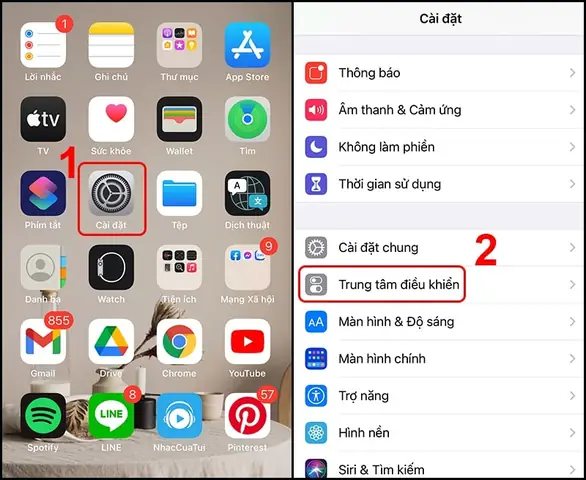
3.1. Mở “Cài đặt”
- Mở Cài đặt (Settings) trên iPhone.
- Cuộn xuống và chọn Control Center (Trung tâm điều khiển).
3.2. Thêm “Quay màn hình” vào Control Center
- Trong mục Điều khiển (Customize Controls), bạn sẽ thấy danh sách các tính năng có thể thêm hoặc xóa.
- Tìm Quay màn hình (Screen Recording) trong phần “Thêm các điều khiển” (More Controls).
- Nhấn nút + màu xanh để thêm vào mục “Điều khiển đã bao gồm” (Included Controls).
Mẹo: Nếu bạn muốn nhanh chóng truy cập vào tính năng quay màn hình, hãy kéo “Quay màn hình” lên đầu danh sách trong Control Center.
3.3. Kiểm tra lại
- Vuốt lên (hoặc xuống) từ góc trên bên phải (đối với iPhone X trở lên) hoặc vuốt lên từ dưới cùng (đối với iPhone 8 trở xuống) để mở Control Center.
- Bạn sẽ thấy biểu tượng quay tròn đỏ (có vòng tròn trắng bao quanh) – đó là nút quay màn hình.
4. Cách quay màn hình cơ bản
4.1. Bắt đầu quay
- Mở Control Center.
- Nhấn lâu (press and hold) vào biểu tượng Quay màn hình. Một cửa sổ bật lên sẽ xuất hiện, cho phép bạn bật Âm thanh Microphone (Microphone Audio).
- Bật Microphone nếu bạn muốn ghi lại giọng nói hoặc âm thanh môi trường. Nếu chỉ muốn ghi lại âm thanh nội bộ (âm thanh từ game, video…), iOS hiện tại không hỗ trợ trực tiếp; bạn sẽ cần sử dụng phần mềm bên thứ ba hoặc quay bằng máy tính.
- Nhấn Bắt đầu ghi (Start Recording). Sau 3 giây đếm ngược, quá trình quay sẽ bắt đầu.
4.2. Dừng quay
- Khi quay đang diễn ra, thanh trạng thái trên cùng màn hình sẽ chuyển sang màu đỏ và hiển thị thời gian đã quay.
- Để dừng, mở lại Control Center và nhấn lại biểu tượng Quay màn hình, hoặc chạm vào thanh trạng thái đỏ và chọn Dừng (Stop).
4.3. Lưu video
- Video sẽ tự động được lưu vào Album Ảnh → Video. Bạn có thể mở Ảnh để xem, chỉnh sửa, chia sẻ.
5. Cấu hình nâng cao cho Quay màn hình
5.1. Thay đổi độ phân giải và tốc độ khung hình (frame rate)
iOS không cho phép thay đổi trực tiếp độ phân giải hay tốc độ khung hình trong phần cài đặt mặc định. Tuy nhiên, bạn có thể:
- Sử dụng Settings → Camera → Record Video để thay đổi độ phân giải video khi quay bằng camera, nhưng không ảnh hưởng tới Quay màn hình.
- Sử dụng ứng dụng bên thứ ba như Record It!, DU Recorder, hoặc TechSmith Capture, cho phép tùy chỉnh độ phân giải (720p, 1080p) và tốc độ khung hình (30fps, 60fps).
5.2. Ghi âm nội bộ (Internal Audio)
iOS không hỗ trợ trực tiếp ghi âm nội bộ do chính sách bảo mật. Các giải pháp thay thế:
- Sử dụng macOS: Kết nối iPhone với Mac, mở QuickTime Player → File → New Movie Recording → Chọn iPhone làm nguồn video và âm thanh. QuickTime sẽ ghi lại cả âm thanh nội bộ và video.
- Sử dụng phần mềm bên thứ ba: Một số ứng dụng trên App Store (như Audio Capture) có thể ghi lại âm thanh nội bộ nếu thiết bị đã được jailbreak (không khuyến cáo).
- Sử dụng phần cứng: Dùng máy ghi âm ngoài hoặc kết nối tai nghe có micro để thu âm đồng thời.
5.3. Quay màn hình trong khi chơi game
- Khi quay màn hình trong khi chơi game, một số trò chơi có thể giảm hiệu suất (FPS) do tài nguyên CPU/GPU bị chia sẻ.
- Để tối ưu:
- Đóng các ứng dụng nền (swipe lên để đóng).
- Bật Low Power Mode nếu không cần hiệu suất tối đa.
- Sử dụng Game Center hoặc Apple Arcade để có trải nghiệm mượt hơn.
5.4. Thêm chú thích, logo, hoặc vẽ trên video
Sau khi quay xong, iPhone cung cấp các công cụ chỉnh sửa nhanh:
- Mở video trong Ảnh → Nhấn Edit.
- Nhấn Markup (biểu tượng bút chì) để vẽ, thêm văn bản, hoặc chèn hình ảnh.
- Đối với logo hoặc watermark, bạn cần một ứng dụng chỉnh sửa video như iMovie, InShot, hoặc Adobe Premiere Rush.
6. Hướng dẫn chi tiết từng bước (Video Tutorial)
Bước 1: Thêm Quay màn hình vào Control Center
- Mở Cài đặt → Control Center → Tùy chỉnh Điều khiển → Thêm Quay màn hình.
Bước 2: Khởi động quay
- Mở Control Center → Nhấn lâu vào biểu tượng Quay màn hình → Bật Microphone (nếu cần) → Nhấn Bắt đầu.
Bước 3: Thực hiện công việc cần ghi
- Mở ứng dụng, chơi game, hoặc thực hiện hướng dẫn. Đảm bảo không có thông báo quan trọng xuất hiện (đặt chế độ Do Not Disturb nếu cần).
Bước 4: Dừng quay
- Mở Control Center → Nhấn lại biểu tượng Quay màn hình hoặc chạm vào thanh trạng thái đỏ → Dừng.
Bước 5: Lưu và chỉnh sửa
- Mở Ảnh → Chọn video → Edit → Thêm chú thích/âm thanh. Lưu lại.
7. Những câu hỏi thường gặp (FAQ)
Có thể bạn quan tâm: Cách Đo Điểm Antutu Cho Iphone: Hướng Dẫn Chi Tiết Từ A Đến Z
Q1: Tôi có thể quay video trong khi đang gọi FaceTime không?
A: Có, nhưng âm thanh sẽ chỉ ghi lại từ micro (giọng nói của bạn) và không ghi lại âm thanh của đối phương. Để ghi lại cả hai bên, bạn cần sử dụng máy tính và QuickTime.
Q2: Video quay màn hình chiếm quá nhiều dung lượng, làm sao giảm?
A:
– Cắt ngắn video trong ứng dụng Ảnh → Edit → Trim.
– Sử dụng công cụ nén như Video Compress trên App Store.
– Chuyển sang định dạng HEVC (H.265): Vào Cài đặt → Camera → Formats → High Efficiency để lưu video ở định dạng HEVC, giảm dung lượng mà không giảm chất lượng.
Q3: Khi quay màn hình, biểu tượng pin và thời gian vẫn hiện, làm sao ẩn chúng?
A: iOS không cho phép ẩn thanh trạng thái trong quá trình quay. Tuy nhiên, bạn có thể tắt hiển thị thời gian bằng cách bật Guided Access và ẩn thanh trạng thái, nhưng sẽ ảnh hưởng đến trải nghiệm sử dụng.
Q4: Tôi muốn quay màn hình với độ trễ thấp (low latency) cho livestream?
A: iOS không hỗ trợ livestream trực tiếp từ tính năng Quay màn hình. Bạn cần sử dụng ứng dụng livestream như Streamlabs, Twitch, hoặc YouTube Live, chúng có tích hợp tính năng Screen Capture và cho phép truyền tải trực tiếp lên nền tảng.
Q5: Quá trình quay làm điện thoại nóng lên, có nguy cơ hỏng không?
A: Quay màn hình tiêu tốn tài nguyên CPU/GPU, khiến nhiệt độ tăng. Nếu cảm thấy quá nóng, hãy đặt điện thoại lên mặt phẳng thoáng, tắt các ứng dụng không cần thiết, hoặc dừng quay tạm thời. Không nên để điện thoại hoạt động quá lâu ở nhiệt độ cao vì có thể giảm tuổi thọ pin.
8. Ứng dụng hỗ trợ quay màn hình bên thứ ba
| Ứng dụng | Tính năng nổi bật | Giá |
|---|---|---|
| Record It! | Quay màn hình 1080p, chỉnh sửa nhanh, chèn biểu tượng | Miễn phí (có mua trong app) |
| DU Recorder | Quay màn hình, livestream, chèn logo, hiệu ứng | Miễn phí (có quảng cáo) |
| TechSmith Capture | Đồng bộ với Camtasia, chỉnh sửa chuyên nghiệp | Miễn phí |
| Screen Recorder+ | Ghi âm nội bộ (cần jailbreak), tốc độ 60fps | Trả phí |
| iOS Screen Recorder (by Apowersoft) | Hỗ trợ quay trong khi chơi game, chèn chú thích | Miễn phí (giao diện đơn giản) |
Lưu ý: Khi cài đặt ứng dụng từ App Store, luôn kiểm tra đánh giá và quyền truy cập mà ứng dụng yêu cầu để bảo mật dữ liệu cá nhân.
9. Các lỗi thường gặp và cách khắc phục
Lỗi 1: Không thể tìm thấy biểu tượng Quay màn hình trong Control Center
- Nguyên nhân: Chưa thêm vào Control Center hoặc đang dùng iOS < 11.
- Cách khắc phục: Vào Cài đặt → Control Center → Tùy chỉnh Điều khiển và thêm Quay màn hình.
Lỗi 2: Video quay không có âm thanh
- Nguyên nhân: Microphone chưa được bật khi bắt đầu quay.
- Cách khắc phục: Nhấn lâu vào biểu tượng Quay màn hình, bật Microphone Audio trước khi bắt đầu.
Lỗi 3: Video quay bị giật, lag
- Nguyên nhân: Thiết bị quá tải, nhiều ứng dụng chạy nền, hoặc bộ nhớ đầy.
- Cách khắc phục: Đóng các ứng dụng không cần, xóa bớt video/ảnh cũ, bật Low Power Mode, hoặc khởi động lại iPhone.
Lỗi 4: Không thể lưu video vào Album
- Nguyên nhân: Không đủ dung lượng lưu trữ.
- Cách khắc phục: Xóa bớt dữ liệu, chuyển video sang iCloud hoặc máy tính, hoặc mua thêm dung lượng iCloud.
Lỗi 5: Không thể quay khi đang sử dụng FaceTime hoặc Zoom
- Nguyên nhân: iOS chặn quay màn hình trong một số ứng dụng bảo mật.
- Cách khắc phục: Sử dụng QuickTime trên Mac hoặc phần mềm bên thứ ba có hỗ trợ.
10. Mẹo tối ưu hoá trải nghiệm quay màn hình
- Kích hoạt Do Not Disturb trước khi quay để tránh thông báo xuất hiện.
- Sắp xếp lại Control Center để biểu tượng Quay màn hình luôn ở vị trí dễ chạm.
- Sử dụng Airplane Mode nếu không cần kết nối mạng, giúp giảm tiêu thụ pin và tránh mất gói dữ liệu.
- Kiểm tra dung lượng lưu trữ trước khi quay những video dài (trên 10 phút).
- Tắt tính năng Live Photos trong Camera để giảm tải bộ nhớ khi quay video.
- Sử dụng tai nghe có micro để thu âm tốt hơn nếu cần bình luận trực tiếp.
- Đặt chất lượng âm thanh trong các ứng dụng ghi âm (ví dụ: Voice Memos) để đồng bộ âm thanh với video sau khi quay.
11. Quy trình lưu trữ và chia sẻ video quay màn hình
11.1. Lưu trữ trên iPhone
- Ảnh → Albums → Video: Tất cả video sẽ tự động xuất hiện ở đây.
- Sắp xếp: Bạn có thể tạo album riêng cho video quay màn hình để dễ quản lý.
11.2. Đưa lên iCloud
- Vào Cài đặt → Apple ID → iCloud → Photos và bật iCloud Photos.
- Video sẽ tự động đồng bộ lên iCloud, cho phép truy cập từ bất kỳ thiết bị Apple nào.
11.3. Chia sẻ lên mạng xã hội
- YouTube: Mở YouTube app, nhấn biểu tượng +, chọn Upload a video, chọn video muốn tải.
- Instagram: Đối với video dài hơn 60 giây, sử dụng IGTV hoặc Reels.
- TikTok: Cắt video thành đoạn ngắn (15-60 giây) nếu cần.
- Facebook: Chia sẻ trực tiếp từ Ảnh → Chia sẻ → Facebook.
11.4. Chuyển sang máy tính
- AirDrop: Mở Control Center, bật AirDrop, chọn máy tính và gửi video.
- Cắm cáp Lightning: Kết nối iPhone với máy tính, mở Explorer (Windows) hoặc Finder (macOS), vào thư mục DCIM và sao chép video.
- iCloud.com: Đăng nhập, vào Photos, tải video xuống.
12. Kết luận
Quay màn hình trên iPhone không còn là công việc phức tạp. Với tính năng tích hợp sẵn trong iOS, người dùng chỉ cần vài thao tác đơn giản để bắt đầu ghi lại mọi khoảnh khắc trên thiết bị. Bài viết đã cung cấp từ cách bật tính năng, cấu hình nâng cao, giải quyết lỗi cho tới các công cụ hỗ trợ và mẹo tối ưu để bạn có thể tạo ra những video chất lượng, chia sẻ dễ dàng và lưu trữ an toàn.
Hãy áp dụng những kiến thức trên để:
- Tạo hướng dẫn cho đồng nghiệp hoặc bạn bè.
- Ghi lại gameplay và chia sẻ lên các nền tảng gaming.
- Lưu trữ lỗi phần mềm để gửi tới bộ phận hỗ trợ kỹ thuật.
- Sản xuất nội dung cho kênh YouTube, TikTok, hoặc Instagram.
Nếu bạn gặp bất kỳ vấn đề nào không được đề cập ở đây, hãy bình luận hoặc đặt câu hỏi trong phần phản hồi – chúng tôi sẵn sàng hỗ trợ bạn. Chúc bạn quay màn hình thành công và sáng tạo nội dung tuyệt vời!