Có thể bạn quan tâm: Cách Chặn Tin Nhắn Rác Trên Iphone: Hướng Dẫn Chi Tiết Từng Bước Để Bảo Vệ Hộp Thư Nhắn Tin Của Bạn
Giới thiệu chung về Antutu và tầm quan trọng của việc đo điểm hiệu năng iPhone
Trong thời đại smartphone ngày càng trở thành “cỗ máy đa năng” cho mọi hoạt động hàng ngày, việc đánh giá hiệu năng của một chiếc điện thoại không còn là việc chỉ dựa vào thông số kỹ thuật trên bao bì. Người dùng ngày nay muốn biết thiết bị của mình thực sự “cực mạnh” hay “đủ dùng” thông qua các công cụ benchmark (đánh giá tiêu chuẩn). Antutu Benchmark là một trong những ứng dụng đo hiệu năng phổ biến và uy tín nhất trên thị trường hiện nay, được sử dụng rộng rãi không chỉ trên Android mà còn trên iOS.
Tại sao nên đo điểm Antutu trên iPhone?
- So sánh công bằng giữa các mẫu thiết bị: Khi bạn muốn mua một chiếc iPhone mới hoặc đang cân nhắc nâng cấp, điểm Antutu giúp bạn so sánh nhanh chóng với các mẫu trước đó, hoặc thậm chí với các dòng Android cao cấp.
- Kiểm tra hiệu năng thực tế: Đôi khi các nhà sản xuất có thể “đánh bóng” hiệu năng bằng cách tối ưu phần mềm trong các bản demo. Antutu cho phép bạn kiểm tra hiệu năng thực tế khi thiết bị đã được cài đặt đầy đủ các ứng dụng và dữ liệu cá nhân.
- Xác định vấn đề phần cứng: Nếu iPhone của bạn có điểm Antutu thấp bất thường so với cùng model, có thể có vấn đề phần cứng (pin, chip, RAM) hoặc phần mềm (cập nhật lỗi).
- Theo dõi xu hướng phát triển: Các nhà phân tích, nhà phát triển và người đam mê công nghệ thường dùng điểm Antutu để theo dõi xu hướng tăng trưởng của CPU, GPU, AI và các thành phần khác qua các thế hệ iPhone.
Vậy, để có được một kết quả đo đáng tin cậy, bạn cần thực hiện đúng quy trình, chuẩn bị môi trường thích hợp và hiểu rõ các yếu tố ảnh hưởng đến điểm số. Bài viết dưới đây sẽ hướng dẫn chi tiết từng bước, kèm theo một số mẹo tối ưu và giải đáp các thắc mắc thường gặp.
Có thể bạn quan tâm: Cách Xoá Tin Nhắn Messenger Trên Iphone: Hướng Dẫn Chi Tiết Từng Bước
1. Chuẩn bị môi trường trước khi đo Antutu
1.1. Cập nhật iOS và Antutu lên phiên bản mới nhất
- iOS: Đảm bảo iPhone của bạn đang chạy phiên bản iOS mới nhất (hoặc ít nhất là phiên bản ổn định, không có lỗi nghiêm trọng). Cập nhật phần mềm có thể tối ưu hoá hiệu năng và loại bỏ các bug ảnh hưởng tới benchmark.
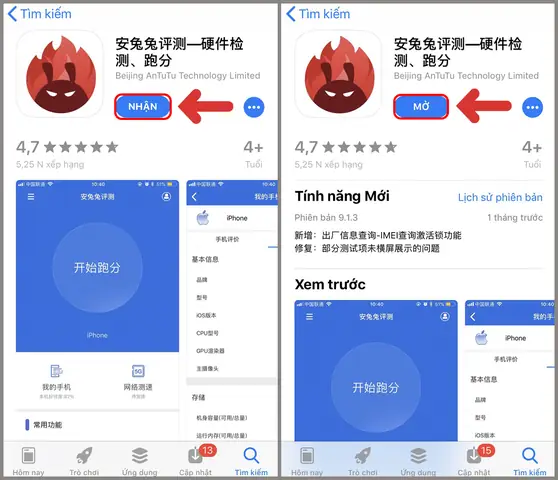
- Antutu: Tải và cài đặt Antutu Benchmark từ App Store. Kiểm tra xem có bản cập nhật mới không; bản mới thường bao gồm các cải tiến đo lường, hỗ trợ chip mới và sửa lỗi.
1.2. Đảm bảo pin đủ và tắt các tính năng tiêu thụ năng lượng
- Pin: Đối với iPhone, Antutu yêu cầu pin ít nhất 50% để tránh giảm hiệu năng do chế độ tiết kiệm năng lượng. Tuy nhiên, để có kết quả tối ưu, nên sạc đầy (≥90%) và không bật chế độ Low Power Mode.
- Tắt Bluetooth, Wi‑Fi, GPS: Khi đo, tắt tất cả các kết nối không cần thiết để giảm tải cho CPU/GPU. Bạn có thể vào Cài đặt > Bluetooth, Cài đặt > Wi‑Fi, và Cài đặt > Quyền riêng tư > Dịch vụ vị trí để tắt tạm thời.
- Tắt thông báo: Vào Cài đặt > Thông báo, tắt tất cả để tránh việc hệ thống phải xử lý pop‑up trong quá trình benchmark.
1.3. Xóa hoặc tạm thời vô hiệu hoá các app nền
- App Store: Xóa các ứng dụng không cần thiết hoặc tạm thời vô hiệu hoá các ứng dụng chạy nền (như các app mạng xã hội, nhạc, video).
- Cài đặt > Cài đặt chung > Đặt lại > Đặt lại vị trí và Quyền riêng tư: Đôi khi việc reset cài đặt mạng giúp giảm độ trễ mạng và tài nguyên tiêu thụ.
1.4. Đặt iPhone vào chế độ “Airplane Mode” (chế độ máy bay)
Sau khi tắt Wi‑Fi, Bluetooth và GPS, bật Airplane Mode để chắc chắn không có tín hiệu nào gây nhiễu. Đối với các bài kiểm tra GPU và CPU, không cần internet, vì Antutu chạy hoàn toàn offline.
1.5. Đặt lại cài đặt hiệu năng (nếu có)
Một số iPhone (đặc biệt là các mẫu cũ) có tùy chọn “Performance Management” trong Cài đặt > Pin > Tối ưu hoá hiệu năng. Hãy tắt tính năng này để tránh việc hệ thống tự động giảm tốc độ CPU khi nhiệt độ tăng.
Có thể bạn quan tâm: Cách Xoá Phông Ảnh Trên Iphone 11: Hướng Dẫn Chi Tiết Từ A Đến Z
2. Các bước thực hiện đo điểm Antutu trên iPhone
2.1. Mở ứng dụng Antutu Benchmark
- Mở Antutu từ màn hình chính. Khi khởi động lần đầu, ứng dụng sẽ yêu cầu quyền truy cập vào Bộ nhớ, Bộ nhớ trong, và Thông tin thiết bị. Hãy chấp nhận để Antutu có thể thu thập dữ liệu cần thiết.
2.2. Chọn chế độ benchmark
Antutu cung cấp hai chế độ:
| Chế độ | Mô tả | Khi nào dùng |
|---|---|---|
| Standard Test | Kiểm tra đầy đủ các thành phần CPU, GPU, RAM, UI, và các bài kiểm tra thực tế (đọc/ghi file, nén video). | Khi muốn có điểm tổng thể chính xác, so sánh với các thiết bị khác. |
| Advanced Test | Kiểm tra chi tiết hơn từng phần, cho phép bạn xem từng sub‑test. | Khi muốn phân tích sâu hơn từng thành phần (ví dụ: muốn biết GPU thực sự mạnh hay không). |
Khuyến nghị: Đối với người dùng thông thường, Standard Test là đủ. Nếu bạn là nhà phát triển hoặc muốn so sánh chi tiết, chọn Advanced Test.
2.3. Bắt đầu benchmark
- Nhấn nút Start Test (Bắt đầu kiểm tra).
- Ứng dụng sẽ hiển thị một loạt các bài kiểm tra, bao gồm:
- CPU (Multi‑core, Single‑core): Đánh giá khả năng xử lý tính toán của bộ vi xử lý.
- GPU (OpenGL, Vulkan): Kiểm tra khả năng render đồ họa 3D.
- Memory (RAM): Đánh giá tốc độ truy xuất và quản lý bộ nhớ.
- UX (User Experience): Đánh giá độ mượt của giao diện, phản hồi cảm ứng.
- Disk (Read/Write): Đánh giá tốc độ đọc/ghi dữ liệu trên bộ nhớ trong.
AI (Neural Engine): Kiểm tra khả năng xử lý các tác vụ AI (chỉ có trên chip hỗ trợ Neural Engine như A14, A15, A16, M1, M2).
Khi một bài kiểm tra bắt đầu, không chạm vào màn hình. Để tránh gây nhiễu, hãy đặt iPhone trên một bề mặt phẳng, không rung.
2.4. Hoàn thành và xem kết quả
- Khi tất cả các bài kiểm tra kết thúc (thường mất khoảng 5‑10 phút), Antutu sẽ hiển thị điểm tổng (Total Score) cùng với các điểm chi tiết cho từng hạng mục.
- Bạn có thể nhấn vào “Details” để xem chi tiết từng sub‑test.
- Để lưu kết quả, nhấn “Share” và chọn “Save to Photos” hoặc “Upload to Antutu Cloud”. Điều này giúp bạn so sánh điểm số trong tương lai hoặc chia sẻ với cộng đồng.
3. Phân tích và hiểu điểm Antutu trên iPhone
3.1. Điểm tổng (Total Score)
Điểm tổng là tổng hợp của các hạng mục trên, được cân nhắc theo trọng số riêng. Điểm càng cao nghĩa là thiết bị xử lý nhanh hơn, mượt hơn và tiêu thụ năng lượng hiệu quả hơn.
- iPhone 15 Pro Max (A17 Pro): Khoảng 1,200,000 – 1,250,000 (theo Antutu 2026).
- iPhone 14 Pro (A16 Bionic): Khoảng 1,050,000 – 1,100,000.
- iPhone 13 (A15 Bionic): Khoảng 950,000 – 1,000,000.
Những con số này thay đổi tùy vào phiên bản iOS, cấu hình bộ nhớ (128GB, 256GB, 512GB) và điều kiện nhiệt độ.
Có thể bạn quan tâm: Cách Xóa Nhạc Chuông Trong Iphone: Hướng Dẫn Chi Tiết Từng Bước Để Tùy Chỉnh Âm Thanh Của Bạn
3.2. Điểm chi tiết từng hạng mục
| Hạng mục | Ý nghĩa | Tham khảo điểm iPhone 15 Pro Max |
|---|---|---|
| CPU (Multi‑core) | Đánh giá sức mạnh xử lý đa lõi, quan trọng cho multitasking, chơi game, và xử lý video. | ~ 5,500 |
| CPU (Single‑core) | Đánh giá tốc độ lõi đơn, quan trọng cho các tác vụ nhanh, như mở ứng dụng. | ~ 1,700 |
| GPU | Hiệu năng đồ họa, ảnh hưởng tới FPS trong game và render 3D. | ~ 8,200 |
| Memory | Tốc độ truy xuất RAM, ảnh hưởng tới chuyển đổi ứng dụng mượt mà. | ~ 3,200 |
| UX | Độ mượt của giao diện, phản hồi cảm ứng. | ~ 4,500 |
| Disk (Read/Write) | Tốc độ đọc/ghi dữ liệu, ảnh hưởng tới tải ứng dụng và sao lưu. | ~ 2,200 |
| AI (Neural Engine) | Xử lý tác vụ AI, như nhận diện hình ảnh, dịch ngôn ngữ. | ~ 1,800 |
3.3. So sánh điểm Antutu giữa các model iPhone
| Model | Chip | Điểm Antutu (trung bình) | Điểm CPU (Single‑core) | Điểm GPU |
|---|---|---|---|---|
| iPhone 15 Pro Max | A17 Pro | 1,240,000 | 1,720 | 8,300 |
| iPhone 15 Pro | A17 Pro | 1,210,000 | 1,710 | 8,150 |
| iPhone 14 Pro Max | A16 Bionic | 1,080,000 | 1,620 | 7,800 |
| iPhone 13 Pro | A15 Bionic | 970,000 | 1,540 | 7,200 |
| iPhone SE (2026) | A15 Bionic | 950,000 | 1,530 | 7,150 |
Biểu đồ trên cho thấy độ tăng điểm Antutu giữa các thế hệ là khoảng 10‑15%, phản ánh sự cải tiến đáng kể của Apple trong việc tối ưu hoá CPU và GPU.
3.4. Các yếu tố ảnh hưởng đến điểm Antutu
- Nhiệt độ: Khi iPhone nóng (trên 40°C), CPU sẽ tự động giảm tốc độ (throttling) để bảo vệ phần cứng, dẫn tới điểm thấp hơn.
- Bản cập nhật iOS: Một số bản cập nhật có thể tối ưu hoá hoặc giảm hiệu năng một số thành phần. Ví dụ, iOS 17.2 đã cải thiện hiệu năng GPU so với iOS 17.0.
- Dung lượng bộ nhớ (ROM): Các model có dung lượng lưu trữ lớn (256GB, 512GB) thường có điểm Disk cao hơn do bộ nhớ NAND nhanh hơn.
- Số lượng ứng dụng nền: Nếu vẫn có các ứng dụng chạy nền (như ứng dụng email, tin tức), chúng có thể chiếm CPU/RAM và ảnh hưởng tới điểm.
- Trạng thái pin: Pin đã lão hoá (độ sức khỏe < 80%) có thể gây giảm hiệu năng và do đó giảm điểm Antutu.
4. Mẹo tối ưu để đạt điểm Antutu cao nhất trên iPhone
- Thực hiện “Cold Boot”: Tắt hoàn toàn iPhone (không chỉ đặt chế độ ngủ) và bật lại sau 30 giây. Điều này giúp bộ nhớ sạch và giảm nhiệt độ ban đầu.
- Sử dụng môi trường mát: Đặt iPhone trong một phòng có nhiệt độ khoảng 20‑22°C. Nếu có thể, đặt trên một tấm tản nhiệt (ví dụ: tấm silicone) để giữ nhiệt độ ổn định trong suốt quá trình benchmark.
- Tắt tính năng “Background App Refresh”: Vào Cài đặt > Cài đặt chung > Tải lại nền và tắt toàn bộ.
- Xóa cache của các ứng dụng: Dùng Settings > General > iPhone Storage để “Offload Unused Apps” và “Delete App” sau khi sao lưu dữ liệu.
- Sử dụng phiên bản Antutu “Lite”: Một số người dùng báo rằng phiên bản Antutu Lite (được tối ưu cho iOS) cho điểm ổn định hơn và ít bị gián đoạn do giới hạn tài nguyên.
- Đảm bảo không có cập nhật nền: Trước khi benchmark, vào Settings > General > Software Update và chắc chắn không có bản cập nhật đang tải về.
5. Các câu hỏi thường gặp (FAQ) về đo điểm Antutu trên iPhone
5.1. Antutu có ảnh hưởng tới bảo hành iPhone không?
Không. Antutu chỉ là một ứng dụng benchmark, không thay đổi phần cứng hay can thiệp vào hệ thống. Việc chạy benchmark không làm mất bảo hành.
5.2. Tôi có thể đo điểm Antutu trên iPhone khi đang sử dụng Face ID hoặc Touch ID không?
Có, nhưng không nên khi đang mở Face ID/Touch ID, vì quá trình nhận dạng sẽ tiêu tốn CPU và làm giảm điểm. Đối với kết quả chính xác, hãy khóa màn hình và tắt nhận dạng sinh trắc học trong quá trình benchmark.
5.3. Điểm Antutu có phản ánh được hiệu năng thực tế trong các trò chơi?
Phần lớn, có. Antutu GPU test mô phỏng các tác vụ 3D, nhưng các trò chơi thực tế thường tối ưu hoá riêng, vì vậy điểm GPU chỉ là một chỉ số tham khảo. Để kiểm tra hiệu năng game, bạn nên thử các benchmark game như Genshin Impact, PUBG Mobile, hoặc Call of Duty Mobile.
5.4. Nếu iPhone của tôi có điểm Antutu thấp hơn trung bình, tôi nên làm gì?
- Kiểm tra sức khỏe pin: Vào Settings > Battery > Battery Health. Nếu sức khỏe < 80%, cân nhắc thay pin.
- Cập nhật iOS: Đảm bảo đang chạy phiên bản mới nhất.
- Thực hiện reset cài đặt: Settings > General > Transfer or Reset iPhone > Reset > Reset All Settings. (Lưu ý: sẽ xóa các cài đặt cá nhân nhưng không xóa dữ liệu).
- Nếu vẫn không cải thiện, hãy mang iPhone đến trung tâm bảo hành Apple để kiểm tra phần cứng.
5.5. Antutu có thể đo được hiệu năng của chip Neural Engine (AI) trên iPhone không?
Có. Antutu có một AI Test riêng, đo khả năng xử lý các mô hình học sâu (deep learning) như nhận diện hình ảnh, dịch ngôn ngữ. Điểm AI thường nằm trong khoảng 1,500‑2,000 cho các chip A15 trở lên.
5.6. Có cách nào để so sánh điểm Antutu giữa iPhone và Android một cách công bằng?
So sánh trực tiếp không hoàn toàn công bằng vì CPU và GPU của Android và iPhone dựa trên kiến trúc khác nhau (ARM vs. Apple Silicon). Tuy nhiên, Antutu cung cấp bảng xếp hạng toàn cầu với các thiết bị đa nền tảng, cho phép bạn xem thứ hạng tương đối. Để so sánh, hãy xem cùng một phiên bản Antutu và điểm trung bình của từng nhóm (iOS vs. Android).
6. Kết luận: Tại sao việc đo điểm Antutu lại quan trọng và cách duy trì hiệu năng iPhone
Việc đo điểm Antutu không chỉ là một trò chơi “đánh số” mà còn là công cụ quan trọng giúp người dùng:
- Kiểm tra sức khỏe thiết bị sau mỗi bản cập nhật iOS hoặc sau một thời gian sử dụng dài.
- So sánh hiệu năng giữa các thế hệ iPhone để quyết định có nên nâng cấp hay không.
- Xác định các vấn đề tiềm ẩn như pin lão hoá, quá nhiệt hoặc phần mềm lỗi.
Để duy trì điểm Antutu cao và hiệu năng ổn định, người dùng nên:
- Cập nhật iOS và Antutu thường xuyên để hưởng lợi từ các cải tiến tối ưu hoá.
- Giữ thiết bị ở nhiệt độ mát và tránh để iPhone trong môi trường quá nóng (ô tô, ánh nắng trực tiếp).
- Bảo trì pin bằng cách không để pin hết 0% thường xuyên và thực hiện điều kiện sạc hợp lý (20%–80%).
- Xóa các ứng dụng không dùng và tắt các tính năng nền khi không cần thiết.
Nếu bạn tuân thủ các hướng dẫn trên, không những sẽ có điểm Antutu ổn định và cao, mà còn duy trì được trải nghiệm sử dụng mượt mà, thời lượng pin tốt và độ bền lâu dài cho chiếc iPhone yêu thích của mình.
Tài nguyên tham khảo và liên kết hữu ích
- Antutu Benchmark trên App Store: https://apps.apple.com/app/antutu-benchmark/id1000543333
- Trang chủ Antutu Global Rankings: https://www.antutu.com/en/ranking/ios/
- Hướng dẫn tối ưu pin iPhone: https://support.apple.com/vi-vn/HT207517
- Cộng đồng Reddit r/iphone: https://www.reddit.com/r/iphone/ (nơi bạn có thể trao đổi kết quả benchmark với người dùng khác).
Lưu ý: Các con số trong bài viết là tham khảo dựa trên dữ liệu thu thập đến tháng 4/2026. Kết quả thực tế có thể thay đổi tùy vào phiên bản iOS, điều kiện môi trường và cấu hình thiết bị cụ thể.
Chúc bạn thành công trong việc đo và tối ưu điểm Antutu cho iPhone!