iPhone X là một trong những mẫu smartphone được ưa chuộng nhất của Apple, với thiết kế màn hình viền tràn, công nghệ nhận diện khuôn mặt Face ID và hệ thống camera sắc nét. Để tận dụng tối đa các tính năng của thiết bị, việc bật định vị (Location Services) là vô cùng cần thiết. Định vị không chỉ giúp bạn sử dụng các ứng dụng bản đồ, tìm kiếm địa điểm, giao hàng, mà còn hỗ trợ các tính năng an ninh như Find My iPhone, chia sẻ vị trí với bạn bè và gia đình. Bài viết dưới đây sẽ hướng dẫn bạn cách bật định vị trên iPhone X một cách chi tiết, đồng thời giải thích các tùy chọn, quyền riêng tư và những lưu ý quan trọng khi sử dụng dịch vụ định vị.
Có thể bạn quan tâm: Cách Tắt Mobifone Witalk Trên Iphone: Hướng Dẫn Chi Tiết Từng Bước
1. Tại sao phải bật định vị trên iPhone X?
1.1. Cải thiện trải nghiệm người dùng
- Bản đồ và chỉ đường: Khi định vị được bật, Apple Maps, Google Maps, Waze… sẽ cung cấp lộ trình tối ưu, tính thời gian di chuyển chính xác và đề xuất các tuyến đường thay thế.
- Ứng dụng thời tiết: Dự báo thời tiết dựa trên vị trí thực tế của bạn, mang lại thông tin chính xác hơn.
- Tìm kiếm địa điểm: Khi bạn tìm kiếm “cà phê gần tôi” hoặc “trạm xăng gần nhất”, các ứng dụng sẽ hiển thị kết quả gần nhất dựa trên vị trí hiện tại.
1.2. Tính năng an toàn và bảo mật
- Find My iPhone: Giúp bạn định vị, khóa hoặc xoá dữ liệu từ xa khi thiết bị bị mất hoặc bị đánh cắp.
- Chia sẻ vị trí với gia đình: Ứng dụng Find My cho phép bạn và người thân theo dõi vị trí của nhau trong thời gian thực.
- Khóa màn hình tự động: Khi thiết bị phát hiện bạn đang di chuyển, iPhone X có thể tự động khóa màn hình để bảo vệ dữ liệu.
1.3. Các dịch vụ và ứng dụng phụ trợ
- Công cụ sức khỏe: Ứng dụng Health có thể ghi lại hoạt động thể chất dựa trên vị trí (chạy bộ, đi bộ, đi xe đạp…).
- Đăng nhập tự động: Một số trang web và ứng dụng sử dụng vị trí để xác thực người dùng, giảm thiểu rủi ro tài khoản bị hack.
- Quảng cáo cá nhân hoá: Dịch vụ quảng cáo của Apple và các nhà phát triển có thể hiển thị nội dung phù hợp với khu vực địa lý của bạn.
Có thể bạn quan tâm: Cách Tải Mã Vạch Về Iphone: Hướng Dẫn Chi Tiết Từ A Đến Z
2. Kiểm tra trạng thái định vị hiện tại
Trước khi bật định vị, bạn nên kiểm tra xem dịch vụ này đã được tắt hay chưa. Đối với iPhone X, quy trình như sau:
- Mở “Cài đặt” (Settings): Biểu tượng bánh răng nằm trên màn hình chính hoặc trong thư mục “Utilities”.
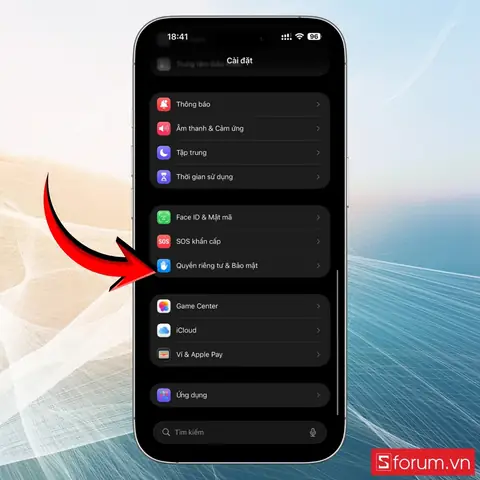
- Chọn “Quyền riêng tư” (Privacy): Đây là mục đầu tiên trong danh sách cài đặt.
- Nhấn vào “Dịch vụ định vị” (Location Services): Ở đầu màn hình, bạn sẽ thấy một thanh chuyển đổi.
- Kiểm tra trạng thái: Nếu thanh chuyển đổi đang ở vị trí “Tắt” (gray), nghĩa là dịch vụ định vị chưa được kích hoạt.
Nếu thanh chuyển đổi đã ở vị trí “Bật” (green), bạn đã có thể sử dụng các tính năng dựa trên vị trí. Tuy nhiên, vẫn cần kiểm tra quyền riêng tư cho từng ứng dụng để đảm bảo chúng có quyền truy cập đúng mức.
Có thể bạn quan tâm: Cách Tải Minecraft Miễn Phí Trên Iphone: Hướng Dẫn Chi Tiết Từ A Đến Z
3. Cách bật định vị trên iPhone X
3.1. Bật dịch vụ định vị toàn hệ thống
- Mở “Cài đặt” (Settings).
- Chọn “Quyền riêng tư” (Privacy).
- Nhấn vào “Dịch vụ định vị” (Location Services).
- Bật thanh chuyển đổi “Dịch vụ định vị” lên vị trí “Bật” (green).
Khi bật, iPhone sẽ hiển thị một thông báo giải thích lý do Apple yêu cầu quyền định vị và các lợi ích khi bật dịch vụ này. Bạn có thể chọn “Cho phép” (Allow) để tiếp tục.
3.2. Cấu hình quyền truy cập cho từng ứng dụng
Sau khi bật dịch vụ định vị, bạn sẽ thấy danh sách các ứng dụng đã yêu cầu quyền truy cập vào vị trí. Mỗi ứng dụng có 3 tùy chọn:
- Không bao giờ (Never): Ứng dụng không được phép truy cập vị trí của bạn.
- Khi sử dụng ứng dụng (While Using the App): Ứng dụng chỉ được phép truy cập vị trí khi bạn đang mở và sử dụng nó.
- Luôn luôn (Always): Ứng dụng có thể truy cập vị trí ngay cả khi không mở, thường dùng cho các dịch vụ nền như định vị thiết bị, chia sẻ vị trí liên tục.
Hướng dẫn thay đổi quyền cho một ứng dụng:
- Trong mục “Dịch vụ định vị”, cuộn xuống danh sách ứng dụng.
- Chọn ứng dụng bạn muốn cấu hình (ví dụ: Google Maps).
- Chọn một trong 3 tùy chọn trên tùy thuộc vào nhu cầu và mức độ tin cậy.
- Đối với các ứng dụng bản đồ, “Khi sử dụng ứng dụng” là đủ.
- Đối với Find My iPhone, cần chọn “Luôn luôn” để thiết bị có thể được định vị ngay cả khi màn hình khóa.
3.3. Bật định vị cho các dịch vụ hệ thống quan trọng
Trong mục “Dịch vụ định vị”, phía dưới danh sách ứng dụng sẽ có một phần “Dịch vụ hệ thống” (System Services). Đây là các tính năng nội bộ của iOS cần truy cập vị trí, bao gồm:
- Định vị địa điểm hiện tại: Dùng cho Siri, tìm kiếm Spotlight.
- Cảnh báo thời tiết: Cập nhật dự báo dựa trên vị trí.
- Giao dịch Apple Pay: Xác thực giao dịch dựa trên vị trí.
- Tìm thiết bị của tôi (Find My iPhone): Định vị thiết bị khi mất.
- Bảo mật mạng Wi‑Fi: Định vị để cải thiện các kết nối Wi‑Fi công cộng.
Bạn có thể bật hoặc tắt từng mục tùy theo nhu cầu. Đối với người dùng muốn bảo mật cao, có thể tắt “Công cụ quảng cáo” (Advertising) để giảm việc Apple và bên thứ ba thu thập dữ liệu vị trí cho mục đích quảng cáo.
4. Cách bật định vị nhanh bằng Control Center
iPhone X hỗ trợ mở Control Center bằng cách vuốt lên từ dưới đáy màn hình (hoặc vuốt xuống từ góc trên bên phải trên các mẫu iPhone mới hơn). Tuy nhiên, iOS không cung cấp nút “Định vị” trực tiếp trong Control Center. Thay vào đó, bạn có thể tạo “Shortcut” (phím tắt) để bật/tắt dịch vụ định vị nhanh chóng.
4.1. Tạo Shortcut để bật định vị
- Mở ứng dụng “Phím tắt” (Shortcuts).
- Nhấn vào dấu “+” để tạo phím tắt mới.
- Chọn “Thêm hành động” (Add Action).
- Tìm “Set Location Services” (có thể phải bật “Scripting” để hiển thị tùy chọn này).
- Chọn “Bật” (Turn On).
- Đặt tên cho phím tắt, ví dụ “Bật Định Vị”.
- Nhấn “Thêm vào Home Screen” để tạo biểu tượng trên màn hình hoặc “Thêm vào Widget” để hiển thị trong widget.
Khi cần bật định vị, chỉ cần chạm vào biểu tượng shortcut trên màn hình hoặc trong Widget, iPhone sẽ tự động bật dịch vụ.
4.2. Tắt định vị nhanh
Có thể bạn quan tâm: Cách Tắt Viết Hoa Tự Động (auto‑capitalize) Trong Iphone: Hướng Dẫn Chi Tiết Từ A Đến Z
Thực hiện tương tự như trên, nhưng trong bước 4, chọn “Set Location Services” và đặt trạng thái “Tắt”. Đặt tên là “Tắt Định Vị”. Khi cần tắt, chỉ cần chạm vào biểu tượng.
5. Các vấn đề thường gặp và cách khắc phục
5.1. “Dịch vụ định vị” không bật được
- Nguyên nhân: Thiết bị đang trong chế độ “Giới hạn nội dung & quyền riêng tư” (Content & Privacy Restrictions) hoặc “Quản lý thiết bị” (MDM) do công ty.
- Khắc phục: Vào “Cài đặt” → “Thời gian sử dụng” (Screen Time) → “Quyền riêng tư & Bảo mật” → “Dịch vụ định vị” và cho phép. Nếu thiết bị được quản lý, liên hệ bộ phận IT để yêu cầu thay đổi.
5.2. Ứng dụng không nhận vị trí chính xác
- Kiểm tra kết nối GPS: Đảm bảo không có vật cản lớn (tường bê tông, kim loại) xung quanh.
- Bật “Chế độ Vệ tinh” (Airplane Mode) trong 10 giây rồi tắt: Đôi khi giúp thiết lập lại mô-đun GPS.
- Cập nhật iOS: Phiên bản mới nhất thường cải thiện độ chính xác GPS.
- Kiểm tra quyền ứng dụng: Đảm bảo ứng dụng có quyền “Khi sử dụng” hoặc “Luôn luôn”.
5.3. Pin nhanh cạn khi bật định vị
- Nguyên nhân: Các ứng dụng chạy nền liên tục truy cập vị trí.
- Giải pháp:
- Vào “Cài đặt” → “Quyền riêng tư” → “Dịch vụ định vị” → “Dịch vụ hệ thống” → tắt “Cải thiện độ chính xác định vị” (Precise Location) cho các ứng dụng không cần độ chính xác cao.
- Tắt “Chia sẻ vị trí” cho các ứng dụng không cần.
- Đặt các ứng dụng chỉ “Khi sử dụng” thay vì “Luôn luôn”.
5.4. Không thể bật “Find My iPhone”
- Nguyên nhân: iCloud chưa đăng nhập hoặc tính năng “Find My iPhone” bị tắt trong iCloud.
- Cách khắc phục:
- Vào “Cài đặt” → nhấn vào tên Apple ID ở trên cùng.
- Chọn “iCloud” → bật “Find My iPhone”.
- Đảm bảo “Send Last Location” (Gửi vị trí cuối cùng) cũng được bật để thiết bị gửi vị trí khi pin yếu.
6. Bảo mật và quyền riêng tư khi bật định vị
6.1. Định vị “Chi tiết” vs “Gần đúng”
iOS cung cấp 2 mức độ chi tiết:
- Định vị chi tiết (Precise Location): Độ chính xác trong vòng vài mét, dùng cho bản đồ, AR, game.
- Định vị gần đúng (Approximate Location): Độ chính xác trong vòng vài km, bảo vệ riêng tư hơn.
Bạn có thể tắt “Precise Location” cho từng ứng dụng bằng cách:
- Vào “Cài đặt” → “Quyền riêng tư” → “Dịch vụ định vị”.
- Chọn ứng dụng → tắt “Định vị chi tiết”.
6.2. Chia sẻ vị trí với người khác
- Find My: Mở “Find My” → “People” → nhấn “+” → chọn người muốn chia sẻ. Bạn có thể đặt thời gian chia sẻ (1 giờ, 1 ngày, 1 tuần, hoặc vô thời hạn).
- Tin nhắn: Khi gửi vị trí trong iMessage, bạn có thể chọn “Share My Location” (Chia sẻ vị trí của tôi) và thời gian tương tự.
6.3. Xóa lịch sử định vị
iPhone lưu trữ lịch sử vị trí trong “Quyền riêng tư” → “Dịch vụ định vị” → “Hệ thống dịch vụ” → “Lịch sử Định vị”. Bạn có thể tắt hoặc xóa lịch sử này để bảo vệ thông tin cá nhân.
7. Đánh giá ảnh hưởng của định vị tới hiệu suất và pin
7.1. Tiêu thụ năng lượng
- GPS: Sử dụng tới 2-3% pin mỗi giờ khi hoạt động liên tục.
- Wi‑Fi và mạng di động: Khi GPS không đủ, iPhone sẽ bổ trợ bằng Wi‑Fi và các trạm di động để xác định vị trí, tiêu thụ thêm năng lượng.
7.2. Tối ưu hoá
- Sử dụng chế độ “Low Power Mode” khi không cần định vị liên tục. Vào “Cài đặt” → “Pin” → bật “Low Power Mode”.
- Tắt “Background App Refresh” cho các ứng dụng không cần cập nhật vị trí liên tục. Vào “Cài đặt” → “Cập nhật nền” (Background App Refresh) → tắt cho ứng dụng tương ứng.
8. Câu hỏi thường gặp (FAQ)
| Câu hỏi | Trả lời |
|---|---|
| Làm sao để tắt định vị cho một ứng dụng duy nhất? | Vào “Cài đặt” → “Quyền riêng tư” → “Dịch vụ định vị”, chọn ứng dụng và chọn “Không bao giờ”. |
| Có thể bật định vị mà không cho phép các ứng dụng truy cập? | Không. Khi bật dịch vụ, bạn vẫn cần cấp quyền cho từng ứng dụng. Bạn có thể chỉ bật “Dịch vụ hệ thống” và tắt quyền cho các ứng dụng không cần. |
| Nếu bật “Find My iPhone” mà không bật dịch vụ định vị, thiết bị có được định vị không? | Không. “Find My iPhone” phụ thuộc vào dịch vụ định vị để xác định vị trí. |
| Có cách nào để ẩn vị trí khi sử dụng Apple Maps? | Bạn có thể tắt “Định vị chi tiết” cho Apple Maps trong “Dịch vụ định vị”. Khi đó, bản đồ sẽ chỉ hiển thị vị trí gần đúng. |
| iPhone X có hỗ trợ GPS đa tần (dual-frequency) không? | Không, iPhone X chỉ hỗ trợ GPS L1 (tần 1.575 GHz). Các model mới hơn (iPhone 12 trở lên) có hỗ trợ GPS L5 để tăng độ chính xác. |
| Có ảnh hưởng gì đến dữ liệu di động khi bật định vị? | Khi GPS không đủ, iPhone sẽ dùng dữ liệu di động để tra cứu vị trí qua mạng, tiêu thụ một lượng nhỏ dữ liệu. |
| Làm sao để kiểm tra xem iPhone đã xác định vị trí chính xác? | Mở “Cài đặt” → “Quyền riêng tư” → “Dịch vụ định vị” → “Dịch vụ hệ thống” → “Định vị chính xác”. Nếu bật, iPhone sẽ hiển thị biểu tượng GPS trên thanh trạng thái. |
9. Tổng kết
Việc bật định vị trên iPhone X không chỉ mở ra hàng loạt tính năng hữu ích mà còn giúp bạn bảo mật thiết bị, chia sẻ vị trí với người thân và tận dụng các dịch vụ dựa trên vị trí một cách tối ưu. Tuy nhiên, để cân bằng giữa tiện ích và quyền riêng tư, bạn cần:
- Bật dịch vụ định vị toàn hệ thống nhưng kiểm soát quyền truy cập cho từng ứng dụng.
- Sử dụng “Định vị chi tiết” một cách có chọn lọc, tắt cho các ứng dụng không cần độ chính xác cao.
- Tối ưu pin bằng cách tắt các dịch vụ nền không cần thiết và sử dụng “Low Power Mode” khi cần.
- Theo dõi và xóa lịch sử định vị định kỳ để bảo vệ thông tin cá nhân.
- Tận dụng Shortcut để bật/tắt định vị nhanh chóng khi cần.
Hy vọng hướng dẫn chi tiết trên sẽ giúp bạn thiết lập và quản lý dịch vụ định vị trên iPhone X một cách dễ dàng, an toàn và hiệu quả. Nếu còn thắc mắc nào khác, đừng ngần ngại tìm kiếm trong phần trợ giúp của Apple hoặc đặt câu hỏi trên các diễn đàn công nghệ uy tín. Chúc bạn sử dụng iPhone X một cách tối ưu và an tâm!