Việc viết hoa tự động (auto‑capitalize) là một tính năng tiện lợi được tích hợp sẵn trên hầu hết các thiết bị di động, trong đó có iPhone của Apple. Khi bật tính năng này, iPhone sẽ tự động viết hoa chữ cái đầu tiên của câu, tên riêng, hoặc sau một dấu chấm, giúp người dùng tiết kiệm thời gian và giảm thiểu lỗi khi gõ tin nhắn, email, hay ghi chú. Tuy nhiên, không phải ai cũng thích hoặc cần tính năng này. Đôi khi, việc viết hoa tự động gây phiền toái, đặc biệt khi bạn muốn viết các từ viết thường, mã code, địa chỉ email, hoặc thậm chí là các từ viết tắt trong ngôn ngữ lập trình.
Trong bài viết này, chúng tôi sẽ cung cấp cho bạn hướng dẫn chi tiết, từng bước một để tắt viết hoa tự động trên iPhone, bao gồm:
- Giải thích cơ bản về tính năng auto‑capitalize và tại sao bạn có thể muốn tắt nó.
- Các cách tắt tính năng này trên iOS 16, iOS 17 và các phiên bản iOS mới hơn.
- Cách tắt viết hoa tự động cho từng bộ gõ (keyboard) cụ thể: bộ gõ mặc định của iOS, Gboard, SwiftKey và các bộ gõ bên thứ ba khác.
- Hướng dẫn tắt viết hoa tự động trong từng ứng dụng (Messages, Mail, Notes, WhatsApp, Facebook, Instagram, v.v.) khi có thể.
- Cách tùy chỉnh từ điển cá nhân để tránh việc tự động viết hoa không mong muốn.
- Các mẹo tối ưu hoá trải nghiệm gõ phím khi không muốn sử dụng tính năng viết hoa tự động.
- Giải đáp các câu hỏi thường gặp (FAQ) liên quan đến việc tắt viết hoa trên iPhone.
Lưu ý: Bài viết này được cập nhật dựa trên các phiên bản iOS mới nhất tính đến tháng 7/2026. Nếu bạn đang sử dụng iPhone chạy iOS cũ hơn, một số bước có thể hơi khác, nhưng nguyên tắc chung vẫn áp dụng.
Có thể bạn quan tâm: Cách Tải Mã Vạch Về Iphone: Hướng Dẫn Chi Tiết Từ A Đến Z
1. Hiểu Rõ Về Tính Năng Viết Hoa Tự Động (Auto‑Capitalize) Trên iPhone
1.1. Auto‑Capitalize là gì?
Auto‑Capitalize (viết hoa tự động) là tính năng trong hệ điều hành iOS cho phép tự động chuyển chữ cái đầu tiên của một câu hoặc một từ đặc biệt sang dạng viết hoa khi bạn gõ. Đây là một trong những tính năng thông minh của bộ gõ mặc định (Apple Keyboard) nhằm cải thiện tốc độ và độ chính xác khi nhập văn bản.
1.2. Khi nào tính năng này được kích hoạt?
- Khi bạn gõ dấu chấm (.), dấu chấm hỏi (?), hoặc dấu chấm than (!) theo sau một khoảng trắng.
- Khi bạn bắt đầu một câu mới sau một ký tự ngắt dòng (Enter).
- Khi bạn gõ các từ viết tắt mà iPhone nhận diện là tên riêng (ví dụ: “NASA”, “iPhone”).
- Khi bạn gõ các địa chỉ email hoặc địa chỉ web và iPhone cố gắng chuẩn hoá chúng.
1.3. Lợi ích và nhược điểm
| Lợi ích | Nhược điểm |
|---|---|
| Tiết kiệm thời gian, giảm lỗi viết hoa | Có thể viết hoa sai trong các từ viết thường, mã code, địa chỉ email |
| Tăng tính thẩm mỹ cho tin nhắn, email | Gây phiền toái khi muốn viết “iPhone” ở dạng “iphone” |
| Hỗ trợ người dùng mới học gõ | Không phù hợp với các ngôn ngữ có quy tắc viết hoa đặc thù (ví dụ: tiếng Đức) |
Nếu bạn thường xuyên phải nhập các đoạn văn bản kỹ thuật, địa chỉ email, đường link, hoặc mã code, việc tắt tính năng này sẽ giúp bạn tránh những lỗi không mong muốn và tăng hiệu suất làm việc.
Có thể bạn quan tâm: Cách Tải Minecraft Miễn Phí Trên Iphone: Hướng Dẫn Chi Tiết Từ A Đến Z
2. Cách Tắt Viết Hoa Tự Động Trên iPhone (iOS 16/17 và các phiên bản mới)
2.1. Tắt Auto‑Capitalize Toàn Cục (Áp Dụng Cho Tất Cả Ứng Dụng)
- Mở Settings (Cài đặt)
Tìm biểu tượng bánh răng “Settings” trên màn hình chính và chạm vào.
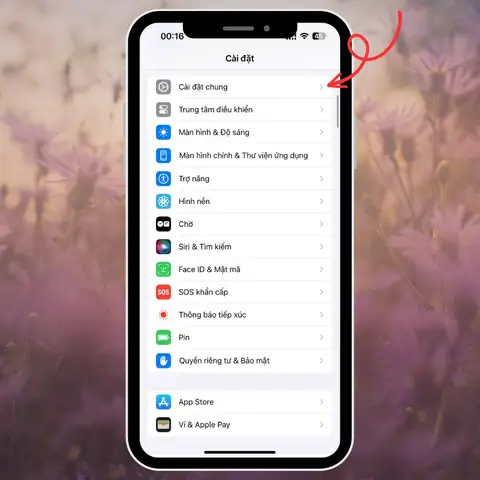
Cuộn xuống và chọn General (Cài đặt chung)
Đây là mục chứa các tùy chỉnh hệ thống cơ bản.
Chọn Keyboard (Bàn phím)
Bạn sẽ thấy danh sách các tùy chọn liên quan đến bàn phím.
Tìm mục Auto‑Capitalization (Viết hoa tự động)
Bật/Tắt công tắc (toggle) bên cạnh “Auto‑Capitalization”. Khi công tắc đỏ (tắt), tính năng sẽ không còn hoạt động.
Kiểm tra lại
- Mở bất kỳ ứng dụng nào có bàn phím (Messages, Notes, Safari) và gõ một câu để xác nhận rằng chữ cái đầu tiên không còn tự động viết hoa.
Lưu ý: Việc tắt tại đây sẽ ảnh hưởng đến bộ gõ mặc định của Apple. Nếu bạn cài đặt bộ gõ của bên thứ ba (Gboard, SwiftKey…), bạn cần tắt tính năng này trong cài đặt riêng của mỗi bộ gõ (xem phần 2.2).
2.2. Tắt Auto‑Capitalize Cho Bộ Gõ Bên Thứ Ba
2.2.1. Gboard (Google Keyboard)
- Mở Settings → General → Keyboard → Keyboards.
- Chọn Gboard trong danh sách các bàn phím đã cài đặt.
- Chạm vào “Text Correction” (Sửa lỗi văn bản).
- Tắt “Auto‑Capitalize”.
Nếu không thấy tùy chọn này, có thể cần cập nhật Gboard lên phiên bản mới nhất từ App Store.
2.2.2. SwiftKey
- Vào Settings → General → Keyboard → Keyboards → SwiftKey.
- Chọn “Typing” → “Auto‑Capitalize”.
- Bật công tắc “Auto‑Capitalize” để tắt tính năng (thường là công tắc màu xanh để bật, màu xám để tắt).
2.2.3. Các bộ gõ khác (Microsoft Keyboard, Grammarly Keyboard…)
- Thông thường, các bộ gõ này có mục “Auto‑Capitalize” hoặc “Capitalize at start of sentence” trong phần cài đặt.
- Bạn chỉ cần tìm kiếm trong phần Settings của từng bộ gõ và tắt công tắc tương ứng.
2.3. Tắt Tự Động Viết Hoa Trong Ứng Dụng Cụ Thể (Nếu Có)
Một số ứng dụng có tùy chỉnh riêng cho bàn phím, ví dụ:
- WhatsApp: Vào Settings → Chats → Keyboard → Tắt “Auto‑Capitalize”.
- Telegram: Vào Settings → Chat Settings → Keyboard → Tắt “Auto‑Capitalize”.
- Facebook Messenger: Thường không có tùy chọn riêng, sẽ tuân theo cài đặt hệ thống.
Nếu một ứng dụng không có tùy chọn riêng, nó sẽ sử dụng cài đặt hệ thống mà bạn đã cấu hình ở mục 2.1.
Có thể bạn quan tâm: Cách Tải Lucky Patcher Cho Iphone: Hướng Dẫn Chi Tiết Từ A Đến Z
3. Cách Tùy Chỉnh Từ Điển Cá Nhân Để Tránh Việc Tự Động Viết Hoa Không Mong Muốn
3.1. Thêm Từ Vào “Text Replacement” (Thay Thế Văn Bản)
Bạn có thể tạo một “shortcut” để iPhone không tự động viết hoa một từ cụ thể:
- Settings → General → Keyboard → Text Replacement.
- Nhấn dấu “+” ở góc trên bên phải.
- Trong “Phrase” (Cụm từ), nhập từ bạn muốn (ví dụ: “iphone”).
- Trong “Shortcut”, nhập cùng từ (hoặc một ký tự đặc biệt nếu muốn).
- Lưu.
Khi bạn gõ “iphone”, iPhone sẽ không tự động viết hoa “I”.
3.2. Xóa Các Từ Được Tự Động Sửa Lỗi
Nếu iPhone đã học một từ sai và tự động viết hoa:
- Mở Settings → General → Keyboard → Reset Keyboard Dictionary.
- Xác nhận.
Sau khi reset, bạn có thể đào tạo lại từ điển bằng cách gõ lại từ mong muốn và không để iPhone sửa.
4. Mẹo Tối Ưu Khi Không Muốn Sử Dụng Tính Năng Viết Hoa Tự Động
4.1. Sử Dụng Phím “Shift” Thủ Công
- Khi tính năng viết hoa tự động bị tắt, bạn vẫn có thể nhấn phím Shift (mũi tên lên) để viết hoa khi cần thiết (ví dụ: viết đầu câu, tên riêng).
4.2. Kết Hợp Với “Predictive Text” (Dự Đoán Văn Bản)
- Dù tắt auto‑capitalize, bạn vẫn có thể bật Predictive Text để nhận đề xuất từ ngữ, giúp tăng tốc độ gõ.
4.3. Sử Dụng “Shortcuts” Để Tự Động Thêm Dấu Cách Hoặc Dấu Câu
Có thể bạn quan tâm: Cách Tắt Mobifone Witalk Trên Iphone: Hướng Dẫn Chi Tiết Từng Bước
- Tạo các shortcut như “..” → “. ” (dấu chấm + dấu cách) để nhanh chóng kết thúc câu mà không cần viết hoa.
4.4. Khi Gõ Mã Code Hoặc Địa Chỉ Email
- Đối với code và email, hãy bật lại tạm thời tính năng auto‑capitalize trong Settings → Keyboard → Auto‑Capitalize → On chỉ khi bạn cần (điều này giúp tránh việc “UserName” thành “Username”).
- Hoặc sử dụng bộ gõ bên thứ ba có tùy chọn “Disable Auto‑Capitalize for code” (như Gboard).
5. Các Trường Hợp Đặc Biệt Và Cách Xử Lý
5.1. Viết Hoa Trong Tiếng Đức (Nouns Uppercase)
Nếu bạn đang học tiếng Đức và muốn giữ tính năng viết hoa cho danh từ, nhưng không muốn viết hoa các câu thông thường:
- Cài đặt ngôn ngữ bàn phím tiếng Đức: Settings → General → Keyboard → Keyboards → Add New Keyboard → German.
- Khi chuyển sang bàn phím tiếng Đức, tự động viết hoa danh từ vẫn được giữ, trong khi tiếng Anh sẽ không viết hoa (nếu đã tắt).
5.2. Khi Dùng iPad với Apple Pencil
- Khi viết bằng Apple Pencil trong các ứng dụng như Notes, tính năng tự động viết hoa vẫn dựa trên cài đặt iPhone. Đảm bảo đã tắt ở Settings → Keyboard → Auto‑Capitalize.
5.3. Khi Sử Dụng Voice Dictation (Nhập Giọng Nói)
- Khi sử dụng Voice Dictation, iOS sẽ tự động chèn dấu câu và viết hoa dựa trên nội dung giọng nói.
- Để tắt, vào Settings → Accessibility → Voice Control → Speech → Auto‑Capitalize (nếu có) và tắt.
6. FAQ – Câu Hỏi Thường Gặp Về Việc Tắt Viết Hoa Trên iPhone
6.1. Tắt Auto‑Capitalize có ảnh hưởng đến tính năng “Smart Punctuation” không?
Không. “Smart Punctuation” (đổi dấu ngoặc, dấu nháy) là một tính năng độc lập và vẫn hoạt động ngay cả khi auto‑capitalize bị tắt.
6.2. Tại sao sau khi tắt auto‑capitalize, một số từ vẫn tự động viết hoa?
- Có thể là các từ đã được lưu trong Text Replacement hoặc từ điển cá nhân. Hãy kiểm tra Settings → General → Keyboard → Text Replacement và Reset Keyboard Dictionary.
6.3. Có cách nào tắt auto‑capitalize chỉ cho một ứng dụng mà không ảnh hưởng tới các ứng dụng khác?
Không có tùy chọn hệ thống để làm điều này, ngoại trừ các ứng dụng tự cung cấp cài đặt riêng (như WhatsApp). Đối với các ứng dụng không có tùy chọn, bạn phải tắt tính năng trên toàn hệ thống.
6.4. Khi cập nhật iOS, tính năng auto‑capitalize lại bật lại, tôi phải làm gì?
Sau mỗi bản cập nhật, kiểm tra lại cài đặt: Settings → General → Keyboard → Auto‑Capitalize. Apple đôi khi sẽ reset một số tùy chọn.
6.5. Tôi muốn viết “iPhone” với chữ “i” thường, nhưng vẫn muốn viết hoa đầu câu. Có cách nào?
- Tắt Auto‑Capitalize và sử dụng Text Replacement: tạo phrase “iPhone” với shortcut “iPhone”. Khi cần viết hoa đầu câu, bạn có thể gõ “IPhone” (với I capital) và sau đó thay thế bằng shortcut “iPhone”.
6.6. Liệu việc tắt auto‑capitalize có ảnh hưởng đến tốc độ gõ?
Không đáng kể. Thực tế, nhiều người cảm thấy tốc độ gõ cải thiện vì không phải dừng lại để sửa lỗi tự động viết hoa sai.
7. Tổng Kết – Khi Nào Nên Tắt, Khi Nào Nên Bật Auto‑Capitalize
| Trường hợp | Nên tắt Auto‑Capitalize | Nên bật Auto‑Capitalize |
|---|---|---|
| Gõ email, địa chỉ web | ✅ | ❌ |
| Viết code, script, markdown | ✅ | ❌ |
| Nhập dữ liệu kỹ thuật (số liệu, ký hiệu) | ✅ | ❌ |
| Viết tin nhắn, email cá nhân | ❌ (để tiện) | ✅ |
| Học ngôn ngữ có quy tắc viết hoa riêng (tiếng Đức) | ❌ (đối với danh từ) | ✅ |
| Sử dụng Voice Dictation | ❌ (để iOS tự viết hoa) | ✅ |
Bạn có thể thử nghiệm: tắt tính năng trong một tuần, ghi lại cảm nhận, sau đó quyết định giữ nguyên hay bật lại. Việc tùy chỉnh trải nghiệm gõ phím sẽ giúp bạn làm việc hiệu quả hơn và giảm thiểu lỗi không mong muốn.
8. Kết Luận
Việc tắt viết hoa tự động trên iPhone không chỉ là một thao tác đơn giản trong Settings, mà còn là một chiến lược tối ưu hoá trải nghiệm gõ phím cho những người dùng có nhu cầu đặc thù như lập trình viên, nhà thiết kế, hay bất kỳ ai thường xuyên nhập các đoạn văn bản kỹ thuật, email, hoặc địa chỉ web. Bằng cách nắm rõ quy trình tắt auto‑capitalize toàn cầu, tắt riêng cho các bộ gõ bên thứ ba, và tùy chỉnh từ điển cá nhân, bạn sẽ có một môi trường gõ phím linh hoạt, chính xác và phù hợp nhất với thói quen làm việc của mình.
Nếu bạn gặp bất kỳ khó khăn nào trong quá trình thực hiện, hãy quay lại phần FAQ hoặc tham khảo tài liệu hỗ trợ chính thức của Apple và các nhà phát triển bộ gõ. Chúc bạn thành công và có những trải nghiệm gõ phím mượt mà trên iPhone!