Có thể bạn quan tâm: Cài Đặt Ưu Tiên Wi‑fi Trên Iphone: Hướng Dẫn Chi Tiết Từ A Đến Z
Mở Đầu
Trong thời đại công nghệ hiện nay, tai nghe Bluetooth đã trở thành một phụ kiện không thể thiếu đối với người dùng smartphone, đặc biệt là iPhone. Không chỉ mang lại sự tiện lợi khi không còn dây cáp vướng víu, tai nghe Bluetooth còn giúp bạn tận hưởng âm nhạc, podcast, hay cuộc gọi một cách thoải mái và chất lượng cao. Tuy nhiên, không phải ai cũng nắm rõ quy trình cài đặt và tối ưu hoá trải nghiệm sử dụng tai nghe Bluetooth trên iPhone. Bài viết này sẽ cung cấp cho bạn hướng dẫn chi tiết, từng bước một, từ việc chuẩn bị, kết nối, khắc phục sự cố cho đến một số mẹo tối ưu hoá hiệu suất, giúp bạn tận dụng tối đa tiềm năng của tai nghe Bluetooth trên thiết bị iOS.
Có thể bạn quan tâm: Cách Cài Mã Pin Cho Sim Trên Iphone: Hướng Dẫn Chi Tiết Từng Bước
1. Kiểm Tra Điều Kiện Cơ Bản Trước Khi Kết Nối
1.1. Đảm Bảo iPhone Được Cập Nhật Phiên Bản iOS Mới Nhất
- Tại sao cần cập nhật? Phiên bản iOS mới thường bao gồm các bản vá bảo mật, cải thiện khả năng tương thích Bluetooth và sửa lỗi gây gián đoạn kết nối.
- Cách cập nhật:
- Vào Cài đặt > Cài đặt chung > Cập nhật phần mềm.
- Nếu có bản cập nhật, nhấn Tải xuống và Cài đặt. Đảm bảo iPhone được sạc đầy hoặc kết nối Wi‑Fi ổn định.
1.2. Kiểm Tra Pin Tai Nghe Bluetooth
- Pin đầy đủ giúp quá trình ghép nối (pairing) diễn ra mượt mà. Nếu tai nghe đang ở mức pin thấp (<20%), có thể gây trễ hoặc không thể kết nối.
- Cách kiểm tra: Nhiều mẫu tai nghe có đèn LED báo trạng thái pin hoặc ứng dụng đi kèm trên iPhone để hiển thị mức pin.
1.3. Xác Định Loại Tai Nghe Bluetooth
- Tai nghe true wireless (ví dụ: AirPods, Samsung Galaxy Buds) – thường có hộp sạc và cần thực hiện “cắm vào” để khởi động.
- Tai nghe over‑ear hoặc on‑ear (ví dụ: Sony WH‑1000XM4, Bose QC35) – thường có nút nguồn hoặc nút Bluetooth riêng.
- Tai nghe hỗ trợ AAC, aptX, hoặc LDAC – tùy thuộc vào codec hỗ trợ, chất lượng âm thanh sẽ khác nhau. iPhone hỗ trợ chủ yếu AAC, vì vậy chọn tai nghe hỗ trợ codec này để đạt âm thanh tốt nhất.
Có thể bạn quan tâm: Cách Cài Đặt Personal Hotspot Trên Iphone: Hướng Dẫn Chi Tiết Từ A Đến Z
2. Quy Trình Kết Nối Tai Nghe Bluetooth Với iPhone
2.1. Bật Chế Độ Pairing Trên Tai Nghe
- Tai nghe true wireless: Mở nắp hộp sạc, để tai nghe tự động vào chế độ pairing (đèn LED nhấp nháy màu trắng). Nếu không, nhấn và giữ nút trên mỗi tai nghe trong khoảng 5 giây cho đến khi thấy đèn nhấp nháy.
- Tai nghe over‑ear/on‑ear: Nhấn và giữ nút nguồn hoặc nút Bluetooth cho đến khi đèn LED nhấp nháy màu xanh hoặc trắng (tùy model). Một số tai nghe có nút “Multi‑Point” để chuyển đổi nhanh giữa các thiết bị.
2.2. Mở Bluetooth Trên iPhone
- Vào Cài đặt > Bluetooth.
- Bật công tắc Bluetooth (nếu chưa bật). iPhone sẽ tự động quét các thiết bị Bluetooth trong phạm vi.
2.3. Chọn Tai Nghe Trong Danh Sách Thiết Bị
- Khi tai nghe xuất hiện trong danh sách “Các thiết bị khác”, nhấn vào tên tai nghe (ví dụ: “AirPods Pro” hoặc “Sony WH‑1000XM4”).
- Nếu được yêu cầu nhập mã PIN hoặc mật khẩu, thường là “0000” hoặc “1234”. Hầu hết các tai nghe hiện đại không yêu cầu mã.
2.4. Xác Nhận Kết Nối
- iPhone sẽ hiển thị “Kết nối” và hiển thị biểu tượng tai nghe trong thanh trạng thái.
- Đối với AirPods, một cửa sổ pop‑up sẽ xuất hiện, yêu cầu bạn “Kết nối” và “Thiết lập” nếu là lần đầu sử dụng.
- Kiểm tra âm thanh: Mở một bài hát hoặc video để chắc chắn âm thanh phát qua tai nghe.
2.5. Đặt Tai Nghe Là Thiết Bị Mặc Định
- Vào Cài đặt > Bluetooth, nhấn vào biểu tượng “i” bên cạnh tên tai nghe và chọn “Kết nối tự động” (hoặc “Connect to This iPhone” > “Automatically”). Điều này giúp iPhone tự động kết nối khi tai nghe bật.
3. Tối Ưu Hoá Âm Thanh Trên iPhone Khi Dùng Tai Nghe Bluetooth
3.1. Điều Chỉnh EQ (Equalizer)
- Vào Cài đặt > Âm nhạc > EQ.
- Chọn một preset phù hợp với thể loại âm nhạc yêu thích (Pop, Rock, Jazz, v.v.) hoặc thử “Late Night” để tăng độ ấm và chi tiết.
3.2. Bật Tính Năng “Spatial Audio” (Nếu Tai Nghe Hỗ Trợ)
- AirPods Pro và AirPods Max hỗ trợ Spatial Audio với Dynamic Head Tracking.
- Vào Cài đặt > Bluetooth, nhấn vào “i” bên cạnh tên tai nghe, bật Spatial Audio và Head Tracking.
- Khi xem video trên Apple TV hoặc YouTube hỗ trợ, âm thanh sẽ “đi quanh” bạn, tạo cảm giác ba chiều.
3.3. Sử Dụng Tính Năng “Noise Cancellation” và “Transparency”
- Noise Cancellation (Khử tiếng ồn): Giảm tiếng ồn môi trường, thích hợp khi di chuyển trong không gian ồn ào.
- Transparency Mode (Chế độ trong suốt): Cho phép nghe âm thanh môi trường mà không cần tháo tai nghe.
- Đối với AirPods Pro, nhấn và giữ nút lực (force‑sensor) trên thân tai nghe để chuyển đổi nhanh. Với các model khác, sử dụng nút vật lý hoặc ứng dụng đi kèm (ví dụ: Sony Headphones Connect).
3.4. Kiểm Tra Và Tối Ưu Hóa Codec Âm Thanh
- iPhone mặc định sử dụng AAC cho Bluetooth. Nếu tai nghe hỗ trợ aptX hoặc LDAC, iPhone không thể tận dụng chúng vì không có codec tương thích.
- Đối với người dùng Android, việc chọn codec phù hợp là quan trọng; trên iPhone, chỉ cần chắc chắn tai nghe hỗ trợ AAC để đạt chất lượng tối đa.
4. Xử Lý Các Sự Cố Thường Gặp Khi Kết Nối Tai Nhẹ Bluetooth
4.1. Tai Nghe Không Hiển Thị Trong Danh Sách Bluetooth
- Kiểm tra chế độ Pairing: Đảm bảo tai nghe đang trong chế độ pairing (đèn LED nhấp nháy).
- Khởi động lại Bluetooth trên iPhone: Tắt và bật lại Bluetooth trong Cài đặt > Bluetooth.
- Khởi động lại iPhone: Nhấn và giữ nút nguồn + nút giảm âm lượng cho đến khi xuất hiện thanh trượt tắt máy, sau đó bật lại.
- Xóa thiết bị cũ: Nếu tai nghe đã từng kết nối với một thiết bị khác, hãy xóa chúng khỏi danh sách Bluetooth của thiết bị đó.
4.2. Âm Thanh Đứt Quãng, Trễ Hoặc Rớt Kết Nối
- Khoảng cách: Giữ iPhone và tai nghe trong phạm vi 10 mét, tránh vật cản kim loại, tường dày.
- Nhiệt độ: Nhiệt độ quá cao hoặc quá thấp có thể làm giảm hiệu suất Bluetooth.
- Nhiều thiết bị đồng thời: Tắt Bluetooth trên các thiết bị gần khác (máy tính, tablet) để giảm nhiễu.
- Cập nhật Firmware: Nhiều hãng tai nghe cung cấp cập nhật firmware qua ứng dụng di động (Sony Headphones Connect, Bose Connect, Jabra Sound+). Đảm bảo tai nghe luôn ở phiên bản mới nhất.
4.3. Không Thể Sử Dụng Microphone Trên Tai Nghe
- Kiểm tra quyền truy cập microphone: Vào Cài đặt > Quyền riêng tư > Microphone, bật quyền cho các ứng dụng cần (Phone, FaceTime, Zoom).
- Đặt lại tai nghe: Nhấn và giữ nút nguồn trong 15 giây để khởi động lại tai nghe.
- Kiểm tra cài đặt âm thanh: Trong Cài đặt > Âm thanh & Rung, đảm bảo “Đầu ra âm thanh” được chọn là tai nghe Bluetooth.
4.4. Tai Nghe Không Tự Động Ngắt Khi Đặt Vào Tai
- Đối với AirPods, tính năng “Automatic Ear Detection” có thể bị tắt.
- Vào Cài đặt > Bluetooth, nhấn “i” bên cạnh AirPods, bật Automatic Ear Detection.
- Nếu tính năng không hoạt động, thử Reset AirPods: Nhấn và giữ nút trên hộp sạc cho đến khi đèn LED nhấp nháy màu cam, sau đó màu trắng.
5. Cách Reset (Cài Đặt Lại) Tai Nghe Bluetooth
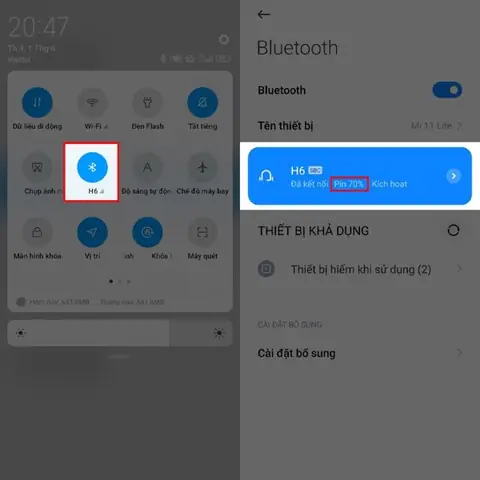
5.1. Reset Tai Nghe True Wireless (AirPods, Galaxy Buds)
Có thể bạn quan tâm: Cài Đặt Tiện Ích Cho Iphone: Hướng Dẫn Chi Tiết Từ A Đến Z
- Đặt tai nghe vào hộp sạc và đóng nắp.
- Đợi 30 giây, mở nắp.
- Nhấn và giữ nút trên hộp sạc (hoặc nút thiết lập) trong khoảng 15 giây cho đến khi đèn LED nhấp nháy màu âm thanh (âm thanh trắng) và sau đó chuyển sang màu cam.
- Tai nghe đã được reset và sẵn sàng cho quá trình pairing mới.
5.2. Reset Tai Nghe Over‑Ear/On‑Ear (Sony, Bose, Jabra)
- Sony WH‑1000XM4: Nhấn và giữ nút nguồn + nút giảm âm lượng trong 7 giây cho đến khi đèn LED nhấp nháy màu xanh.
- Bose QC35 II: Nhấn và giữ nút nguồn trong 10 giây cho đến khi đèn LED nhấp nháy màu xanh.
- Jabra Elite 75t: Đặt tai nghe vào hộp sạc, mở nắp, sau đó nhấn và giữ nút trên hộp trong 10 giây.
Sau khi reset, thực hiện lại các bước 2.1 – 2.4 để kết nối lại với iPhone.
6. Tận Dụng Tính Năng Multi‑Point (Kết Nối Đồng Thời Với Nhiều Thiết Bị)
Một số tai nghe cao cấp hỗ trợ Multi‑Point, cho phép chúng kết nối đồng thời với iPhone và một thiết bị khác (macOS, Windows, Android). Điều này rất hữu ích khi bạn muốn nhận cuộc gọi trên iPhone trong khi đang làm việc trên máy tính.
6.1. Cấu Hình Multi‑Point
- Sony WH‑1000XM4: Mở ứng dụng Sony Headphones Connect, vào Connectivity, bật Multi‑point Connection.
- Bose QC35 II: Vào Bose Connect App, bật Multi‑Point.
- Khi đã bật, tai nghe sẽ tự động chuyển đổi nguồn âm thanh dựa trên hoạt động của các thiết bị (ví dụ: khi nhận cuộc gọi trên iPhone, âm thanh từ máy tính sẽ tạm dừng).
6.2. Lưu Ý Khi Sử Dụng Multi‑Point
- Giới hạn thiết bị: Hầu hết tai nghe hỗ trợ tối đa 2 thiết bị đồng thời.
- Chất lượng âm thanh: Khi chuyển đổi giữa các thiết bị, có thể có độ trễ nhẹ.
- Tắt tính năng nếu gặp vấn đề gián đoạn thường xuyên.
7. Bảo Quản Và Sạc Tai Nghe Bluetooth
7.1. Cách Sạc Đúng Cách
- Sạc qua cổng Lightning (AirPods): Sử dụng cáp và nguồn sạc Apple chính hãng hoặc tương thích.
- Sạc qua USB‑C (Sony, Bose mới): Dùng cáp USB‑C chất lượng, tránh sạc qua cổng máy tính nếu không có nguồn điện đủ mạnh.
- Không để pin quá mức 100% trong thời gian dài để kéo dài tuổi thọ pin (nếu có chế độ “Optimized Battery Charging” trên iPhone, bật tính năng này trong Cài đặt > Pin > Quản lý Pin).
7.2. Vệ Sinh Tai Nghe
- Dùng khăn mềm, không gây xước để lau phần ngoài.
- Đối với phần lưới loa, dùng bông tăm hoặc bàn chải mềm để loại bỏ bụi.
- Tránh dùng dung dịch lỏng hoặc cồn mạnh, vì có thể làm hỏng lớp vỏ bảo vệ.
7.3. Bảo Vệ Tai Nghe Khi Di Chuyển
- Đặt tai nghe vào hộp sạc hoặc case bảo vệ khi không sử dụng.
- Tránh để tai nghe trong môi trường ẩm ướt, nhiệt độ cao (như trong xe hơi dưới nắng).
8. Những Ứng Dụng Hữu Ích Để Quản Lý Tai Nghe Bluetooth Trên iPhone
| Ứng Dụng | Tính Năng Nổi Bật | Hỗ Trợ Thiết Bị |
|---|---|---|
| Apple (AirPods) | Tự động chuyển đổi thiết bị, kiểm tra pin, tùy chỉnh nhấn đôi | AirPods, AirPods Pro, AirPods Max |
| Sony Headphones Connect | Cập nhật firmware, EQ tùy chỉnh, Adaptive Sound Control | Sony WH‑1000XM4, WH‑1000XM5, WF‑1000XM4 |
| Bose Connect | Kiểm soát Noise Cancellation, Multi‑Point, cập nhật firmware | Bose QC35, QC45, Noise Cancelling Headphones 700 |
| Jabra Sound+ | EQ, chế độ âm thanh, cập nhật firmware | Jabra Elite 75t, 85t, 95 |
| Bang & Olufsen | Tùy chỉnh âm thanh, kiểm soát ANC | Beoplay H9, H9i |
| Headphones 360 (iOS) | Quản lý danh sách thiết bị, đo độ trễ, kiểm tra chất lượng kết nối | Tất cả thiết bị Bluetooth |
Sử dụng các ứng dụng này không chỉ giúp bạn cập nhật phần mềm mới nhất mà còn cho phép tùy chỉnh âm thanh theo sở thích cá nhân, đồng thời giám sát tình trạng pin và các tính năng đặc biệt của tai nghe.
9. Các Mẹo Nâng Cao Trải Nghiệm Sử Dụng
9.1. Sử Dụng Siri Để Điều Khiển Tai Nghe
- Kích hoạt Siri: “Hey Siri” hoặc nhấn và giữ nút bên cạnh trên iPhone.
- Lệnh thường dùng: “Tăng âm lượng”, “Bật Noise Cancellation”, “Chuyển sang bài kế tiếp”, “Bật Spatial Audio”.
9.2. Tích Hợp Với Apple Watch
- Khi tai nghe đã được kết nối với iPhone, Apple Watch sẽ tự động sử dụng chúng cho các cuộc gọi và nghe nhạc.
- Trong Control Center trên Apple Watch, bạn có thể chuyển nhanh nguồn âm thanh sang tai nghe Bluetooth.
9.3. Tối Ưu Khi Sử Dụng Trong Khi Tập Thể Dục
- Chế độ “Workout” trên iPhone: Vào Cài đặt > Fitness > Workout, bật Auto‑Pause để nhạc tạm dừng khi dừng lại.
- Chọn tai nghe có chế độ “Sweat‑Resistant” (ví dụ: Powerbeats Pro, Jabra Elite Active 75t) để tránh hỏng do mồ hôi.
9.4. Sử Dụng Với Các Dịch Vụ Streaming
- Apple Music, Spotify, Tidal: Đảm bảo bật tính năng “High‑Quality Streaming” trong cài đặt ứng dụng để tận hưởng âm thanh chất lượng cao (320 kbps hoặc hơn) khi kết nối qua Bluetooth.
- Dolby Atmos & Spatial Audio: Đối với Apple Music, bật Dolby Atmos trong Cài đặt > Music > Dolby Atmos > Automatic.
10. Khi Nào Nên Thay Thế Tai Nghe Bluetooth
Mặc dù tai nghe Bluetooth có tuổi thọ pin khá dài, nhưng sau một thời gian sử dụng (thông thường 1–2 năm), bạn có thể gặp các vấn đề sau:
- Pin nhanh cạn: Thời gian sử dụng sau mỗi lần sạc giảm đáng kể (ví dụ: từ 8 giờ xuống còn 2–3 giờ).
- Kết nối không ổn định: Tai nghe thường bị ngắt kết nối, âm thanh bị rè.
- Chất lượng âm thanh giảm: Mất chi tiết âm thanh, âm thanh bị méo.
- Hỏng vật lý: Nứt vỏ, nút bấm không phản hồi, lưới loa hỏng.
Nếu gặp một trong các tình trạng trên và đã thử các biện pháp khắc phục (cập nhật firmware, reset, thay đổi cài đặt), có thể bạn đã đến lúc cân nhắc mua một chiếc tai nghe mới.
11. Tổng Kết
Việc cài đặt tai nghe Bluetooth trên iPhone không chỉ đơn giản là bật Bluetooth và ghép nối. Để đạt được trải nghiệm âm thanh tối ưu, người dùng cần chú ý đến:
- Cập nhật iOS và firmware tai nghe để đảm bảo tính tương thích và sửa lỗi.
- Thiết lập đúng chế độ pairing và đặt tai nghe làm thiết bị mặc định.
- Tối ưu hoá âm thanh qua EQ, Spatial Audio, Noise Cancellation và các tính năng đặc biệt của từng model.
- Xử lý sự cố một cách hệ thống: kiểm tra pin, khoảng cách, thiết lập lại (reset), và cập nhật phần mềm.
- Sử dụng các ứng dụng quản lý để tùy chỉnh và cập nhật firmware.
- Bảo quản tai nghe đúng cách để kéo dài tuổi thọ pin và duy trì chất lượng âm thanh.
Bằng cách thực hiện các bước trên, bạn sẽ không chỉ có một kết nối Bluetooth ổn định mà còn tận hưởng mọi tính năng hiện đại mà các tai nghe Bluetooth cung cấp trên iPhone. Hãy thử ngay hôm nay, khám phá âm nhạc, podcast, và cuộc gọi với chất lượng âm thanh tuyệt vời, đồng thời trải nghiệm sự tự do không dây hoàn hảo!
Chúc bạn thành công trong việc cài đặt và tận hưởng tai nghe Bluetooth trên iPhone!