Trong thời đại công nghệ số, việc kết nối internet mọi lúc, mọi nơi đã trở thành nhu cầu thiết yếu đối với hầu hết chúng ta. Đối với người dùng iPhone, tính năng Personal Hotspot – hay còn gọi là “điểm chia sẻ mạng” – là một công cụ vô cùng hữu ích, cho phép biến chiếc điện thoại thông minh của bạn thành một router Wi‑Fi di động, chia sẻ kết nối dữ liệu di động (3G/4G/5G) tới các thiết bị khác như laptop, máy tính bảng, thậm chí là các thiết bị IoT.
Bài viết dưới đây sẽ cung cấp cho bạn một hướng dẫn chi tiết, từng bước một, về cách cài đặt Personal Hotspot trên iPhone, giải thích các tùy chỉnh quan trọng, các vấn đề thường gặp và cách khắc phục, đồng thời đưa ra một số mẹo tối ưu hoá hiệu suất và tiết kiệm dữ liệu. Nội dung được chia thành các phần rõ ràng, dễ theo dõi, giúp bạn nhanh chóng thiết lập và sử dụng tính năng này một cách hiệu quả.
Có thể bạn quan tâm: Cài Đặt Cổng Usb Cho Iphone: Hướng Dẫn Chi Tiết Từ A Đến Z
1. Tổng Quan Về Personal Hotspot Trên iPhone
1.1 Personal Hotspot là gì?
Personal Hotspot là tính năng cho phép iPhone chia sẻ kết nối dữ liệu di động của mình qua Wi‑Fi, Bluetooth hoặc USB tới các thiết bị khác. Khi bật hotspot, iPhone sẽ hoạt động như một router không dây: nó phát sóng một mạng Wi‑Fi (SSID) và cung cấp mật khẩu bảo mật để các thiết bị khác có thể kết nối.
1.2 Lợi ích chính
- Di động: Không cần mang theo router hay modem cáp.
- Tiện lợi: Kết nối nhanh chóng với laptop, máy tính bảng.
- Đa nền tảng: Hỗ trợ Windows, macOS, Android, Linux.
- Bảo mật: Mật khẩu WPA2‑Personal, có thể thay đổi linh hoạt.
1.3 Hạn chế cần lưu ý
- Tiêu thụ dữ liệu: Tất cả thiết bị kết nối sẽ dùng chung gói dữ liệu di động của bạn.
- Tiêu thụ pin: Hotspot làm tăng nhiệt độ và tiêu thụ pin nhanh hơn bình thường.
- Giới hạn tốc độ: Một số nhà mạng có thể giảm tốc độ khi sử dụng hotspot.
Có thể bạn quan tâm: Hướng Dẫn Chi Tiết Cài Đặt Tài Khoản Email Trên Iphone: Từ A Đến Z
2. Kiểm Tra Điều Kiện Trước Khi Kích Hoạt Hotspot
Để tránh gặp lỗi khi bật tính năng này, bạn cần chắc chắn các yếu tố sau:
| Điều Kiện | Mô Tả | Cách Kiểm Tra |
|---|---|---|
| Gói dữ liệu hỗ trợ hotspot | Một số gói cước (đặc biệt là trả trước) có thể không cho phép chia sẻ dữ liệu. | Kiểm tra hợp đồng hoặc truy cập trang web nhà mạng. |
| Kết nối di động (3G/4G/5G) ổn định | Hotspot cần dữ liệu di động đang hoạt động. | Kiểm tra thanh trạng thái trên iPhone, mở Safari để duyệt web. |
| iOS phiên bản mới nhất | Một số lỗi đã được khắc phục trong các bản cập nhật. | Vào Cài đặt > Cài đặt chung > Cập nhật phần mềm. |
| Cài đặt mạng di động | Đảm bảo APN (Access Point Name) đúng. | Cài đặt > Di động > Tùy chọn dữ liệu di động > APN. |
| Đăng nhập iCloud | Một số tùy chọn hotspot có thể phụ thuộc vào tài khoản iCloud. | Cài đặt > Tên bạn > iCloud. |
Nếu tất cả các yếu tố trên đã được đáp ứng, bạn đã sẵn sàng để bật Personal Hotspot.
Có thể bạn quan tâm: Cài Đặt Auto Click Cho Iphone: Hướng Dẫn Chi Tiết Từ A Đến Z
3. Hướng Dẫn Bước‑Bước Cài Đặt Personal Hotspot Trên iPhone
3.1 Bước 1: Truy Cập Vào Cài Đặt
- Mở ứng dụng Cài đặt (Settings) trên iPhone.
- Gõ Di động (Cellular) hoặc Dữ liệu di động (Mobile Data) tùy vào phiên bản iOS.
3.2 Bước 2: Kích Hoạt Personal Hotspot
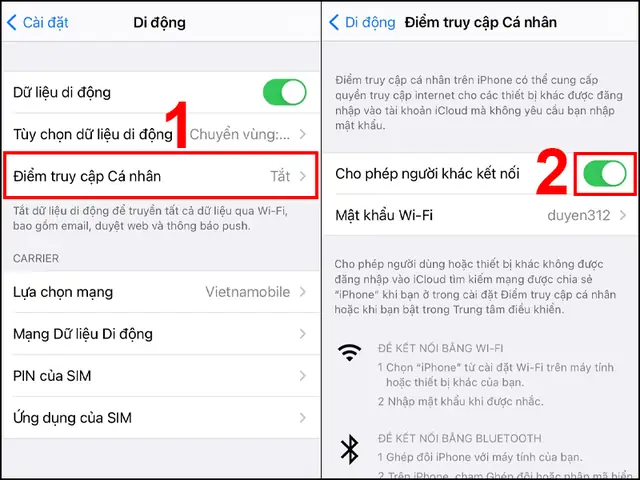
- Trong mục Di động, chọn Personal Hotspot (hoặc Điểm chia sẻ mạng).
- Bật công tắc Cho phép người khác kết nối (Allow Others to Join). Khi bật, iPhone sẽ hiển thị thông báo “Wi‑Fi, Bluetooth và USB đang sẵn sàng để chia sẻ”.
Lưu ý: Nếu tùy chọn này không xuất hiện, có thể do gói cước không hỗ trợ hoặc nhà mạng đã chặn tính năng. Hãy liên hệ với nhà cung cấp để xác nhận.
3.3 Bước 3: Đặt Tên Mạng (SSID) và Mật Khẩu
- Tên mạng (Wi‑Fi Name): Mặc định là tên thiết bị iPhone của bạn (ví dụ: John’s iPhone). Bạn có thể thay đổi bằng cách vào Cài đặt > Cài đặt chung > About > Name.
- Mật khẩu: Mặc định là một chuỗi 8 ký tự. Để thay đổi:
- Nhấn vào Mật khẩu Wi‑Fi (Wi‑Fi Password).
- Nhập mật khẩu mới (tối thiểu 8 ký tự, hỗ trợ chữ cái, số và ký tự đặc biệt).
- Nhấn Xong (Done) để lưu.
3.4 Bước 4: Kết Nối Thiết Bị Khác
3.4.1 Kết Nối Qua Wi‑Fi
- Trên thiết bị muốn kết nối (laptop, máy tính bảng, …), mở Cài đặt Wi‑Fi.
- Tìm tên mạng (SSID) mà bạn đã thiết lập.
- Nhập mật khẩu đã cấu hình.
- Khi kết nối thành công, iPhone sẽ hiển thị biểu tượng “khối sóng” màu xanh ở thanh trạng thái, kèm theo dấu “Hotspot”.
3.4.2 Kết Nối Qua Bluetooth
- Bật Bluetooth trên iPhone và thiết bị muốn kết nối.
- Trên iPhone, vào Cài đặt > Bluetooth và chờ thiết bị xuất hiện trong danh sách.
- Chọn thiết bị, sau đó trên thiết bị kia chọn Kết nối (Connect) và chọn Use for Internet Access (hoặc tương tự).
- Khi kết nối thành công, bạn sẽ thấy biểu tượng hotspot trên iPhone.
3.4.3 Kết Nối Qua USB
- Dùng cáp Lightning‑to‑USB để kết nối iPhone với máy tính.
- Trên máy tính (macOS): Mở System Preferences > Network, chọn iPhone trong danh sách và bật.
- Trên Windows: Cài đặt iTunes (để driver iPhone được cài), sau đó vào Control Panel > Network and Sharing Center > Change adapter settings, chọn iPhone và bật.
- Khi kết nối thành công, máy tính sẽ nhận địa chỉ IP từ iPhone và có thể truy cập internet.
3.5 Bước 5: Tối Ưu Hóa Hotspot Để Tiết Kiệm Pin và Dữ Liệu
| Mục Tiêu | Cách Thực Hiện |
|---|---|
| Tiết kiệm pin | – Tắt hotspot khi không dùng. – Giảm độ sáng màn hình. – Sử dụng kết nối USB thay vì Wi‑Fi (tiết kiệm hơn 30%). |
| Kiểm soát dữ liệu | – Vào Cài đặt > Di động > Sử dụng dữ liệu di động để xem lượng dữ liệu đang dùng. – Đặt giới hạn dữ liệu trong cài đặt nhà mạng. – Tắt tự động cập nhật ứng dụng khi đang ở chế độ hotspot. |
| Tăng tốc độ | – Đặt mật khẩu mạnh để tránh người lạ lạm dụng. – Đặt kênh Wi‑Fi (nếu được hỗ trợ) sang 5 GHz (iPhone 12 trở lên). |
| Bảo mật | – Đổi mật khẩu thường xuyên (mỗi 30 ngày). – Không chia sẻ mật khẩu qua email không bảo mật. |
4. Giải Quyết Các Vấn Đề Thường Gặp Khi Dùng Personal Hotspot
4.1 Hotspot Không Hiển Thị Hoặc Không Cho Phép Kết Nối
- Kiểm tra gói dữ liệu: Đảm bảo gói cước hỗ trợ hotspot.
- Khởi động lại iPhone: Đôi khi chỉ cần một lần khởi động lại để dịch vụ hoạt động lại.
- Cập nhật iOS: Đi tới Cài đặt > Cài đặt chung > Cập nhật phần mềm.
- Đặt lại cài đặt mạng: Cài đặt > Cài đặt chung > Đặt lại > Đặt lại Cài đặt Mạng (Network Settings). Lưu ý: sẽ mất mật khẩu Wi‑Fi đã lưu.
4.2 Thiết Bị Kết Nối Nhưng Không Có Internet
- Kiểm tra tín hiệu di động: Nếu tín hiệu yếu, hotspot vẫn có thể phát sóng nhưng không có dữ liệu.
- Kiểm tra APN: Đảm bảo APN đúng với nhà mạng.
- Tắt VPN: Một số VPN có thể chặn lưu lượng khi dùng hotspot.
- Kiểm tra giới hạn dữ liệu: Nếu đã đạt hạn mức, nhà mạng có thể chặn truy cập.
4.3 Pin Sụt Nhanh Khi Dùng Hotspot
- Sử dụng USB thay vì Wi‑Fi: Kết nối qua cáp sẽ tiêu thụ ít pin hơn.
- Tắt các app nền: Vào Cài đặt > Cập nhật nền > Tải về Wi‑Fi và tắt.
- Bật chế độ tiết kiệm pin: Cài đặt > Pin > Chế độ Tiết kiệm năng lượng.
4.4 Hotspot Bị Kết Nối Nhiều Thiết Bị Quá Số Lượng
iPhone có giới hạn tối đa 5 thiết bị đồng thời (đối với iOS 16 trở lên). Nếu vượt quá:
– Ngắt kết nối các thiết bị không cần thiết: Vào Cài đặt > Personal Hotspot và xem danh sách các thiết bị đang kết nối.
– Sử dụng router di động: Nếu cần nhiều hơn 5 thiết bị, cân nhắc mua một thiết bị hotspot chuyên dụng.
4.5 Lỗi “Unable to Join Network” Trên macOS
- Xóa mạng cũ: Vào System Preferences > Network > Wi‑Fi > Advanced, xóa SSID của iPhone.
- Khởi động lại Bluetooth: Đôi khi macOS cố gắng kết nối qua Bluetooth mà không thành công.
- Kiểm tra phần mềm bảo mật: Một số phần mềm firewall có thể chặn kết nối.
5. Các Tùy Chỉnh Nâng Cao Cho Personal Hotspot
Có thể bạn quan tâm: Cài Đặt Mật Khẩu Facebook Cho Iphone: Hướng Dẫn Chi Tiết Từ A Đến Z
5.1 Thay Đổi Tên Mạng (SSID) Thông Qua iPhone
Mặc dù không có tùy chọn trực tiếp trong Personal Hotspot, bạn có thể đổi tên thiết bị:
1. Vào Cài đặt > Cài đặt chung > About.
2. Nhấn vào Name và nhập tên mới.
3. Khi bật hotspot, tên này sẽ được sử dụng làm SSID.
5.2 Sử Dụng 5 GHz Wi‑Fi (iPhone 12 trở lên)
- iPhone 12 và các phiên bản sau hỗ trợ băng tần 5 GHz cho hotspot, giúp tăng tốc độ và giảm nhiễu.
- Để bật, không cần thao tác nào: iPhone sẽ tự động chuyển sang 5 GHz nếu thiết bị khách hỗ trợ.
- Kiểm tra bằng cách vào Wi‑Fi Analyzer trên laptop; nếu thấy kênh 5 GHz, tức là đang sử dụng băng tần này.
5.3 Giới Hạn Băng Thông Cho Các Thiết Bị Kết Nối
iOS không cung cấp tính năng này mặc định, nhưng bạn có thể:
– Sử dụng ứng dụng bên thứ ba: Một số app quản lý mạng (như DataMAN hoặc TripMode) cho phép chặn băng thông cho các ứng dụng cụ thể.
– Thiết lập giới hạn dữ liệu trên thiết bị khách: Ví dụ, trên Windows, vào Settings > Network & Internet > Data usage và đặt giới hạn.
5.4 Sử Dụng Personal Hotspot Khi Không Có SIM
Nếu iPhone của bạn không có SIM (ví dụ iPhone Wi‑Fi only), bạn không thể bật hotspot vì không có kết nối di động. Tuy nhiên:
– Sử dụng iPhone làm bridge cho kết nối Ethernet: Dùng adapter Lightning‑to‑USB‑Camera Adapter + Ethernet dongle, sau đó bật hotspot. iPhone sẽ chia sẻ kết nối Ethernet qua Wi‑Fi.
6. So Sánh Personal Hotspot Trên iPhone Với Các Giải Pháp Khác
| Tiêu chí | iPhone Personal Hotspot | Router Di Động (MiFi) | Modem 4G USB |
|---|---|---|---|
| Chi phí | Đã bao gồm trong gói cước (nếu hỗ trợ) | Mua thiết bị riêng, phí thuê SIM | Mua dongle, phí dữ liệu |
| Số thiết bị tối đa | 5 (iOS 16) | 10‑15 (tùy model) | 1‑2 |
| Băng tần Wi‑Fi | 2.4 GHz (các model cũ), 5 GHz (iPhone 12+) | 2.4 GHz & 5 GHz (đa số) | 2.4 GHz |
| Tiêu thụ pin | Cao (phụ thuộc vào kết nối) | Thấp (pin riêng) | Không ảnh hưởng tới điện thoại |
| Tính năng bổ sung | Chia sẻ qua USB, Bluetooth | VPN tích hợp, quản lý người dùng | Không có |
| Độ ổn định | Tốt nếu có tín hiệu mạnh | Thường ổn định hơn do thiết kế chuyên dụng | Tốt, nhưng phụ thuộc vào driver |
Kết luận: Nếu bạn chỉ cần chia sẻ internet cho một vài thiết bị và không muốn mang theo thiết bị phụ, Personal Hotspot trên iPhone là lựa chọn hợp lý. Đối với nhu cầu kết nối nhiều thiết bị hoặc sử dụng trong môi trường công việc, router di động sẽ phù hợp hơn.
7. Những Lưu Ý Về Pháp Lý Và Bảo Mật Khi Sử Dụng Hotspot
- Tuân thủ chính sách nhà mạng: Một số nhà mạng cấm việc chia sẻ dữ liệu cho người không phải là chủ tài khoản. Vi phạm có thể dẫn tới việc cắt băng hoặc phạt.
- Bảo mật mạng: Luôn sử dụng mật khẩu mạnh (ít nhất 12 ký tự) và không chia sẻ công khai SSID trên mạng công cộng.
- Không sử dụng để tải nội dung bất hợp pháp: Việc này có thể khiến tài khoản của bạn bị khóa và chịu trách nhiệm pháp lý.
- Kiểm tra các điều khoản “fair usage”: Nhiều gói dữ liệu có giới hạn tốc độ sau một mức dùng nhất định (ví dụ 10 GB). Sử dụng hotspot sẽ tiêu thụ nhanh hơn.
8. Các Kịch Bản Sử Dụng Thực Tế
8.1 Du lịch công tác
Bạn đang ở một thành phố mới, không có Wi‑Fi công cộng đáng tin cậy. Kết nối iPhone vào mạng 4G/5G, bật hotspot và làm việc trên laptop mà không lo mất kết nối.
8.2 Hội thảo, sự kiện
Khi các thiết bị trình chiếu, máy tính bảng và máy tính xách tay cần truy cập internet, bạn có thể dùng iPhone làm hotspot tạm thời, tránh phải thuê dịch vụ Wi‑Fi đắt đỏ.
8.3 Dạy học từ xa
Giáo viên có thể chia sẻ mạng di động tới máy tính bảng của học sinh trong lớp, đặc biệt khi trường không có hạ tầng mạng.
8.4 Mạng lưới IoT tại nhà
Bạn có thể kết nối các thiết bị IoT (camera an ninh, cảm biến) với iPhone qua hotspot trong thời gian ngắn để cấu hình, sau đó chuyển sang mạng Wi‑Fi gia đình.
9. Tổng Kết
- Personal Hotspot trên iPhone là một công cụ mạnh mẽ, giúp bạn biến điện thoại thành router Wi‑Fi di động.
- Việc cài đặt chỉ mất vài bước đơn giản: bật hotspot, thiết lập mật khẩu, kết nối các thiết bị qua Wi‑Fi, Bluetooth hoặc USB.
- Kiểm tra gói dữ liệu, cập nhật iOS, và đặt lại cài đặt mạng nếu gặp lỗi.
- Để tiết kiệm pin và dữ liệu, hãy tắt hotspot khi không dùng, ưu tiên kết nối USB, và thay đổi mật khẩu thường xuyên.
- Khi cần kết nối nhiều thiết bị hoặc độ ổn định cao, hãy cân nhắc đầu tư vào router di động chuyên dụng.
Hy vọng hướng dẫn chi tiết này đã giúp bạn nắm rõ cách cài đặt và tối ưu hoá Personal Hotspot trên iPhone, đồng thời giải quyết những vấn đề thường gặp. Hãy thử ngay hôm nay và tận hưởng sự tự do kết nối mọi lúc, mọi nơi!