Có thể bạn quan tâm: Cài Đặt Auto Click Cho Iphone: Hướng Dẫn Chi Tiết Từ A Đến Z
Mở Đầu
iPhone đã trở thành một trong những thiết bị di động phổ biến nhất trên thế giới, và việc kết nối iPhone với các thiết bị ngoại vi, máy tính hay phụ kiện thông qua cổng USB là một nhu cầu thiết yếu đối với người dùng. Tuy nhiên, không phải ai cũng hiểu rõ cách cài đặt, cấu hình và tối ưu hoá cổng USB trên iPhone để đạt được hiệu năng tối đa và tránh các vấn đề thường gặp như không nhận diện, chậm chạp hay mất dữ liệu. Bài viết này sẽ cung cấp cho bạn một hướng dẫn chi tiết, toàn diện và cập nhật nhất về cài đặt cổng USB cho iPhone, bao gồm:
- Kiến thức nền tảng về cổng USB trên iPhone (USB‑C, Lightning, và chuẩn mới).
- Các loại cáp, adapter và phụ kiện cần thiết.
- Các bước chuẩn bị và cài đặt phần mềm.
- Cách khắc phục các lỗi thường gặp.
- Mẹo tối ưu hoá tốc độ truyền dữ liệu và sạc pin.
- So sánh các phương pháp kết nối (cáp, không dây, Bluetooth).
- Những lưu ý an toàn và bảo mật khi sử dụng cổng USB.
Sau khi đọc xong bài viết, bạn sẽ nắm vững toàn bộ quy trình cài đặt cổng USB cho iPhone, có thể tự tin kết nối iPhone với mọi thiết bị và tránh được những rủi ro không đáng có.
Có thể bạn quan tâm: Cách Cài Nhạc Chuông Iphone Qua Itunes: Hướng Dẫn Chi Tiết Từ A Đến Z
1. Kiến Thức Nền Tảng Về Cổng USB Trên iPhone
1.1. Lịch Sử Phát Triển Cổng Kết Nối
Lightning (2026‑2026): Được Apple giới thiệu năm 2026, cổng Lightning thay thế cho cổng 30‑pin cũ. Đặc điểm nổi bật là thiết kế nhỏ gọn, có thể cắm cả hai chiều, hỗ trợ tốc độ truyền dữ liệu lên tới 480 Mbps (USB 2.0) và sạc nhanh (độ mạnh tối đa 2.5 A).
USB‑C (2026‑hiện tại): Từ iPhone 15 series, Apple chuyển sang chuẩn USB‑C, đồng nhất với hầu hết các thiết bị Android, laptop và máy tính để bàn. USB‑C mang lại tốc độ truyền dữ liệu lên tới 10 Gbps (USB 3.2 Gen 2) và khả năng sạc nhanh lên tới 20 W (Power Delivery).
1.2. Các Chuẩn USB Quan Trọng
| Chuẩn USB | Tốc độ truyền dữ liệu | Công suất sạc tối đa | Đặc điểm |
|---|---|---|---|
| USB 1.1 | 12 Mbps | 2.5 W | Cũ, ít dùng |
| USB 2.0 | 480 Mbps | 2.5 W | Lightning cũ |
| USB 3.0 | 5 Gbps | 4.5 W | Được hỗ trợ qua adapter |
| USB 3.1/3.2 | 10 Gbps | 15 W (PD) | USB‑C chuẩn hiện đại |
| USB‑PD | 20‑100 W (tùy phiên bản) | 20 W (iPhone) | Sạc nhanh, tùy chỉnh điện áp |
1.3. Tại Sao Cần “Cài Đặt” Cổng USB?
- Đảm bảo tương thích: Không phải mọi cáp hay adapter đều tương thích với iPhone. Việc cài đặt đúng driver, firmware giúp thiết bị nhận diện chính xác.
- Tối ưu tốc độ truyền: Cấu hình đúng giúp khai thác tối đa băng thông, đặc biệt khi sao chép video 4K hoặc backup dữ liệu.
- Bảo mật dữ liệu: Khi kết nối với máy tính, việc thiết lập quyền truy cập (Trust This Computer) là cần thiết để tránh rò rỉ thông tin.
- Độ ổn định: Cài đặt đúng giúp ngăn ngừa hiện tượng “đứt cáp”, “không nhận” hay “sạc chập chờn”.
Có thể bạn quan tâm: Cách Cài Đặt Nhạc Chuông Cho Iphone: Hướng Dẫn Chi Tiết Từ A Đến Z
2. Các Loại Cáp, Adapter Và Phụ Kiện Cần Thiết
2.1. Cáp Lightning – USB‑C (đối với iPhone 15 trở lên)
- Apple Certified (MFi – Made for iPhone): Đảm bảo chất lượng, hỗ trợ sạc nhanh và truyền dữ liệu tốc độ cao.
- Cáp không dây (AirDrop, Wi‑Fi Direct): Dùng khi không muốn dùng cáp vật lý, nhưng tốc độ truyền sẽ chậm hơn.
2.2. Adapter Chuyển Đổi
| Loại Adapter | Tính năng | Lưu ý |
|---|---|---|
| Lightning → USB‑A | Kết nối với máy tính cũ, ổ cứng USB 2.0/3.0 | Hỗ trợ tối đa USB 2.0 |
| Lightning → USB‑C | Dùng cho MacBook mới, sạc nhanh 20 W | Đảm bảo MFi để tránh lỗi “Not Charging” |
| USB‑C → HDMI (Digital AV Adapter) | Kết nối iPhone với TV, màn hình | Hỗ trợ độ phân giải tới 4K @60Hz |
| USB‑C → Ethernet | Kết nối mạng có dây, tốc độ lên tới 1 Gbps | Cần firmware cập nhật cho iOS 15+ |
2.3. Docking Station & Hub
- Docking Station đa cổng: Cung cấp các cổng USB‑A, USB‑C, HDMI, SD Card, Ethernet trong một thiết bị.
- Hub USB‑C: Thích hợp cho người dùng muốn mở rộng cổng trên MacBook hoặc iPad Pro, nhưng vẫn tương thích với iPhone khi dùng cáp Lightning‑to‑USB‑C.
2.4. Phụ Kiện Bảo Vệ
- Bảo vệ cổng Lightning/USB‑C: Miếng silicone hoặc nắp bảo vệ giúp tránh bụi bẩn, hỏng vật lý.
- Cáp chịu lực, chống gập: Được bọc bằng kevlar hoặc nylon dệt, giảm nguy cơ hỏng cáp khi gập.
3. Các Bước Chuẩn Bị và Cài Đặt Phần Mềm
3.1. Kiểm Tra Phiên Bản iOS
- Mở Cài đặt > Cài đặt chung > Cập nhật phần mềm.
- Đảm bảo iPhone đang chạy iOS 17 trở lên (đối với iPhone 15) hoặc iOS 16 (đối với iPhone 13/14) để hỗ trợ đầy đủ chuẩn USB‑C và Power Delivery.
3.2. Cập Nhật Firmware Cho Cáp và Adapter
- Apple không cung cấp firmware cho cáp, tuy nhiên một số adapter của bên thứ ba (ví dụ: Anker, Belkin) có thể yêu cầu cập nhật thông qua phần mềm trên máy tính.
- Đối với Docking Station, tải driver từ trang web nhà sản xuất (thường là macOS/Windows) và cài đặt.
3.3. Cài Đặt Driver trên Máy Tính (Windows)
- Kết nối iPhone với PC qua cáp USB‑C hoặc Lightning.
- Khi Windows hiện thông báo “Driver not installed”, mở Device Manager.
- Tìm Apple Mobile Device USB Driver, click phải → Update driver → Search automatically.
- Nếu không tìm thấy, tải iTunes mới nhất (có kèm driver) từ Apple.com và cài đặt lại.
3.4. Thiết Lập Quyền Truy Cập (Trust This Computer)
- Khi kết nối lần đầu, iPhone sẽ hiển thị thông báo “Trust This Computer?”.
- Nhấn Trust, nhập mật mã (Passcode) để xác nhận.
- Đối với môi trường doanh nghiệp, có thể thiết lập MDM (Mobile Device Management) để tự động tin cậy các máy tính nội bộ.
3.5. Kiểm Tra Kết Nối
- Trên iPhone: Vào Cài đặt > Tổng quan > Thông tin → USB (nếu có) để xem tốc độ kết nối.
- Trên máy tính: Mở File Explorer (Windows) hoặc Finder (macOS) → iPhone sẽ xuất hiện dưới “Devices”.
4. Khắc Phục Các Lỗi Thường Gặp Khi Cài Đặt Cổng USB
4.1. Lỗi “No Accessory Detected” hoặc “This accessory may not be supported”
- Nguyên nhân: Cáp không MFi, cổng bẩn, hoặc adapter không tương thích.
- Cách khắc phục:
- Thử cáp và adapter khác (đảm bảo MFi).
- Dùng bàn chải mềm hoặc cán gỗ tăm nhẹ nhàng làm sạch cổng.
- Khởi động lại iPhone và máy tính.
- Cập nhật iOS lên phiên bản mới nhất.
4.2. Sạc chậm hoặc không sạc
- Kiểm tra công suất: Đảm bảo adapter hỗ trợ Power Delivery và công suất tối thiểu 20 W.
- Thay đổi cáp: Cáp Lightning thường có dây dày hơn, có thể chịu được sạc nhanh hơn.
- Kiểm tra cài đặt: Vào Cài đặt > Pin > Tốc Độ Sạc (nếu có) và bật Fast Charging.
4.3. Truyền dữ liệu chậm hoặc ngắt quãng
- Nguyên nhân: Cáp USB 2.0, cổng USB‑A trên máy tính không hỗ trợ tốc độ cao.
- Giải pháp:
- Sử dụng cáp USB‑C to USB‑C (đối với iPhone 15) hoặc Lightning to USB‑C (đối với các mẫu cũ).
- Kết nối vào cổng USB‑3.0 trên máy tính.
- Tắt Antivirus tạm thời nếu nó gây xung đột.
4.4. Không nhận diện ổ cứng ngoài
- Cần hub có nguồn: Khi kết nối ổ cứng ngoài, hub cần nguồn riêng (Powered Hub) để cung cấp đủ điện.
- Định dạng ổ: iPhone chỉ hỗ trợ exFAT và APFS (iOS 15+). Định dạng lại ổ cứng nếu cần.
4.5. Lỗi “iPhone is not recognized” trên macOS
Có thể bạn quan tâm: Hướng Dẫn Chi Tiết Cài Đặt Tài Khoản Email Trên Iphone: Từ A Đến Z
- Kiểm tra cáp: Dùng cáp chính hãng.
- Reset Location & Privacy: Vào Cài đặt > Cài đặt chung > Reset > Reset Location & Privacy; sau đó kết nối lại và tin cậy máy.
- Cập nhật macOS: Đảm bảo macOS đang chạy Ventura trở lên để hỗ trợ chuẩn USB‑C mới.
5. Mẹo Tối Ưu Hoá Tốc Độ Truyền Dữ Liệu và Sạc Pin
5.1. Sử Dụng Cáp USB‑C Thực Sự Hỗ Trợ USB 3.1
- Kiểm tra thông số trên bao bì: “USB‑C to Lightning, supports 10 Gbps”.
- Tránh mua cáp rẻ không có chứng nhận MFi.
5.2. Kích Hoạt “Optimized Battery Charging”
- Vào Cài đặt > Pin > Battery Health & Charging → bật Optimized Battery Charging.
- Điều này giúp giảm hao pin khi sạc qua đêm, đồng thời duy trì tốc độ sạc nhanh.
5.3. Tắt Các Tính Năng Nặng Khi Transfer
- Đóng iCloud Photo Library, Background App Refresh, và Location Services để giảm tải băng thông.
5.4. Sử Dụng “Quick Transfer” trên iOS 17+
- Tính năng này cho phép drag‑and‑drop nhanh giữa iPhone và máy Mac qua cổng USB‑C, hỗ trợ tốc độ tới 20 Gbps nếu cả hai thiết bị đều hỗ trợ Thunderbolt 3.
5.5. Định Dạng USB Flash Drive Đúng
- Đối với iPhone 15, định dạng exFAT hoặc APFS.
- Đặt tên ổ đĩa không chứa ký tự đặc biệt để tránh lỗi “File Not Recognized”.
6. So Sánh Các Phương Pháp Kết Nối
| Phương pháp | Tốc độ | Độ ổn định | Độ an toàn | Khi nào dùng |
|---|---|---|---|---|
| Cáp USB‑C (USB‑3.2) | 10 Gbps | Rất cao | An toàn (được mã hoá khi truyền dữ liệu qua iTunes/Finder) | Transfer file lớn, sạc nhanh |
| Cáp Lightning (USB‑2.0) | 480 Mbps | Trung bình | An toàn (MFi) | Các thiết bị cũ, sạc tiêu chuẩn |
| AirDrop (Wi‑Fi + Bluetooth) | 30‑150 Mbps | Trung bình | Bảo mật (mã hoá end‑to‑end) | Chia sẻ file nhanh giữa Apple devices |
| Bluetooth 5.0 | 2‑3 Mbps | Thấp | Bảo mật (pairing) | Truyền file nhỏ, âm thanh |
| Wi‑Fi Direct | 300‑600 Mbps | Cao | Bảo mật tùy cấu hình | Khi không muốn dùng cáp, tốc độ cao hơn AirDrop |
7. Lưu Ý An Toàn Và Bảo Mật Khi Sử Dụng Cổng USB
- Không sử dụng cáp “đồ lạ”: Cáp không MFi có thể gây chập, làm hỏng cổng Lightning/USB‑C hoặc thậm chí gây rò rỉ dữ liệu.
- Tránh sạc qua nguồn không tin cậy: Sạc qua ổ cắm công cộng hoặc bộ sạc không chuẩn có thể gây quá nhiệt, giảm tuổi thọ pin.
- Kiểm tra dấu vết vật lý: Nếu cổng bị cong, gãy hoặc có bụi bẩn, hãy đưa đến trung tâm bảo hành để vệ sinh hoặc thay thế.
- Bảo mật dữ liệu: Khi kết nối iPhone với máy tính công cộng, luôn chọn “Do Not Trust” nếu không cần truy cập dữ liệu.
- Sử dụng phần mềm diệt virus: Đặc biệt trên Windows, vì một số malware có thể lợi dụng cổng USB để lây nhiễm.
- Cập nhật firmware cho hub: Một số hub USB‑C có thể có lỗ hổng bảo mật, việc cập nhật firmware sẽ giảm nguy cơ tấn công.
8. Quy Trình Cài Đặt Cổng USB Cho iPhone Từ A Đến Z
Bước 1: Chuẩn Bị Dụng Cụ
- iPhone (phiên bản mới nhất).
- Cáp Lightning‑to‑USB‑C (MFi) hoặc USB‑C‑to‑USB‑C.
- Adapter hoặc hub (nếu cần).
- Máy tính (macOS hoặc Windows) hoặc thiết bị ngoại vi (ổ cứng, màn hình).
Bước 2: Kiểm Tra Phần Mềm
- Đảm bảo iPhone đang chạy iOS mới nhất.
- Cập nhật iTunes (Windows) hoặc macOS (Finder) lên phiên bản mới.
- Cài đặt driver USB‑C nếu dùng hub không phải Apple.
Bước 3: Kết Nối và Xác Nhận
- Cắm cáp vào iPhone và máy tính.
- Khi xuất hiện thông báo “Trust This Computer?”, nhấn Trust và nhập Passcode.
- Kiểm tra iPhone xuất hiện trong Finder (macOS) hoặc File Explorer (Windows).
Bước 4: Kiểm Tra Tốc Độ
- Mở Activity Monitor (macOS) hoặc Task Manager (Windows) → Network → xem tốc độ truyền khi sao chép file lớn.
- Đối với sạc, vào Cài đặt > Pin để xem Battery Health và Maximum Capacity; nếu sạc nhanh, biểu tượng sạc sẽ hiển thị “Fast Charging”.
Bước 5: Sử Dụng Các Tính Năng Nâng Cao
- File Transfer: Kéo thả file qua Finder/Explorer.
- Screen Mirroring: Kết nối iPhone qua USB‑C → HDMI Adapter → TV.
- Ethernet: Dùng USB‑C → Ethernet Adapter để có kết nối mạng ổn định khi không có Wi‑Fi.
Bước 6: Ngắt Kết Nối An Toàn
- Trên iPhone, vào Cài đặt > Tổng quan > Đóng kết nối USB (nếu có).
- Trên máy tính, Eject iPhone trước khi rút cáp để tránh mất dữ liệu.
9. Các Câu Hỏi Thường Gặp (FAQ)
Q1: Tôi có thể sử dụng cáp Lightning cũ để sạc nhanh cho iPhone 15 không?
A: Không. iPhone 15 chỉ có cổng USB‑C, do đó cần cáp USB‑C hoặc adapter Lightning‑to‑USB‑C. Cáp Lightning cũ không tương thích.
Q2: Sạc qua hub có ảnh hưởng đến tốc độ sạc không?
A: Nếu hub không có nguồn riêng (unpowered) và chỉ cung cấp 5 V/0.5 A, tốc độ sạc sẽ rất chậm. Nên dùng hub có nguồn (powered) và hỗ trợ Power Delivery.
Q3: Khi kết nối iPhone với máy tính, tôi có thể chuyển file sang iPad không?
A: Có, thông qua AirDrop hoặc Finder (macOS) nếu cả hai thiết bị cùng đăng nhập Apple ID.
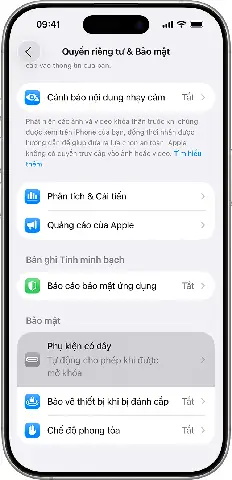
Q4: Cần bật chế độ “USB Restricted Mode” không?
A: iOS 14+ có tính năng USB Restricted Mode tự động kích hoạt sau 1 giờ không sử dụng. Khi bật, thiết bị sẽ yêu cầu nhập Passcode khi kết nối USB mới. Điều này tăng bảo mật.
Q5: Cách kiểm tra xem cáp có hỗ trợ sạc nhanh không?
A: Kiểm tra trên bao bì: “Supports 20W Power Delivery”. Hoặc dùng ứng dụng Ampere (Android) – không có trên iOS, nhưng có thể kiểm tra trên máy tính bằng phần mềm USBDeview.
10. Kết Luận
Cài đặt cổng USB cho iPhone không chỉ là việc cắm cáp và chờ. Đó là một quá trình bao gồm việc lựa chọn phụ kiện đúng chuẩn, cập nhật phần mềm, cấu hình quyền truy cập và tối ưu hoá tốc độ truyền dữ liệu cũng như sạc pin. Bằng cách nắm vững kiến thức nền tảng, sử dụng các cáp và adapter MFi, cập nhật driver và firmware, bạn sẽ:
- Tránh được các lỗi “không nhận” hay “sạc chậm”.
- Tận dụng tối đa tốc độ USB‑C lên tới 10 Gbps.
- Bảo vệ iPhone khỏi các rủi ro bảo mật khi kết nối với máy tính công cộng.
- Đảm bảo tuổi thọ pin và cổng kết nối lâu dài.
Hy vọng bài viết “Cài Đặt Cổng USB Cho iPhone” này đã cung cấp cho bạn một hướng dẫn toàn diện, chi tiết và thực tiễn. Hãy áp dụng các bước trên, thử nghiệm với các phụ kiện khác nhau và chia sẻ kinh nghiệm của mình để cộng đồng người dùng iPhone ngày càng hoàn thiện hơn. Chúc bạn thành công và luôn có những trải nghiệm liền mạch, nhanh chóng khi sử dụng iPhone!