Trong thời đại số hiện nay, việc quản lý email trên điện thoại di động trở nên vô cùng quan trọng, đặc biệt là với những người dùng iPhone – một trong những thiết bị di động phổ biến nhất trên thế giới. Email không chỉ là công cụ giao tiếp cá nhân mà còn là kênh kết nối công việc, học tập và các dịch vụ trực tuyến khác. Vì vậy, việc cài đặt tài khoản email trên iPhone một cách nhanh chóng, chính xác và an toàn là điều mà hầu hết người dùng đều mong muốn. Bài viết dưới đây sẽ cung cấp cho bạn một hướng dẫn chi tiết, từng bước một, giúp bạn thiết lập mọi loại tài khoản email (Gmail, Outlook, Yahoo, iCloud và các nhà cung cấp khác) trên iPhone một cách dễ dàng.
Có thể bạn quan tâm: Cách Cài Nhạc Chuông Iphone Qua Itunes: Hướng Dẫn Chi Tiết Từ A Đến Z
Mục Lục
- Kiểm Tra Yêu Cầu Cơ Bản Trước Khi Cài Đặt
- Cách Cài Đặt Email Từ Các Nhà Cung Cấp Phổ Biến
- 2.1. Cài đặt Gmail
- 2.2. Cài đặt Outlook/Hotmail
- 2.3. Cài đặt Yahoo Mail
- 2.4. Cài đặt iCloud Mail
- 2.5. Cài đặt Email Do Doanh Nghiệp Cung Cấp (IMAP/POP3)
- Cấu Hình Thông Tin Máy Chủ (Server) Chi Tiết
- Xử Lý Các Vấn Đề Thường Gặp Khi Cài Đặt
- Mẹo Tối Ưu Hóa Trải Nghiệm Sử Dụng Email Trên iPhone
- Kết Luận
Có thể bạn quan tâm: Cách Cài Đặt Nhạc Chuông Cho Iphone: Hướng Dẫn Chi Tiết Từ A Đến Z
1. Kiểm Tra Yêu Cầu Cơ Bản Trước Khi Cài Đặt
Trước khi bắt đầu cài đặt, hãy chắc chắn rằng bạn đã chuẩn bị đầy đủ các yếu tố sau:
| Yếu Tố | Mô Tả | Lý Do Cần Kiểm Tra |
|---|---|---|
| Phiên bản iOS | iOS 13 trở lên (đề xuất iOS 15 hoặc mới hơn) | Đảm bảo tính tương thích và nhận được các bản cập nhật bảo mật mới nhất. |
| Kết nối Internet | Wi‑Fi ổn định hoặc dữ liệu di động | Quá trình xác thực và đồng bộ cần mạng để tải cấu hình máy chủ. |
| Tên đăng nhập và mật khẩu | Đúng định dạng (email và mật khẩu) | Sai thông tin sẽ gây lỗi xác thực. |
| Xác thực hai yếu tố (2FA) | Nếu nhà cung cấp hỗ trợ (ví dụ Gmail, Outlook) | Cần tạo mật khẩu ứng dụng (App Password) để đăng nhập trên iPhone. |
| Cài đặt máy chủ (Server Settings) | Thông tin IMAP/POP3 và SMTP (địa chỉ, cổng, SSL) | Đối với các email không tự động cấu hình, bạn cần nhập thủ công. |
Lưu ý: Nếu bạn đang sử dụng tài khoản email doanh nghiệp (ví dụ Office 365, G Suite), hãy liên hệ với bộ phận IT để nhận thông tin cấu hình chi tiết và quyền truy cập.
Có thể bạn quan tâm: Cài Mật Khẩu Cho Messenger Trên Iphone: Hướng Dẫn Chi Tiết Từ A Đến Z
2. Cách Cài Đặt Email Từ Các Nhà Cung Cấp Phổ Biến
2.1. Cài Đặt Gmail
- Mở “Cài đặt” (Settings) trên iPhone → kéo xuống và chọn Mail → Accounts → Add Account.
- Chọn Google trong danh sách các nhà cung cấp.
- Nhập địa chỉ Gmail của bạn, sau đó nhấn Next.
- Nhập mật khẩu (hoặc mật khẩu ứng dụng nếu bật 2FA).
- Xác thực qua Google (có thể yêu cầu nhập mã xác nhận qua SMS hoặc ứng dụng Authenticator).
- Khi đăng nhập thành công, bạn sẽ được hỏi lựa chọn đồng bộ Mail, Contacts, Calendars, Notes. Chọn các mục bạn muốn và nhấn Save.
Mẹo: Nếu bạn không muốn đồng bộ lịch hoặc danh bạ, chỉ cần tắt các công tắc tương ứng.
2.2. Cài Đặt Outlook/Hotmail
- Vào Settings → Mail → Accounts → Add Account.
- Chọn Outlook.com.
- Nhập địa chỉ email (Outlook, Hotmail, Live, MSN) → Next.
- Nhập mật khẩu (hoặc App Password nếu bật 2FA).
- Thực hiện xác thực theo yêu cầu (có thể là mã OTP).
- Chọn các mục muốn đồng bộ và Save.
Ghi chú: Đối với tài khoản doanh nghiệp Office 365, chọn Exchange thay vì Outlook.com và nhập thông tin máy chủ (thường là
outlook.office365.com).
2.3. Cài Đặt Yahoo Mail
- Settings → Mail → Accounts → Add Account → Other → Add Mail Account.
- Nhập Tên, Email và Mật khẩu Yahoo.
- Nhấn Next; iPhone sẽ tự động cố gắng xác thực. Nếu không thành công, chuyển sang Cấu hình thủ công (xem mục 3).
- Khi xác thực thành công, chọn đồng bộ Mail và Notes (nếu muốn).
Lưu ý: Yahoo yêu cầu bật “Allow apps that use less secure sign‑in” trong cài đặt tài khoản Yahoo nếu bạn gặp lỗi đăng nhập.
2.4. Cài Đặt iCloud Mail
iCloud Mail đã được tích hợp sẵn trong iOS, bạn chỉ cần đăng nhập iCloud:
- Settings → Apple ID (tên của bạn ở đầu màn hình) → iCloud.
- Bật Mail.
- Nếu chưa đăng nhập iCloud, nhập Apple ID và Mật khẩu.
Lưu ý: Kích hoạt Two‑Factor Authentication cho Apple ID để tăng bảo mật.
2.5. Cài Đặt Email Do Doanh Nghiệp Cung Cấp (IMAP/POP3)
Đối với email không thuộc các nhà cung cấp lớn, bạn sẽ cần cấu hình IMAP hoặc POP3 và SMTP thủ công.
Bước 1: Mở “Add Mail Account”
- Settings → Mail → Accounts → Add Account → Other → Add Mail Account.
Bước 2: Nhập Thông Tin Cơ Bản
| Trường | Nội dung |
|---|---|
| Name | Tên hiển thị của bạn (ví dụ: Nguyễn Văn A) |
| Địa chỉ email đầy đủ (ví dụ: [email protected]) | |
| Password | Mật khẩu tài khoản (hoặc App Password nếu bật 2FA) |
| Description | Mô tả ngắn gọn (ví dụ: Công ty) |
Nhấn Next.
Bước 3: Chọn Loại Tài Khoản
- IMAP (đề xuất) – đồng bộ mail trên server, giữ nguyên trên mọi thiết bị.
- POP – tải mail về thiết bị, không đồng bộ.
Bước 4: Nhập Thông Tin Máy Chủ
| Loại | Thông tin cần nhập |
|---|---|
| Incoming Mail Server | Host Name (IMAP/POP) – ví dụ mail.congty.comUsername – địa chỉ email đầy đủ Password – mật khẩu |
| Outgoing Mail Server (SMTP) | Host Name – ví dụ smtp.congty.comUsername – địa chỉ email Password – mật khẩu |
Bước 5: Cài Đặt Cổng và SSL
- IMAP: Port 993 (SSL) hoặc 143 (STARTTLS).
- POP: Port 995 (SSL) hoặc 110 (STARTTLS).
- SMTP: Port 465 (SSL) hoặc 587 (STARTTLS).
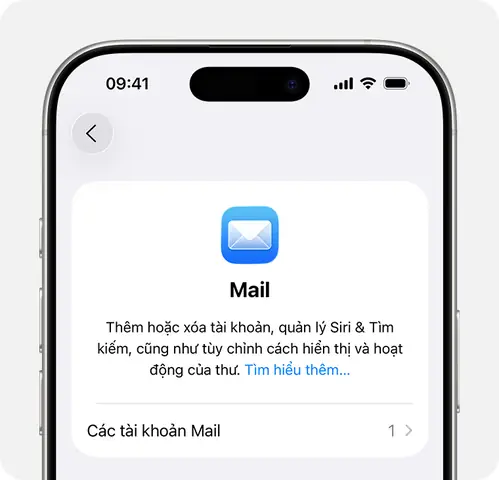
Sau khi nhập xong, nhấn Next → Save. iPhone sẽ kiểm tra kết nối; nếu thành công, tài khoản sẽ được thêm vào.
Có thể bạn quan tâm: Cài Đặt Auto Click Cho Iphone: Hướng Dẫn Chi Tiết Từ A Đến Z
3. Cấu Hình Thông Tin Máy Chủ (Server) Chi Tiết
3.1. Định Nghĩa IMAP vs POP3
| Tiêu chí | IMAP | POP3 |
|---|---|---|
| Đồng bộ | Đồng bộ trên server → mọi thiết bị đều có cùng mail | Tải về thiết bị → mail không còn trên server (trừ tùy chọn “Leave a copy”) |
| Lưu trữ | Thường lưu trữ trên server (cần dung lượng) | Lưu trữ trên thiết bị |
| Thích hợp | Người dùng nhiều thiết bị (iPhone, iPad, Mac, PC) | Người dùng một thiết bị duy nhất, muốn lưu trữ offline |
3.2. Thông Tin Máy Chủ Thông Thường
| Nhà cung cấp | IMAP Server | Port | SSL/TLS | POP3 Server | Port | SSL/TLS | SMTP Server | Port | SSL/TLS |
|---|---|---|---|---|---|---|---|---|---|
| Gmail | imap.gmail.com | 993 | ✅ | pop.gmail.com | 995 | ✅ | smtp.gmail.com | 465 hoặc 587 | ✅ |
| Outlook/Office 365 | outlook.office365.com | 993 | ✅ | outlook.office365.com | 995 | ✅ | smtp.office365.com | 587 | ✅ |
| Yahoo | imap.mail.yahoo.com | 993 | ✅ | pop.mail.yahoo.com | 995 | ✅ | smtp.mail.yahoo.com | 465 | ✅ |
| iCloud | imap.mail.me.com | 993 | ✅ | pop.mail.me.com | 995 | ✅ | smtp.mail.me.com | 587 | ✅ |
| Zoho Mail | imap.zoho.com | 993 | ✅ | pop.zoho.com | 995 | ✅ | smtp.zoho.com | 465 | ✅ |
Tip: Nếu nhà cung cấp không có trong danh sách, bạn có thể tìm thông tin trên trang hỗ trợ chính thức của họ hoặc liên hệ bộ phận IT.
3.3. Thiết Lập SSL/TLS Trên iPhone
Khi nhập cài đặt máy chủ, iPhone tự động bật Use SSL nếu bạn nhập cổng chuẩn (993, 995, 465, 587). Nếu không, bạn cần bật thủ công:
- Vào Settings → Mail → Accounts → Tên tài khoản → Account → Advanced.
- Bật Use SSL và nhập Port chính xác.
4. Xử Lý Các Vấn Đề Thường Gặp Khi Cài Đặt
| Vấn đề | Nguyên nhân | Giải pháp |
|---|---|---|
| Không thể đăng nhập (Invalid credentials) | Sai mật khẩu, tài khoản chưa bật “Allow less secure apps”, 2FA chưa tạo App Password. | Kiểm tra lại mật khẩu, tạo App Password (Google, Outlook) hoặc tắt bảo mật “less secure”. |
| Không nhận được email mới | Cài đặt Push chưa bật, hoặc server không hỗ trợ Push. | Vào Settings → Mail → Accounts → Fetch New Data → bật Push (nếu hỗ trợ) hoặc chọn Fetch mỗi 15 phút. |
| Lỗi đồng bộ (Mail not syncing) | Cài đặt IMAP sai, cổng không đúng, hoặc kết nối mạng yếu. | Kiểm tra lại thông tin máy chủ, cổng, bật SSL, kiểm tra Wi‑Fi/di động. |
| Thông báo “Cannot Connect to Server” | Máy chủ SMTP/IMAP bị chặn bởi firewall hoặc VPN. | Tắt VPN, kiểm tra firewall công ty, thử mạng khác. |
| Email bị đánh dấu là Spam | Cấu hình SPF/DKIM không đúng (đối với email doanh nghiệp). | Liên hệ quản trị viên để kiểm tra bản ghi DNS SPF/DKIM. |
| Mất dữ liệu khi chuyển sang iPhone mới | Không bật iCloud backup cho Mail. | Vào Settings → Apple ID → iCloud → Mail → bật đồng bộ. |
4.1. Cách Tạo App Password (Google, Outlook)
- Đăng nhập vào tài khoản Google/Outlook trên trình duyệt.
- Vào phần Security → App passwords (đối với Google) hoặc Security → Additional security verification → Create new app password (đối với Outlook).
- Chọn Mail và iPhone → tạo mật khẩu 16 ký tự.
- Sử dụng mật khẩu này thay cho mật khẩu tài khoản khi cài đặt trên iPhone.
5. Mẹo Tối Ưu Hóa Trải Nghiệm Sử Dụng Email Trên iPhone
| Mẹo | Mô tả | Lợi ích |
|---|---|---|
| Sử dụng “VIP” | Trong Mail → Mailboxes → Edit → Add Mailbox → VIP → chọn liên hệ quan trọng. | Email quan trọng luôn hiển thị trên đầu danh sách, thông báo đậm hơn. |
| Tạo quy tắc (Rules) trên server | Đối với Gmail/Outlook, tạo filter để tự động gắn nhãn, chuyển thư. | Giảm tải cho iPhone, email được sắp xếp tự động. |
| Tắt “Load Remote Images” | Settings → Mail → Load Remote Images → Tắt. | Tiết kiệm dữ liệu và bảo mật (ngăn theo dõi khi mở email). |
| Sử dụng “Swipe Actions” | Settings → Mail → Swipe Options → tùy chỉnh hành động trái/phải (Xóa, Đánh dấu, Đánh dấu là chưa đọc). | Xử lý email nhanh hơn bằng cử chỉ. |
| Bật “Threaded Conversations” | Settings → Mail → Threading → Bật Organize by Thread. | Các email liên quan hiển thị thành chuỗi, dễ theo dõi. |
| Đặt “Mail Days to Sync” | Settings → Mail → Accounts → tài khoản → Mail Days to Sync → chọn 1‑30 ngày. | Giảm dung lượng lưu trữ trên iPhone, tăng tốc đồng bộ. |
| Sử dụng “Search” hiệu quả | Gõ từ khóa + “from:”, “subject:”, “has:attachment”. | Tìm nhanh email cần thiết. |
| Kích hoạt “Mark as Important” | Trong Gmail, bật “Important” để ưu tiên hiển thị trên iPhone. | Email quan trọng luôn đứng trên. |
6. Kết Luận
Việc cài đặt tài khoản email trên iPhone không còn là thách thức khó khăn nếu bạn nắm vững các bước cơ bản và biết cách xử lý các lỗi thường gặp. Từ các nhà cung cấp lớn như Gmail, Outlook, Yahoo cho tới các tài khoản doanh nghiệp sử dụng IMAP/POP3, iPhone cung cấp giao diện thân thiện, cho phép bạn thiết lập chỉ trong vài phút.
Hãy nhớ:
- Kiểm tra kỹ thông tin đăng nhập, đặc biệt khi bật xác thực hai yếu tố.
- Sử dụng App Password cho các tài khoản có bảo mật cao.
- Đối với email doanh nghiệp, luôn xác nhận cổng và SSL/TLS với bộ phận IT.
- Tận dụng các tính năng như VIP, Swipe Actions và Threaded Conversations để tăng năng suất làm việc.
Sau khi đã hoàn thành các bước trên, bạn sẽ có một hộp thư điện tử mạnh mẽ, đồng bộ và an toàn ngay trên chiếc iPhone của mình, sẵn sàng hỗ trợ mọi nhu cầu cá nhân và công việc. Chúc bạn thành công!