Việc nâng cấp lên một chiếc iPhone mới luôn mang lại cảm giác hào hứng, nhưng đồng thời cũng đặt ra một số thách thức, trong đó việc chuyển số điện thoại (SĐT) từ iPhone cũ sang iPhone mới là một trong những câu hỏi thường gặp nhất. Nhiều người lo lắng rằng quá trình này có thể phức tạp, mất thời gian hoặc thậm chí gây mất dữ liệu. Thực tế, nếu bạn nắm rõ các bước và chuẩn bị đầy đủ, việc chuyển SĐT sẽ diễn ra nhanh chóng, an toàn và không gặp bất kỳ rủi ro nào.
Trong bài viết này, chúng tôi sẽ cung cấp hướng dẫn chi tiết, từng bước một để bạn có thể chuyển SĐT từ iPhone sang iPhone một cách suôn sẻ. Bên cạnh đó, chúng tôi cũng sẽ giải đáp những thắc mắc thường gặp, giới thiệu các phương pháp thay thế, và cung cấp một số mẹo hữu ích để tối ưu hoá quá trình chuyển đổi. Hãy cùng khám phá ngay nhé!
Có thể bạn quan tâm: Chiến Lược Marketing Đỉnh Cao Của Apple Iphone: Bí Quyết Định Vị Thị Trường Và Xây Dựng Thương Hiệu Hàng Đầu
1. Kiểm Tra Các Yêu Cầu Cơ Bản Trước Khi Bắt Đầu
Trước khi thực hiện bất kỳ thao tác nào, việc đảm bảo các yêu cầu tối thiểu là rất quan trọng để tránh gặp lỗi giữa chừng.
| Yêu cầu | Mô tả |
|---|---|
| iPhone chạy iOS 12 trở lên | Các tính năng chuyển dữ liệu như Quick Start, iCloud, iTunes đều yêu cầu hệ điều hành mới. |
| Kết nối Internet ổn định | Đối với phương pháp iCloud, tốc độ tải lên và tải xuống phụ thuộc vào băng thông. |
| Apple ID hoạt động | Đăng nhập Apple ID trên cả hai thiết bị để đồng bộ dữ liệu. |
| PIN/Passcode | Đảm bảo bạn nhớ mật khẩu màn hình khóa của cả hai iPhone. |
| Sạc đầy pin | Quá trình chuyển dữ liệu có thể kéo dài, nên sạc ít nhất 50% cho mỗi thiết bị. |
Nếu mọi yêu cầu đều đáp ứng, bạn đã sẵn sàng tiến hành chuyển SĐT.
Có thể bạn quan tâm: Chia Sẻ Ảnh Qua Bluetooth Cho Iphone: Hướng Dẫn Chi Tiết Và Những Lưu Ý Quan Trọng
2. Phương Pháp Nhanh Nhất: Sử Dụng Quick Start (iOS 11 trở lên)
2.1. Quick Start là gì?
Quick Start là tính năng được Apple tích hợp trong iOS 11 trở lên, cho phép kết nối hai iPhone bằng Bluetooth và truyền dữ liệu trực tiếp, không cần máy tính hay iCloud. Đây là cách nhanh nhất và ít rắc rối nhất để chuyển SĐT cùng toàn bộ dữ liệu cá nhân.
2.2. Các bước thực hiện Quick Start
- Bật iPhone mới và đặt gần iPhone cũ (khoảng 10cm).
- Trên iPhone cũ, một màn hình “Quick Start” sẽ hiện ra, yêu cầu bạn đặt iPhone mới vào gần.
- Chạm “Continue” trên iPhone cũ.
- Quét mã QR hiển thị trên iPhone mới bằng camera iPhone cũ (hoặc nhập mã thủ công nếu không thể quét).
- Nhập mật khẩu Apple ID trên iPhone mới (nếu được yêu cầu).
- Chọn “Transfer from iPhone” – đây là tùy chọn truyền dữ liệu trực tiếp.
- Đợi quá trình truyền dữ liệu hoàn tất. Thời gian tùy thuộc vào lượng dữ liệu và tốc độ Bluetooth/Wi‑Fi Direct.
- Khi quá trình hoàn tất, iPhone mới sẽ khởi động lại và hiển thị màn hình chào mừng. Bạn sẽ thấy SĐT, danh bạ, tin nhắn, ảnh, ứng dụng và các cài đặt đã được đồng bộ.
2.3. Lưu ý khi dùng Quick Start
- Cách giữ pin: Đảm bảo cả hai iPhone luôn được sạc hoặc cắm điện.
- Kết nối ổn định: Nếu quá trình dừng lại, hãy thử tắt Bluetooth và Wi‑Fi trên cả hai thiết bị, khởi động lại và lặp lại các bước.
- Dữ liệu lớn: Nếu bạn có nhiều video, ảnh (hơn 10GB), quá trình có thể mất 30‑60 phút. Hãy kiên nhẫn và không tắt thiết bị trong khi truyền.
Có thể bạn quan tâm: Chia Sẻ Nhạc Chuông Giữa 2 Iphone: Hướng Dẫn Chi Tiết Từ A Đến Z
3. Chuyển SĐT Qua iCloud
Nếu bạn không muốn dùng Quick Start hoặc không có iPhone mới ngay lúc đó, iCloud là một giải pháp thay thế mạnh mẽ, đặc biệt hữu ích khi bạn muốn sao lưu dữ liệu trước khi di chuyển.
3.1. Bước 1: Sao Lưu iPhone Cũ Lên iCloud
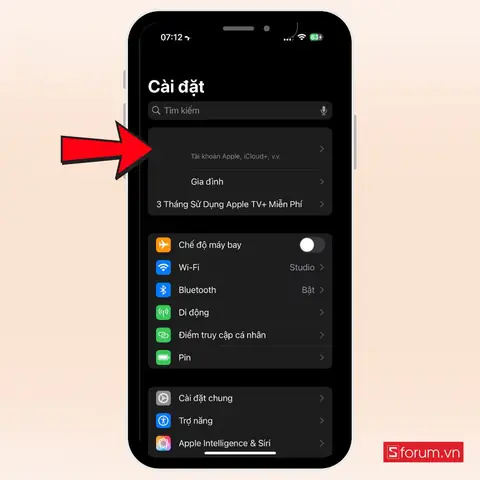
- Mở “Settings” (Cài đặt) → chạm vào tên Apple ID ở đầu màn hình.
- Chọn iCloud → iCloud Backup (Sao lưu iCloud).
- Bật iCloud Backup nếu chưa bật.
- Nhấn “Back Up Now” (Sao lưu ngay) và đợi quá trình hoàn tất. Đảm bảo Wi‑Fi và sạc đầy pin.
Mẹo: Kiểm tra dung lượng iCloud còn lại trong “Settings” → Apple ID → iCloud → Manage Storage (Quản lý bộ nhớ).
3.2. Bước 2: Đăng Nhập Apple ID Trên iPhone Mới
- Khi bật iPhone mới lần đầu, chọn “Restore from iCloud Backup” (Khôi phục từ sao lưu iCloud).
- Đăng nhập bằng Apple ID và mật khẩu đã dùng trên iPhone cũ.
- Chọn bản sao lưu mới nhất (thường là ngày gần nhất).
- Đợi thiết bị tải xuống và cài đặt mọi dữ liệu. Khi quá trình kết thúc, SĐT và danh bạ sẽ xuất hiện trên iPhone mới.
3.3. Kiểm Tra Sau Khi Hoàn Thành
- Mở Phone (Điện thoại) → Contacts (Danh bạ) để xác nhận các số liên lạc đã được đồng bộ.
- Kiểm tra Messages (Tin nhắn) để chắc chắn các tin nhắn cũ đã hiện ra.
- Kiểm tra Settings → Phone → My Number (Số của tôi) để xác nhận số điện thoại đã được nhận dạng đúng.
4. Sử Dụng iTunes / Finder (Đối Với Máy Tính)
Có thể bạn quan tâm: Chụp Hình Xuyên Quân Áo Iphone: Kỹ Năng, Mẹo Và Bí Quyết Để Tạo Nên Những Bức Ảnh Độc Đáo
Nếu bạn không muốn dùng iCloud hoặc Quick Start, iTunes (trên Windows hoặc macOS < Catalina) và Finder (trên macOS Catalina trở lên) cho phép sao lưu và khôi phục dữ liệu qua máy tính.
4.1. Sao Lưu iPhone Cũ Lên Máy Tính
- Kết nối iPhone cũ với máy tính bằng cáp Lightning.
- Mở iTunes (Windows/macOS Mojave) hoặc Finder (macOS Catalina+).
- Chọn iPhone trong danh sách thiết bị.
- Trong mục Backups, chọn “This computer” (Máy tính này) và đánh dấu “Encrypt iPhone backup” nếu muốn sao lưu mật khẩu, Health data, …
- Nhấn “Back Up Now” và chờ quá trình hoàn tất.
4.2. Khôi Phục Dữ Liệu Lên iPhone Mới
- Kết nối iPhone mới vào cùng máy tính.
- Khi thiết bị hiển thị trong iTunes/Finder, chọn “Restore Backup” (Khôi phục sao lưu).
- Chọn bản sao lưu vừa tạo và nhập mật khẩu nếu sao lưu được mã hoá.
- Đợi quá trình khôi phục. Khi hoàn thành, iPhone mới sẽ khởi động lại và SĐT, danh bạ, tin nhắn sẽ được chuyển sang.
4.3. Lưu Ý Khi Dùng iTunes/Finder
- Phiên bản iTunes mới nhất: Đảm bảo iTunes đã cập nhật để hỗ trợ iOS mới nhất.
- Không ngắt kết nối: Trong suốt quá trình sao lưu/khôi phục, không rút cáp hoặc tắt máy tính.
- Kiểm tra dung lượng ổ đĩa: Sao lưu iPhone có thể chiếm vài GB, nên cần đủ không gian trống.
5. Chuyển SĐT Thông Qua SIM Card
Nếu mục tiêu duy nhất của bạn là chuyển số điện thoại (không cần chuyển dữ liệu khác), cách đơn giản nhất là đưa SIM từ iPhone cũ sang iPhone mới. Tuy nhiên, cần lưu ý một số điểm:
| Trường hợp | Hướng dẫn |
|---|---|
| iPhone cũ sử dụng SIM Nano | Rút SIM ra bằng dụng cụ (hoặc ghim giấy), sau đó lắp vào khe SIM của iPhone mới. |
| iPhone cũ không dùng SIM (eSIM) | Đăng nhập vào Settings → Cellular → Add Cellular Plan trên iPhone mới, quét mã QR của nhà mạng hoặc liên hệ CSKH để kích hoạt eSIM. |
| iPhone mới có hai khe SIM (Dual SIM) | Bạn có thể giữ SIM cũ ở khe 1 và dùng eSIM cho số khác nếu cần. |
| Mở khóa iPhone | Nếu iPhone cũ hoặc mới bị khóa mạng, hãy liên hệ nhà mạng để mở khóa trước khi chuyển. |
Lưu ý: Khi rút SIM, đừng tắt iPhone để tránh mất dữ liệu tạm thời. Sau khi lắp, iPhone mới sẽ tự động nhận số và bạn sẽ thấy “My Number” cập nhật trong Settings → Phone.
6. Các Vấn Đề Thường Gặp Khi Chuyển SĐT và Cách Khắc Phục
| Vấn đề | Nguyên nhân | Giải pháp |
|---|---|---|
| SĐT không hiển thị trong “Phone → My Number” | Thiết lập không đồng bộ, SIM chưa được nhận dạng. | Vào Settings → Phone → My Number, nhập lại số thủ công. |
| Danh bạ không đồng bộ | Chưa bật iCloud Contacts hoặc sao lưu không đầy đủ. | Bật iCloud → Contacts trên cả hai iPhone, hoặc sao lưu lại qua iTunes. |
| Tin nhắn iMessage không nhận được | iMessage chưa được kích hoạt trên iPhone mới. | Vào Settings → Messages → iMessage, bật và đăng nhập Apple ID. |
| Không thể sao lưu iCloud, báo lỗi “iCloud storage full” | Dung lượng iCloud không đủ. | Mua thêm dung lượng hoặc xóa dữ liệu không cần thiết (Photos, Backups cũ). |
| Quá trình Quick Start dừng lại | Kết nối Bluetooth yếu, hoặc thiết bị quá cũ. | Khởi động lại cả hai iPhone, bật lại Wi‑Fi, thử lại. |
| Không thể khôi phục sao lưu iTunes, báo “This backup is corrupted” | Sao lưu bị hỏng hoặc phiên bản iOS không tương thích. | Tạo sao lưu mới, hoặc cập nhật iOS trên iPhone mới trước khi khôi phục. |
7. Những Mẹo Nhỏ Giúp Quá Trình Chuyển Đổi Mượt Mà Hơn
- Xóa dữ liệu không cần thiết trước khi sao lưu (ảnh mờ, ứng dụng không dùng). Giúp giảm thời gian truyền và dung lượng iCloud.
- Sử dụng mạng Wi‑Fi 5GHz thay vì 2.4GHz để tăng tốc độ tải lên/tải xuống iCloud.
- Tắt tính năng “Find My iPhone” tạm thời trên iPhone cũ nếu gặp lỗi khi chuyển dữ liệu qua iTunes.
- Đặt iPhone mới ở chế độ “Airplane” trong 1-2 phút sau khi khôi phục, rồi bật lại để làm mới kết nối mạng.
- Kiểm tra phiên bản iOS: Nếu iPhone mới có iOS cũ hơn iPhone cũ, cập nhật trước khi khôi phục dữ liệu để tránh lỗi không tương thích.
8. Tổng Kết
Việc chuyển SĐT từ iPhone sang iPhone không còn là một rào cản khó khăn nếu bạn nắm vững các phương pháp trên:
- Quick Start – nhanh nhất, không cần máy tính hay iCloud.
- iCloud Backup – tiện lợi, đặc biệt khi không có máy tính hoặc muốn sao lưu đồng thời mọi dữ liệu.
- iTunes/Finder – giải pháp truyền thống, phù hợp với người dùng muốn kiểm soát hoàn toàn bản sao lưu.
- Đổi SIM trực tiếp – cách đơn giản nhất nếu chỉ cần chuyển số điện thoại.
Hãy lựa chọn phương pháp phù hợp với hoàn cảnh của bạn, chuẩn bị đầy đủ các yêu cầu cơ bản, và thực hiện từng bước một cách cẩn thận. Khi hoàn thành, bạn sẽ có một chiếc iPhone mới với số điện thoại và toàn bộ dữ liệu cá nhân được chuyển giao trọn vẹn, sẵn sàng cho những trải nghiệm mới.
Nếu bạn gặp bất kỳ khó khăn nào trong quá trình chuyển đổi, đừng ngần ngại liên hệ bộ phận hỗ trợ của Apple hoặc nhà mạng để được trợ giúp nhanh chóng. Chúc bạn chuyển SĐT thành công và tận hưởng chiếc iPhone mới!