Bluetooth là một trong những công nghệ không dây phổ biến và tiện lợi nhất hiện nay, cho phép người dùng kết nối nhanh chóng giữa các thiết bị di động, máy tính, tai nghe, loa và nhiều phụ kiện khác. Tuy nhiên, đối với người dùng iPhone, việc chia sẻ ảnh qua Bluetooth thường gặp nhiều khó khăn và thắc mắc, vì Apple đã hạn chế một phần chức năng này trong hệ điều hành iOS. Bài viết dưới đây sẽ cung cấp hướng dẫn chi tiết, các phương pháp thay thế và những lưu ý quan trọng giúp bạn chia sẻ ảnh một cách hiệu quả, an toàn và nhanh chóng, dù bạn đang sử dụng iPhone hay các thiết bị Android, Windows, macOS.
Có thể bạn quan tâm: Chia Sẻ Trong Gia Đình Trên Iphone: Hướng Dẫn Chi Tiết Từ A Đến Z
1. Tại sao iPhone không hỗ trợ chia sẻ ảnh qua Bluetooth truyền thống?
1.1. Chính sách bảo mật của Apple
Apple luôn đặt bảo mật và trải nghiệm người dùng lên hàng đầu. Vì vậy, hệ điều hành iOS đã giới hạn việc truyền dữ liệu qua Bluetooth để ngăn chặn các nguy cơ lây nhiễm phần mềm độc hại, rò rỉ dữ liệu cá nhân và các hành vi xâm nhập trái phép. Thay vào đó, Apple khuyến khích người dùng sử dụng các giao thức truyền dữ liệu được mã hoá và kiểm soát chặt chẽ hơn như AirDrop, iCloud, hoặc các dịch vụ đám mây.
1.2. Hạn chế kỹ thuật
Bluetooth có nhiều phiên bản (Classic, BLE – Bluetooth Low Energy) và các profile khác nhau (OBEX, A2DP, HFP,…). iOS chỉ hỗ trợ một số profile nhất định, chủ yếu là để kết nối với tai nghe, loa, đồng hồ thông minh và các thiết bị ngoại vi. Profile OBEX – được dùng để truyền file (FTP, OPP) – không được iOS hỗ trợ, do đó việc chia sẻ ảnh qua Bluetooth truyền thống không khả thi.
1.3. Sự xuất hiện của AirDrop
Với AirDrop, Apple đã tạo ra một giải pháp chia sẻ nhanh, không cần internet, sử dụng cả Wi‑Fi và Bluetooth để thiết lập kết nối P2P (peer‑to‑peer). AirDrop cho phép truyền ảnh, video, tài liệu, liên hệ… một cách nhanh chóng và an toàn, đồng thời tự động mã hoá dữ liệu trong quá trình truyền. Vì vậy, Apple không còn cần đến Bluetooth truyền thống để chia sẻ ảnh.
Có thể bạn quan tâm: Kiểm Tra Quốc Gia Iphone Bằng Số Serial: Hướng Dẫn Chi Tiết Và Các Công Cụ Hữu Ích
2. Các phương pháp thay thế để chia sẻ ảnh từ iPhone sang các thiết bị khác
2.1. AirDrop (iPhone ↔ iPhone, iPad, Mac)
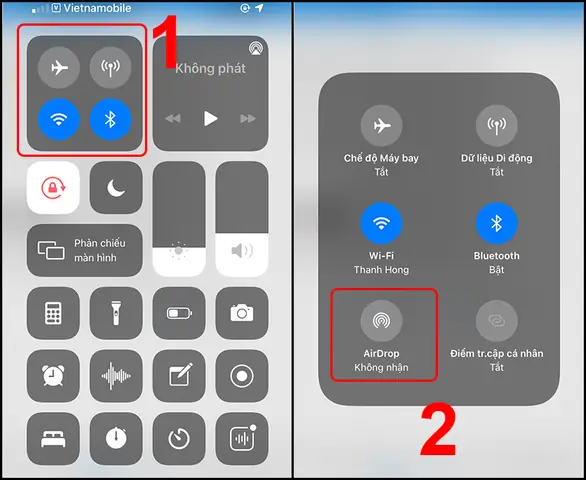
- Cách bật AirDrop: Mở Control Center → Nhấn giữ vào phần Wi‑Fi/Bluetooth → Chọn AirDrop → Chọn “Everyone” hoặc “Contacts Only”.
- Bước chia sẻ: Mở Ảnh → Chọn ảnh muốn chia sẻ → Nhấn biểu tượng chia sẻ → Chọn biểu tượng AirDrop và chọn thiết bị nhận.
- Ưu điểm: Nhanh, không cần internet, bảo mật cao.
- Nhược điểm: Chỉ hoạt động giữa các thiết bị Apple; cần bật Wi‑Fi và Bluetooth; khoảng cách giới hạn trong 9m.
2.2. Ứng dụng bên thứ ba hỗ trợ Bluetooth
Mặc dù iOS không hỗ trợ truyền file qua Bluetooth, một số ứng dụng của bên thứ ba (có thể chạy trên Android) cho phép tạo “Bluetooth file server” và kết nối tới iPhone thông qua các giao thức khác như Wi‑Fi Direct hoặc TCP/IP. Tuy nhiên, các ứng dụng này thường yêu cầu jailbreak hoặc không được Apple chấp nhận trên App Store, vì vậy không được khuyến khích.
2.3. Sử dụng Wi‑Fi Direct / SHAREit / Xender
- Cơ chế hoạt động: Các ứng dụng này tạo một mạng Wi‑Fi tạm thời (Wi‑Fi Direct) giữa hai thiết bị, cho phép truyền dữ liệu nhanh hơn Bluetooth.
- Các bước thực hiện: Cài đặt cùng một ứng dụng trên iPhone và thiết bị nhận → Mở ứng dụng → Chọn “Send” → Chọn ảnh → Quét mã QR hoặc chọn thiết bị trong danh sách.
- Ưu điểm: Không cần internet, tốc độ truyền cao (tới 30‑50 MB/s).
- Nhược điểm: Cần cài đặt app, có thể gây lo ngại về bảo mật nếu không tin cậy nguồn cung cấp.
2.4. Sử dụng dịch vụ đám mây (iCloud, Google Photos, OneDrive)
- iCloud: Kích hoạt “iCloud Photos” → Tự động đồng bộ ảnh lên iCloud → Truy cập từ bất kỳ thiết bị nào có đăng nhập Apple ID.
- Google Photos / OneDrive: Cài đặt ứng dụng, bật sao lưu tự động → Chia sẻ link hoặc tải ảnh về thiết bị khác.
- Ưu điểm: Dữ liệu được lưu trữ an toàn, có thể truy cập từ mọi nền tảng.
- Nhược điểm: Cần kết nối internet, dung lượng lưu trữ có hạn (cần trả phí nếu vượt mức).
2.5. Gửi qua email, tin nhắn, hoặc các nền tảng xã hội
- Email: Đính kèm ảnh và gửi tới địa chỉ email của người nhận.
- Tin nhắn (SMS/MMS): Gửi ảnh qua tin nhắn, giới hạn dung lượng (khoảng 3‑5 MB/ảnh).
- Mạng xã hội (WhatsApp, Facebook Messenger, Telegram): Chia sẻ ảnh trực tiếp trong cuộc trò chuyện.
- Ưu điểm: Đơn giản, không cần cài đặt thêm.
- Nhược điểm: Giới hạn kích thước, phụ thuộc vào mạng di động hoặc Wi‑Fi.
Có thể bạn quan tâm: Check Bảo Hành Iphone Tại Fpt Shop: Hướng Dẫn Chi Tiết Và Những Điều Cần Biết
3. Hướng dẫn chi tiết chia sẻ ảnh qua Bluetooth với iPhone bằng cách “gián tiếp”
Mặc dù iPhone không hỗ trợ Bluetooth truyền file, chúng ta vẫn có thể “gián tiếp” sử dụng Bluetooth để tạo kết nối mạng và sau đó truyền ảnh qua Wi‑Fi. Dưới đây là quy trình chi tiết:
Bước 1: Tạo điểm truy cập cá nhân (Personal Hotspot) trên iPhone
- Mở Settings → Cellular → Personal Hotspot.
- Bật Allow Others to Join và ghi lại mật khẩu Wi‑Fi.
Bước 2: Kết nối thiết bị nhận (Android/Windows) tới hotspot
Có thể bạn quan tâm: Chia Sẻ Nhạc Chuông Giữa 2 Iphone: Hướng Dẫn Chi Tiết Từ A Đến Z
- Trên thiết bị nhận, bật Wi‑Fi và tìm mạng hotspot của iPhone.
- Nhập mật khẩu để kết nối.
Bước 3: Sử dụng ứng dụng chia sẻ file qua Wi‑Fi (Ví dụ: File Transfer, Documents by Readdle, AirDroid)
- Cài đặt ứng dụng trên iPhone và thiết bị nhận.
- Mở ứng dụng trên iPhone, chọn “Upload” → “Photos”.
- Trên thiết bị nhận, mở trình duyệt và nhập địa chỉ IP được hiển thị trên iPhone (thường là
http://192.168.1.xxx:8080). - Tải ảnh xuống.
Bước 4: Kết thúc và tắt hotspot
Sau khi truyền xong, quay lại Settings → Personal Hotspot → Tắt để tiết kiệm pin và dữ liệu di động.
Lưu ý: Phương pháp này không thực sự sử dụng Bluetooth để truyền dữ liệu, nhưng Bluetooth được dùng để tạo kết nối mạng (thông qua hotspot) khi không có Wi‑Fi sẵn có. Đây là cách “gián tiếp” giúp chia sẻ ảnh khi không có internet.
4. Các lưu ý quan trọng khi chia sẻ ảnh
4.1. Bảo mật dữ liệu
- Mã hoá: Khi sử dụng AirDrop, dữ liệu được mã hoá end‑to‑end. Đối với các ứng dụng bên thứ ba, hãy kiểm tra xem chúng có mã hoá dữ liệu trong quá trình truyền không.
- Quyền truy cập: Đảm bảo chỉ chia sẻ với người mà bạn tin cậy. Đối với AirDrop, chọn “Contacts Only” để giảm rủi ro.
4.2. Độ phân giải và kích thước ảnh
- Giới hạn kích thước: Một số nền tảng (MMS, email) có giới hạn kích thước tệp. Nếu ảnh quá lớn, hãy nén hoặc chia thành nhiều phần.
- Định dạng: iPhone lưu ảnh ở định dạng HEIC (High Efficiency Image Format) để tiết kiệm dung lượng. Khi chia sẻ với thiết bị không hỗ trợ HEIC, iOS sẽ tự động chuyển đổi sang JPEG.
4.3. Tiết kiệm pin và dung lượng dữ liệu
- AirDrop: Sử dụng Wi‑Fi và Bluetooth đồng thời, tiêu thụ pin nhanh hơn so với Bluetooth đơn thuần. Nên bật chế độ “Low Power Mode” nếu cần.
- Hotspot: Khi bật Personal Hotspot, iPhone sẽ tiêu tốn nhiều pin và dữ liệu di động. Hãy tắt hotspot ngay khi không cần.
4.4. Tương thích thiết bị
- iOS version: AirDrop yêu cầu iOS 7 trở lên. Đối với các thiết bị cũ hơn, hãy cân nhắc sử dụng các phương pháp khác.
- Android: Đối với Android 4.3 trở lên, Bluetooth Low Energy (BLE) được hỗ trợ, nhưng không thể truyền file trực tiếp tới iPhone. Sử dụng Wi‑Fi Direct hoặc ứng dụng chia sẻ file là lựa chọn tốt hơn.
5. Câu hỏi thường gặp (FAQ)
Q1: Có thể sử dụng Bluetooth để gửi ảnh từ iPhone sang Windows PC không?
A: Không trực tiếp. iOS không hỗ trợ profile OPP/FTP. Bạn có thể dùng iCloud, OneDrive hoặc cài đặt phần mềm như iTunes/iMazing để đồng bộ ảnh qua USB hoặc Wi‑Fi.
Q2: AirDrop không hiển thị thiết bị nhận, nguyên nhân gì?
A: Kiểm tra các yếu tố sau:
– Cả hai thiết bị đều bật Wi‑Fi và Bluetooth.
– AirDrop được đặt ở chế độ “Everyone” (đặc biệt khi không có Apple ID chung).
– Khoảng cách trong vòng 9m, không có vật cản lớn.
– Không có hạn chế “Do Not Disturb” hoặc “Focus Mode” chặn thông báo.
Q3: Khi chia sẻ ảnh qua Wi‑Fi Direct, tốc độ truyền chậm, tại sao?
A: Nguyên nhân có thể là:
– Tín hiệu Wi‑Fi yếu (độ mạnh < -70 dBm).
– Nhiều thiết bị cùng kết nối vào mạng chung gây tắc nghẽn.
– Thiết bị nhận có bộ nhớ trong gần đầy, làm giảm tốc độ ghi.
Q4: Có cách nào để chuyển ảnh HEIC sang JPEG mà không mất chất lượng?
A: Khi chia sẻ qua AirDrop, iOS sẽ tự động chuyển sang JPEG nếu thiết bị nhận không hỗ trợ HEIC. Nếu muốn chuyển đổi thủ công, bạn có thể dùng Photos → Export → Export Unmodified Original (để giữ nguyên HEIC) hoặc Export → JPEG.
Q5: Sử dụng ứng dụng bên thứ ba có an toàn không?
A: Chỉ cài đặt các ứng dụng từ App Store, kiểm tra đánh giá và quyền truy cập yêu cầu. Tránh các ứng dụng yêu cầu quyền root/jailbreak vì chúng có thể gây rủi ro bảo mật.
6. Kết luận
Mặc dù iPhone không hỗ trợ chia sẻ ảnh qua Bluetooth truyền thống như các thiết bị Android hay Windows, người dùng vẫn có nhiều lựa chọn thay thế hiệu quả. AirDrop vẫn là giải pháp nhanh nhất và an toàn nhất cho môi trường Apple, trong khi Wi‑Fi Direct, các ứng dụng chia sẻ file và dịch vụ đám mây cung cấp khả năng tương thích đa nền tảng. Khi thực hiện chia sẻ, hãy luôn chú ý đến bảo mật, kích thước ảnh và tiêu thụ pin để có trải nghiệm mượt mà nhất.
Hy vọng bài viết đã cung cấp cho bạn toàn bộ thông tin cần thiết để chia sẻ ảnh một cách thuận tiện, dù bạn đang sử dụng iPhone hay các thiết bị khác. Hãy thử áp dụng các phương pháp trên và tìm ra cách phù hợp nhất với nhu cầu của mình!