Có thể bạn quan tâm: Check Bảo Hành Iphone Tại Fpt Shop: Hướng Dẫn Chi Tiết Và Những Điều Cần Biết
Giới thiệu chung
Trong thời đại số, iPhone không chỉ là một thiết bị liên lạc mà còn là một trung tâm giải trí, công cụ học tập và quản lý tài chính cho cả gia đình. Việc chia sẻ nội dung, dữ liệu và dịch vụ giữa các thành viên trong gia đình trên iPhone không những giúp tăng cường sự gắn kết mà còn tối ưu hoá chi phí, bảo mật và tiện lợi. Bài viết này sẽ cung cấp cho bạn một hướng dẫn chi tiết, từng bước một, về cách thiết lập và sử dụng các tính năng chia sẻ trong gia đình trên iPhone, bao gồm:
- Family Sharing (Chia sẻ Gia đình)
- Apple ID và iCloud
- Chia sẻ mua hàng trên App Store và iTunes
- Chia sẻ vị trí và Find My
- Quản lý thời gian sử dụng và Screen Time
- Chia sẻ ảnh và video qua iCloud Photos
- Quản lý tài khoản và mua sắm cho trẻ em
- Các mẹo bảo mật và tối ưu hoá trải nghiệm
Hãy cùng đi sâu vào từng khía cạnh để bạn có thể tận dụng tối đa tiềm năng của iPhone trong việc tạo ra một môi trường số an toàn, tiện lợi và thú vị cho cả gia đình.
Có thể bạn quan tâm: Có Thể Sử Dụng Iphone Khi Đang Sạc Hay Không? – Giải Đáp Tất Tần Tật Các Thắc Mắc
1. Family Sharing (Chia sẻ Gia đình) – Khái niệm và lợi ích
1.1 Family Sharing là gì?
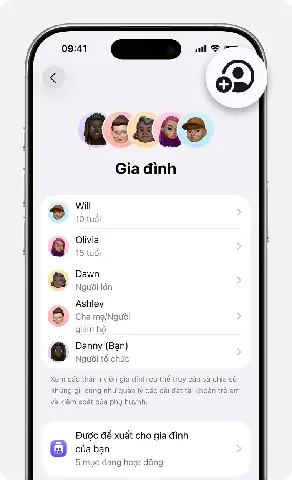
Family Sharing (Chia sẻ Gia đình) là một tính năng của Apple cho phép tối đa 6 thành viên trong cùng một nhóm gia đình chia sẻ các nội dung và dịch vụ mua sẵn trên Apple ID, bao gồm:
- Mua sắm trên App Store, iTunes, Apple Books
- Đăng ký Apple Music, Apple Arcade, Apple TV+, Apple Fitness+
- iCloud Storage (lưu trữ đám mây)
- Vị trí và Find My
- Màn hình thời gian (Screen Time) và các thiết lập nội dung
Tất cả các thành viên vẫn giữ được Apple ID riêng, nhưng một người (thường là người lớn) sẽ được chỉ định làm Organizer (Người tổ chức), chịu trách nhiệm thanh toán và quản lý các cài đặt chung.
1.2 Lợi ích chính
| Lợi ích | Mô tả |
|---|---|
| Tiết kiệm chi phí | Mua một gói Apple One hoặc iCloud Storage và chia sẻ cho toàn bộ gia đình. |
| Quản lý nội dung | Kiểm soát các mua sắm, tải về và hạn chế nội dung không phù hợp cho trẻ em. |
| Chia sẻ vị trí | Dễ dàng biết được vị trí của các thành viên, hỗ trợ trong các tình huống khẩn cấp. |
| Đồng bộ dữ liệu | Ảnh, lịch, nhắc nhở, tài liệu được đồng bộ tự động qua iCloud. |
| Tính năng “Ask to Buy” | Trẻ em có thể yêu cầu mua hàng, người lớn xác nhận trước khi giao dịch. |
Có thể bạn quan tâm: Không Thể Nhìn Thấy Iphone Trên Pc: Nguyên Nhân, Giải Pháp Và Các Bước Khắc Phục Chi Tiết
2. Thiết lập Family Sharing trên iPhone
2.1 Điều kiện tiên quyết
- iPhone chạy iOS 14 trở lên (khuyến nghị iOS 16 để có đầy đủ tính năng mới).
- Apple ID hợp lệ cho mỗi thành viên.
- Phương thức thanh toán hợp lệ (thẻ tín dụng, thẻ ghi nợ, PayPal tùy khu vực).
2.2 Bước 1: Đăng nhập Apple ID
- Mở Settings (Cài đặt) → Tên của bạn ở trên cùng.
- Nếu chưa đăng nhập, chọn Sign in to your iPhone và nhập Apple ID, mật khẩu.
2.3 Bước 2: Tạo nhóm Family Sharing
- Trong Settings, nhấn vào Tên của bạn → Family Sharing.
- Chọn Set Up Your Family.
- Chọn Organizer (người tổ chức) và nhập thông tin thanh toán nếu chưa có.
2.4 Bước 3: Mời thành viên gia đình
- Trong Family Sharing, chọn Add Member.
- Bạn có thể mời qua iMessage, email, hoặc nhập Apple ID của người được mời.
- Người được mời sẽ nhận thông báo, mở Settings, đăng nhập Apple ID và chấp nhận lời mời.
Lưu ý: Nếu mời trẻ em dưới 13 tuổi (hoặc độ tuổi quy định tại khu vực), bạn sẽ cần tạo Apple ID cho trẻ em thông qua Family Sharing. Thông tin thanh toán sẽ thuộc về Organizer.
2.5 Bước 4: Kích hoạt các dịch vụ chia sẻ
Sau khi các thành viên gia nhập, bạn có thể bật/tắt các dịch vụ:
- Apple Music → Share Apple Music Subscription
- iCloud Storage → Share iCloud Storage Plan
- Location Sharing → Share My Location
- Ask to Buy → Enable Ask to Buy cho trẻ em
3. Chia sẻ mua hàng trên App Store, iTunes, Apple Books
3.1 Cách hoạt động
Khi một thành viên mua ứng dụng, bài hát, sách hay phim, các thành viên khác trong nhóm sẽ có quyền tải về miễn phí (trừ một số nội dung không cho phép chia sẻ). Điều này giúp giảm chi phí đáng kể, đặc biệt khi gia đình có nhiều thiết bị.
3.2 Tải lại các nội dung đã mua
- Mở App Store → Apple ID (nhấn vào ảnh đại diện).
- Chọn Purchased → My Purchases.
- Tại đây, bạn sẽ thấy All (tất cả) và Not on this iPhone (chưa tải). Chọn nội dung và tải về.
3.3 Hạn chế nội dung cho trẻ em
- Vào Settings → Screen Time → Content & Privacy Restrictions.
- Bật Content Restrictions và thiết lập độ tuổi phù hợp cho Apps, Music, Movies, TV Shows, Books.
4. Chia sẻ vị trí và Find My
4.1 Kích hoạt chia sẻ vị trí
- Settings → Tên của bạn → Find My → Share My Location.
- Đảm bảo Location Services bật (Settings → Privacy & Security → Location Services).
4.2 Sử dụng Find My
- Mở Find My → People để xem vị trí thành viên trong nhóm.
- Có thể bật thông báo khi một thành viên tới hoặc rời khỏi một địa điểm (Home, School, Work).
4.3 Ứng dụng trong trường hợp khẩn cấp
- Khi trẻ em bật Find My và chia sẻ vị trí, cha mẹ có thể bật “Notify When Left/Arrived” để nhận thông báo ngay lập tức.
- Tính năng Lost Mode cho phép khóa thiết bị từ xa và hiển thị tin nhắn khẩn cấp.
5. Quản lý thời gian sử dụng và Screen Time
Có thể bạn quan tâm: Kiểm Tra Quốc Gia Iphone Bằng Số Serial: Hướng Dẫn Chi Tiết Và Các Công Cụ Hữu Ích
5.1 Thiết lập Screen Time cho trẻ em
- Settings → Screen Time → Turn On Screen Time.
- Chọn This is My Child’s iPhone.
- Đặt Downtime, App Limits, Content & Privacy Restrictions.
5.2 Chia sẻ báo cáo thời gian sử dụng
- Trong Screen Time, chọn Share Across Devices để đồng bộ dữ liệu trên mọi thiết bị Apple.
- Cha mẹ có thể xem Weekly Reports và Set Up Family Requests (yêu cầu mua hàng).
5.3 Tích hợp với Family Sharing
Khi Family Sharing được bật, cha mẹ có thể quản lý Screen Time cho các tài khoản trẻ em trực tiếp từ thiết bị của mình (Settings → Family → chọn con → Screen Time).
6. Chia sẻ ảnh và video qua iCloud Photos
6.1 Bật iCloud Photos
- Settings → Tên của bạn → iCloud → Photos.
- Bật iCloud Photos và Upload to My Photo Library.
6.2 Tạo Album chia sẻ
- Mở Photos → Albums → + → New Shared Album.
- Đặt tên album, thêm thành viên trong Family Sharing.
- Cho phép Contribute (đóng góp) để mọi người có thể tải lên ảnh/video.
6.3 Lưu trữ và đồng bộ
- Khi sử dụng iCloud Storage Plan chia sẻ, toàn bộ gia đình có đủ dung lượng để lưu trữ hàng nghìn bức ảnh và video mà không lo hết dung lượng.
- Ảnh và video được đồng bộ tự động giữa các thiết bị, giúp mọi người luôn có bản sao mới nhất.
7. Quản lý tài khoản và mua sắm cho trẻ em
7.1 Tạo Apple ID cho trẻ em
- Vào Settings → Family Sharing → Add Member → Create an Account for a Child.
- Nhập thông tin cần thiết (tên, ngày sinh, phương thức thanh toán của Organizer).
7.2 Tính năng “Ask to Buy”
- Khi bật, mọi giao dịch mua sẽ gửi yêu cầu đến Organizer.
- Organizer nhận thông báo, phê duyệt hoặc từ chối ngay trên iPhone hoặc iPad.
7.3 Giới hạn nội dung và mua hàng
- Settings → Screen Time → Content & Privacy Restrictions → iTunes & App Store Purchases.
- Chọn Don’t Allow cho Installing Apps, Deleting Apps, In-App Purchases nếu cần.
8. Các mẹo bảo mật và tối ưu hoá trải nghiệm
8.1 Bảo vệ Apple ID
- Bật Two-Factor Authentication (2FA) cho mọi tài khoản trong gia đình.
- Sử dụng Strong Password (ít nhất 12 ký tự, kết hợp chữ hoa, thường, số và ký tự đặc biệt).
8.2 Quản lý thiết bị không còn sử dụng
- Vào Settings → Tên của bạn → Devices để xem danh sách thiết bị đang đăng nhập.
- Xóa các thiết bị không còn sử dụng để tránh rò rỉ dữ liệu.
8.3 Tối ưu dung lượng iCloud
- Vào Settings → Tên của bạn → iCloud → Manage Storage.
- Xem Backups, Photos, Documents và xóa những mục không cần thiết.
8.4 Sử dụng Apple One
- Đăng ký Apple One (gói dịch vụ tổng hợp) để tiết kiệm chi phí và chia sẻ Apple Music, Apple TV+, Apple Arcade, iCloud Storage trong một gói duy nhất.
9. Các trường hợp sử dụng thực tế
9.1 Gia đình có 4 thành viên (2 người lớn, 2 trẻ)
- Organizer: Cha (đăng ký thẻ Visa).
- Apple ID: Mẹ, con trai 12 tuổi, con gái 9 tuổi.
Cách triển khai:
- Family Sharing: Mời mẹ và 2 con vào nhóm.
- iCloud Storage 200GB chia sẻ cho toàn bộ, đủ lưu trữ ảnh, video và backup.
- Apple Music Family Plan: 6 tài khoản nghe nhạc không quảng cáo.
- Ask to Buy: Bật cho cả 2 trẻ. Cha mẹ nhận thông báo mua sách, app giáo dục.
- Screen Time: Đặt Downtime từ 22:00-07:00, App Limits cho game 1 giờ/ngày.
- Find My: Kích hoạt chia sẻ vị trí, đặt thông báo khi trẻ rời trường học.
Kết quả: Tiết kiệm 30% chi phí so với mua lẻ, bảo mật tốt hơn, quản lý thời gian hợp lý.
9.2 Gia đình đa thiết bị (iPhone, iPad, Mac)
- Family Sharing cho phép đồng bộ nội dung giữa iPhone, iPad và Mac.
- Universal Purchase: Mua một app trên iPhone, tự động có trên iPad và Mac.
10. Tổng kết
Việc chia sẻ trong gia đình trên iPhone không chỉ đơn thuần là đồng bộ dữ liệu mà còn là một hệ sinh thái toàn diện, giúp:
- Tiết kiệm chi phí qua các gói dịch vụ chung.
- Bảo mật và kiểm soát nội dung cho trẻ em.
- Tăng cường gắn kết qua việc chia sẻ ảnh, vị trí và trải nghiệm giải trí.
- Quản lý thời gian hợp lý, giảm thiểu tác động tiêu cực của công nghệ.
Bằng cách làm theo các bước thiết lập và tối ưu hoá như trên, bạn sẽ có một môi trường số an toàn, thuận tiện và đầy niềm vui cho mọi thành viên trong gia đình. Hãy bắt đầu ngay hôm nay, tạo nhóm Family Sharing và khám phá những tiện ích tuyệt vời mà iPhone mang lại!