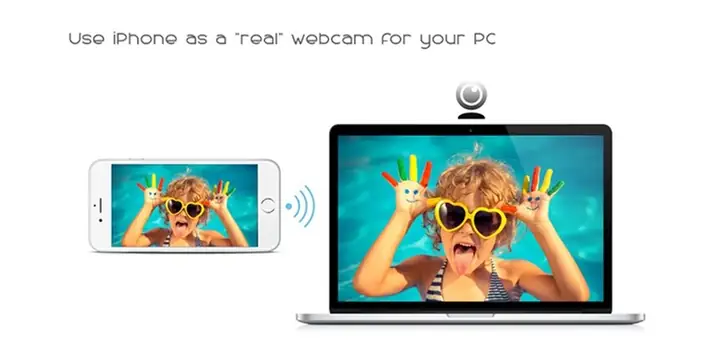
Trong thời đại công nghệ số, việc tận dụng tối đa các thiết bị mà chúng ta đã sở hữu là một xu hướng ngày càng phổ biến. iPhone, với camera chất lượng cao, không chỉ là một chiếc điện thoại thông minh mà còn có thể biến thành một webcam chuyên nghiệp cho laptop của bạn. Bài viết này sẽ cung cấp cho bạn hướng dẫn chi tiết, từng bước một, để biến iPhone thành camera cho laptop, giúp nâng cao chất lượng video trong các buổi họp trực tuyến, livestream, học trực tuyến hay chỉ đơn giản là trò chuyện với bạn bè và gia đình.
Có thể bạn quan tâm: Ứng Dụng Time Lapse Tốt Nhất Cho Iphone: Hướng Dẫn Chi Tiết Để Tạo Những Video Đẹp Như Mơ
1. Tại Sao Nên Sử Dụng iPhone Là Webcam?
1.1. Chất Lượng Camera Hàng Đầu
iPhone luôn được trang bị cảm biến camera tiên tiến, khả năng xử lý hình ảnh mạnh mẽ và công nghệ ổn định hình ảnh (OIS). Điều này mang lại video sắc nét, màu sắc trung thực và khả năng hoạt động tốt ngay cả trong điều kiện ánh sáng yếu.
1.2. Độ Trễ (Latency) Thấp
So với một số webcam giá rẻ, iPhone có khả năng truyền tải video với độ trễ thấp hơn, giúp bạn giao tiếp mượt mà hơn trong các cuộc họp hoặc trò chơi trực tuyến.
1.3. Tiết Kiệm Chi Phí
Nếu bạn đã sở hữu một chiếc iPhone, việc biến nó thành webcam giúp bạn tránh được việc phải mua một webcam mới, đặc biệt là các mẫu cao cấp có giá từ 150 USD trở lên.
1.4. Đa Dụng
Bạn không chỉ có thể dùng iPhone làm webcam cho laptop mà còn có thể sử dụng nó cho máy tính để bàn, máy tính bảng, thậm chí là cho các thiết bị streaming như OBS, XSplit, v.v.
Có thể bạn quan tâm: Best Free Photo Editing App For Iphone: Đánh Giá Toàn Diện Các Ứng Dụng Chỉnh Sửa Ảnh Miễn Phí Hàng Đầu Cho Iphone
2. Các Yêu Cầu Cơ Bản Trước Khi Bắt Đầu
| Yêu Cầu | Mô Tả |
|---|---|
| iPhone | iPhone 6 trở lên (để có đủ khả năng camera và hỗ trợ iOS mới). |
| Laptop/PC | Hệ điều hành Windows 10/11, macOS 10.13 trở lên, hoặc Linux (có hỗ trợ driver). |
| Kết nối Internet | Đối với các phần mềm truyền hình qua mạng (Wi‑Fi), cần một kết nối ổn định. |
| Cáp USB (tùy chọn) | Nếu muốn sử dụng kết nối có dây để giảm độ trễ và tránh mất pin. |
| Phần mềm hỗ trợ | Các ứng dụng như EpocCam, iVCam, Camo, hoặc OBS Studio (kèm plugin). |
| Tripod hoặc giá đỡ | Để giữ iPhone ổn định, tránh rung tay. |
| Nguồn điện (tùy chọn) | Để iPhone không bị hết pin trong suốt buổi họp. |
Có thể bạn quan tâm: Best Parental Control App For Iphone: Đánh Giá Toàn Diện Và Hướng Dẫn Lựa Chọn
3. Các Phương Pháp Biến iPhone Thành Webcam
Có ba cách phổ biến để thực hiện việc này:
- Sử dụng phần mềm có sẵn (công cụ bên thứ ba).
- Sử dụng tính năng Continuity Camera (chỉ dành cho macOS).
- Sử dụng OBS Studio kết hợp với plugin và NDI.
3.1. Phương Pháp 1: Sử Dụng Ứng Dụng Bên Thứ Ba
3.1.1. EpocCam (Khoản Mức Cơ Bản Miễn Phí)
Ưu điểm:
– Dễ cài đặt, hỗ trợ cả Windows và macOS.
– Cho phép truyền video qua Wi‑Fi hoặc USB.
Nhược điểm:
– Phiên bản miễn phí có quảng cáo và độ phân giải giới hạn (640×480).
– Độ trễ cao hơn so với các phần mềm trả phí.
Cài Đặt:
- Trên iPhone, vào App Store, tìm “EpocCam Webcam for Mac and PC” và tải về.
- Trên laptop, truy cập trang web của EpocCam (https://www.elgato.com/en/epoccam) và tải driver phù hợp (Windows hoặc macOS).
- Cài đặt driver, khởi động lại máy (nếu cần).
- Mở ứng dụng EpocCam trên iPhone, chọn “Wi‑Fi”.
- Đảm bảo iPhone và laptop cùng kết nối vào một mạng Wi‑Fi.
- Mở một ứng dụng video (Zoom, Teams, Skype…) và chọn “EpocCam” làm nguồn video.
3.1.2. iVCam (Miễn phí + Phiên Bản Pro)
Ưu điểm:
– Hỗ trợ độ phân giải lên tới 4K (phiên bản Pro).
– Cho phép điều chỉnh ánh sáng, zoom, và các thiết lập màu.
Nhược điểm:
– Phiên bản miễn phí có quảng cáo và giới hạn tính năng.
Cài Đặt:
- Tải iVCam trên App Store.
- Tải driver iVCam cho Windows/macOS từ trang chủ (https://www.e2esoft.com/ivcam/).
- Cài đặt, khởi động lại.
- Mở iVCam trên iPhone, chọn “Wi‑Fi” hoặc “USB”.
- Trong phần mềm trên laptop, chọn “iVCam” làm nguồn video.
3.1.3. Camo (Caméra Chuyên Nghiệp)
Ưu điểm:
– Độ phân giải lên tới 1080p (miễn phí) và 4K (Pro).
– Giao diện đẹp, hỗ trợ các công cụ chỉnh màu, ánh sáng, nền xanh (green screen).
Nhược điểm:
– Giá thành cao (khoảng 30‑60 USD cho phiên bản Pro).
Cài Đặt:
- Tải Camo trên App Store.
- Tải Camo Studio cho macOS hoặc Windows từ trang web (https://camexpert.com/).
- Kết nối iPhone qua USB (để giảm độ trễ và sử dụng nguồn điện).
- Mở Camo Studio, chọn iPhone là nguồn video.
- Đặt Camo làm webcam trong các ứng dụng họp.
3.1.4. OBS Studio + OBS Camera (Miễn Phí)
Ưu điểm:
– Hoàn toàn miễn phí, tùy biến cao.
– Có thể kết hợp với NDI, VirtualCam, và các plugin khác.
Nhược điểm:
– Yêu cầu cấu hình máy tính mạnh hơn.
– Đòi hỏi người dùng có kỹ năng thiết lập.
Cài Đặt:
- Cài OBS Studio (https://obsproject.com/).
- Cài plugin “OBS Camera” (https://obsproject.com/forum/resources/obs-virtualcam.539/).
- Cài iVCam hoặc EpocCam để truyền video tới OBS (đặt nguồn “Video Capture Device”).
- Bật “Start Virtual Camera” trong OBS, sau đó chọn “OBS Virtual Camera” làm nguồn video trong các ứng dụng.
3.2. Phương Pháp 2: Continuity Camera (Chỉ Dành Cho macOS)
Apple đã tích hợp tính năng Continuity Camera trong macOS Ventura (13.0) trở lên, cho phép sử dụng iPhone như webcam một cách nguyên bản, không cần cài phần mềm bên thứ ba.
Yêu Cầu:
- iPhone chạy iOS 16 trở lên.
- Mac chạy macOS Ventura trở lên.
- Cả hai thiết bị đều đăng nhập cùng Apple ID, bật Bluetooth, Wi‑Fi và Handoff.
Cách Thiết Lập:
- Bật Continuity Camera trên iPhone:
Vào Settings → General → AirPlay & Handoff → bật “Continuity Camera”.
Bật Handoff trên Mac:
System Settings → General → AirDrop & Handoff → bật “Allow Handoff between this Mac and your iCloud devices”.
Sử Dụng:
- Mở một ứng dụng hỗ trợ webcam (Zoom, FaceTime, Teams…).
- Khi chọn nguồn video, chọn “iPhone Camera”.
- Bạn có thể thay đổi các tùy chọn như “Center Stage”, “Portrait Mode”, “Studio Light” và “Desk View” trực tiếp trong menu xuất hiện.
Lưu Ý:
– Continuity Camera hoạt động qua Wi‑Fi và Bluetooth, nhưng nếu muốn độ trễ thấp hơn, có thể kết nối iPhone qua cáp Lightning và bật “USB” trong phần “Camera Settings”.
3.3. Phương Pháp 3: Sử Dụng OBS + NDI (Nâng Cao)
Có thể bạn quan tâm: Biến Iphone Thành Camera Giám Sát: Hướng Dẫn Chi Tiết Từ A Đến Z
Nếu bạn là streamer hoặc muốn tích hợp camera iPhone vào các workflow phức tạp, NDI (Network Device Interface) là giải pháp mạnh mẽ.
Bước 1: Cài Đặt Ứng Dụng NDI trên iPhone
- Tải “NDI HX Camera” (có phí) từ App Store.
Bước 2: Cài Đặt OBS và Plugin NDI
- Cài OBS Studio.
- Tải và cài đặt “NDI Tools” cho Windows/macOS (https://www.ndi.tv/tools/).
- Trong OBS, thêm nguồn “NDI Source”, chọn iPhone.
Bước 3: Kết Nối
- Đảm bảo iPhone và laptop cùng mạng LAN (có thể dùng router hoặc kết nối trực tiếp qua Ethernet).
- OBS nhận video từ iPhone với độ trễ rất thấp và độ phân giải cao (tùy thiết bị).
Ưu Điểm:
– Độ trễ cực thấp, chất lượng video lên tới 4K.
– Có thể truyền âm thanh đồng thời.
Nhược Điểm:
– Cần kiến thức mạng và cấu hình OBS.
4. Hướng Dẫn Cài Đặt Chi Tiết Bằng Phương Pháp EpocCam (Miễn Phí)
Để người mới bắt đầu có thể nhanh chóng triển khai, chúng ta sẽ đi sâu vào hướng dẫn chi tiết cách sử dụng EpocCam.
4.1. Bước 1: Tải và Cài Đặt Ứng Dụng Trên iPhone
- Mở App Store.
- Tìm “EpocCam Webcam for Mac and PC”.
- Nhấn “Get” → “Install”.
- Khi cài xong, mở ứng dụng. Bạn sẽ thấy màn hình “Ready to connect”.
4.2. Bước 2: Tải Driver Trên Laptop
Đối với Windows:
- Truy cập https://www.elgato.com/en/epoccam.
- Chọn “Download for Windows”.
- Chạy file .exe, đồng ý với các điều khoản, cài đặt.
- Khi được hỏi, cho phép driver truy cập vào camera và microphone.
Đối với macOS:
- Tải “EpocCam Driver for Mac”.
- Mở file .dmg → kéo “EpocCam” vào thư mục Applications.
- Khi macOS yêu cầu quyền truy cập camera/microphone, hãy cho phép.
4.3. Bước 3: Kết Nối Wi‑Fi
- Đảm bảo iPhone và laptop đang ở cùng mạng Wi‑Fi (điều này rất quan trọng vì EpocCam sử dụng giao thức UDP để truyền video).
- Trong ứng dụng EpocCam trên iPhone, bạn sẽ thấy địa chỉ IP của thiết bị.
4.4. Bước 4: Kiểm Tra Kết Nối
- Mở một ứng dụng video bất kỳ (Zoom, Microsoft Teams, Google Meet).
- Vào Settings → Video → Camera.
- Chọn “EpocCam Camera”.
- Nếu mọi thứ đúng, video từ iPhone sẽ xuất hiện trên màn hình.
4.5. Tối Ưu Hóa Chất Lượng
- Độ phân giải: Trong cài đặt EpocCam (trên iPhone), chọn “HD (720p)” nếu thiết bị hỗ trợ.
- Ánh sáng: Đặt iPhone gần nguồn sáng tự nhiên hoặc đèn LED để giảm noise.
- Góc nhìn: Sử dụng tripod để giữ iPhone thẳng, góc 30-45 độ thường là tốt nhất cho video hội nghị.
4.6. Xử Lý Các Vấn Đề Thường Gặp
| Vấn đề | Nguyên nhân | Giải pháp |
|---|---|---|
| Không thấy “EpocCam” trong danh sách camera | Driver chưa cài hoặc chưa khởi động lại | Cài lại driver, khởi động lại máy tính |
| Video chập chờn, lag | Mạng Wi‑Fi yếu, băng thông thấp | Chuyển sang kết nối USB hoặc cải thiện Wi‑Fi (router gần hơn) |
| Âm thanh không truyền | Chưa bật “Allow microphone access” trên macOS/Windows | Vào Settings → Privacy → Microphone → bật cho EpocCam |
| Độ trễ cao | Sử dụng Wi‑Fi, thiết bị quá tải | Kết nối qua USB hoặc dùng NDI/OBS cho độ trễ thấp hơn |
5. Cách Tối Ưu Hóa Chất Lượng Hình Ảnh
- Sử Dụng Đèn Ring Light hoặc Softbox: Đèn vòng 10‑15 inch giúp ánh sáng đồng đều, giảm bóng đổ.
- Cài Đặt Tự Động Lấy Nét (AF) Trên iPhone: Vào Settings → Camera → Auto Focus, bật “Continuous AF”.
- Bật Tính Năng Portrait Mode (Nếu Hỗ Trợ): Một số app cho phép bật Portrait để làm mờ nền (bokeh) tạo cảm giác chuyên nghiệp.
- Sử Dụng Phụ Kiện Gimbal: Nếu muốn di chuyển trong khi livestream, gimbal giúp ổn định hình ảnh.
6. So Sánh Các Ứng Dụng Phổ Biến
| Ứng Dụng | Độ Phân Giải Tối Đa | Độ Trễ | Giá | Nền Tảng | Ghi chú |
|---|---|---|---|---|---|
| EpocCam | 1080p (Pro) | Trung bình (Wi‑Fi) | Miễn phí / $7.99 (Pro) | Windows, macOS | Dễ cài, nhưng quảng cáo trong bản miễn phí |
| iVCam | 4K (Pro) | Thấp (USB) | Miễn phí / $19.99 (Pro) | Windows, macOS | Tùy chỉnh màu, ánh sáng mạnh |
| Camo | 1080p (Miễn) – 4K (Pro) | Rất thấp (USB) | $30 (Pro) | Windows, macOS | Giao diện đẹp, hỗ trợ green screen |
| Continuity Camera | 1080p | Rất thấp | Miễn phí (Apple) | macOS Ventura+ | Tích hợp sẵn, không cần cài phần mềm |
| OBS + NDI | 4K | Rất thấp | Miễn phí (OBS) + $30 (NDI HX) | Windows, macOS, Linux | Tùy biến cao, phù hợp cho streamer |
7. Các Tình Huống Sử Dụng Thực Tế
7.1. Họp Trực Tuyến Công Việc
- Yêu cầu: Video sắc nét, độ trễ thấp, âm thanh đồng bộ.
- Giải pháp: Dùng Continuity Camera (nếu dùng Mac) hoặc Camo qua USB.
7.2. Livestream Trên Twitch / YouTube
- Yêu cầu: Độ phân giải cao, khả năng chèn overlay, green screen.
- Giải pháp: iVCam hoặc OBS + NDI, kèm plugin “VirtualCam”.
7.3. Dạy Học Trực Tuyến
- Yêu cầu: Ánh sáng tốt, góc quay ổn định, có thể hiển thị tài liệu.
- Giải pháp: Sử dụng iPhone trên tripod, bật “Portrait Mode” hoặc “Desk View” (Continuity Camera) để làm nổi bật khuôn mặt.
7.4. Gọi Video Với Gia Đình
- Yêu cầu: Dễ sử dụng, không cần cài quá nhiều.
- Giải pháp: EpocCam miễn phí hoặc Continuity Camera (đối với Mac).
8. Bảo Mật và Quyền Riêng Tư
Khi sử dụng iPhone làm webcam, bạn cần lưu ý:
- Quyền Truy Cập Camera & Microphone: Chỉ cấp quyền cho ứng dụng tin cậy.
- Mạng Wi‑Fi Công Cộng: Tránh sử dụng Wi‑Fi công cộng để truyền video, vì dữ liệu có thể bị chặn. Nếu cần, hãy dùng VPN.
- Cập Nhật Phần Mềm: Đảm bảo iOS, macOS/Windows và các driver luôn ở phiên bản mới nhất để tránh lỗ hổng bảo mật.
9. Tổng Kết
Biến iPhone thành camera cho laptop không chỉ giúp bạn nâng cao chất lượng hình ảnh trong các cuộc họp, livestream hay video call, mà còn tối ưu chi phí và tận dụng tối đa thiết bị đã có. Tùy vào nhu cầu, ngân sách và hệ điều hành, bạn có thể lựa chọn một trong các phương pháp:
- Continuity Camera – nhanh, đơn giản, không tốn phí (dành cho Mac).
- Camo hoặc iVCam – chất lượng cao, tính năng đa dạng, phù hợp với cả Windows và macOS.
- EpocCam – giải pháp miễn phí cơ bản, dễ dàng cài đặt.
- OBS + NDI – cho người dùng nâng cao, streamer, yêu cầu độ trễ cực thấp và tùy biến mạnh.
Hãy chuẩn bị tripod, ánh sáng tốt và một cáp USB (nếu cần) để có trải nghiệm mượt mà nhất. Với những hướng dẫn chi tiết trên, bạn đã sẵn sàng biến chiếc iPhone yêu thích của mình thành một webcam chuyên nghiệp, đồng hành cùng laptop trong mọi cuộc hội thoại trực tuyến. Chúc bạn thành công và có những buổi họp, livestream chất lượng cao!