Có thể bạn quan tâm: Best Free Photo Editing App For Iphone: Đánh Giá Toàn Diện Các Ứng Dụng Chỉnh Sửa Ảnh Miễn Phí Hàng Đầu Cho Iphone
Giới thiệu
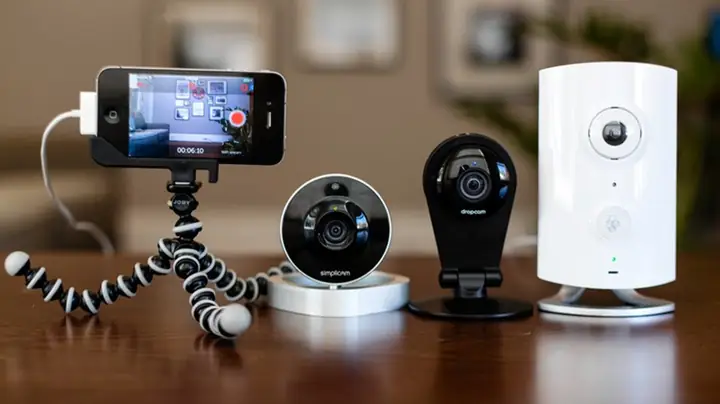
Trong thời đại công nghệ số, iPhone không chỉ là một chiếc điện thoại thông minh mạnh mẽ mà còn là một công cụ đa năng có thể biến thành nhiều thiết bị hữu ích khác nhau. Một trong những nhu cầu phổ biến hiện nay là biến iPhone thành camera giám sát để bảo vệ ngôi nhà, văn phòng hoặc các khu vực quan trọng. Việc sử dụng iPhone làm camera an ninh mang lại nhiều ưu điểm: độ phân giải cao, khả năng kết nối internet nhanh, và tính năng ghi âm, ghi video chất lượng. Bài viết này sẽ hướng dẫn chi tiết cách chuyển đổi iPhone thành một hệ thống giám sát hoàn chỉnh, bao gồm các bước chuẩn bị, cài đặt phần mềm, cấu hình mạng, tối ưu hoá pin và một số mẹo bảo mật quan trọng.
Có thể bạn quan tâm: Best Parental Control App For Iphone: Đánh Giá Toàn Diện Và Hướng Dẫn Lựa Chọn
1. Lý do nên dùng iPhone làm camera giám sát
1.1. Độ phân giải cao và cảm biến tiên tiến
iPhone hiện nay (từ iPhone 8 trở lên) được trang bị cảm biến camera có độ phân giải từ 12MP đến 48MP, hỗ trợ quay video 4K, HDR, và chế độ Night mode. Điều này giúp ghi lại hình ảnh sắc nét ngay cả trong điều kiện ánh sáng yếu.
1.2. Kết nối internet ổn định
iPhone hỗ trợ Wi‑Fi 5/6, 4G/5G và Bluetooth, cho phép truyền tải video trực tiếp tới điện thoại, máy tính hoặc dịch vụ đám mây mà không gặp lag.
1.3. Tính năng bảo mật và cập nhật phần mềm
Apple luôn cập nhật hệ thống iOS liên tục, bảo vệ thiết bị khỏi các lỗ hổng bảo mật. Khi dùng iPhone làm camera, bạn sẽ luôn có môi trường an toàn hơn so với một số camera IP giá rẻ.
1.4. Dễ dàng di chuyển và lắp đặt
Với kích thước gọn nhẹ, iPhone có thể được đặt ở bất kỳ vị trí nào – trên kệ, trên tường, trong hộp, hoặc thậm chí dưới nước (với iPhone water‑resistant). Bạn có thể thay đổi góc quay chỉ trong vài giây.
Có thể bạn quan tâm: Banner Style Iphone: Temporary Vs Persistent – So Sánh, Ưu Nhược Điểm Và Cách Tối Ưu Trải Nghiệm Người Dùng
2. Chuẩn bị trước khi biến iPhone thành camera
2.1. Kiểm tra phần cứng
- Pin: Đối với việc giám sát liên tục, nên sử dụng iPhone có pin mới hoặc thay pin mới. Nếu không muốn để pin hết, hãy chuẩn bị bộ sạc không dây hoặc cáp sạc dài để kết nối nguồn điện.
- Camera: Đảm bảo ống kính sạch sẽ, không có vết bẩn hay vỡ. Dùng khăn microfiber để lau sạch.
- Mạng: Kiểm tra tốc độ Wi‑Fi trong khu vực sẽ đặt iPhone. Tốc độ tải lên ít nhất 2‑3Mbps để truyền video mượt mà.
2.2. Phần mềm cần thiết
Có nhiều ứng dụng hỗ trợ iPhone làm camera giám sát, phổ biến nhất:
– Alfred Home Security Camera (miễn phí, có phiên bản trả phí)
– Manything (có bản miễn phí và trả phí)
– Presence (trả phí, hỗ trợ nhiều tính năng nâng cao)
– AtHome Camera (miễn phí, hỗ trợ đa nền tảng)
Bạn nên tải và cài đặt ít nhất hai ứng dụng để so sánh tính năng và độ ổn định.
2.3. Tài khoản và dịch vụ lưu trữ
- iCloud: Đối với người dùng iPhone, iCloud có thể lưu trữ video ngắn (tối đa 30 ngày) miễn phí 5GB. Nếu cần lưu trữ dài hạn, nâng cấp lên 50GB hoặc 200GB.
- Google Drive / Dropbox: Nhiều ứng dụng cho phép lưu trữ trực tiếp lên các dịch vụ đám mây này.
- NAS (Network Attached Storage): Nếu bạn có NAS tại nhà, có thể cấu hình để nhận luồng video RTSP hoặc FTP.
3. Cài đặt và cấu hình ứng dụng Alfred (ví dụ)
3.1. Tải và cài đặt
- Mở App Store, tìm “Alfred Home Security Camera”.
- Tải bản Free (có quảng cáo) hoặc Premium (không quảng cáo, hỗ trợ đa camera).
- Cài đặt trên hai thiết bị: một là iPhone sẽ làm Camera, một là thiết bị sẽ dùng để Xem (có thể là iPhone, iPad, Android hoặc máy tính).
3.2. Đăng ký tài khoản
- Mở ứng dụng, chọn Sign Up.
- Nhập email, tạo mật khẩu mạnh (kết hợp chữ hoa, chữ thường, số, ký tự đặc biệt) và xác nhận qua email.
3.3. Cài đặt chế độ Camera
- Đăng nhập trên iPhone sẽ làm Camera.
- Chọn Camera Mode.
- Cho phép Quyền truy cập Camera, Microphone, Photos, và Background App Refresh.
- Trong mục Settings:
- Resolution: Chọn 1080p hoặc 720p (tùy băng thông). 1080p cung cấp hình ảnh chi tiết, nhưng tiêu thụ nhiều dữ liệu hơn.
- Motion Detection: Bật tính năng này để nhận thông báo khi có chuyển động.
- Audio Recording: Bật nếu muốn ghi âm cùng video.
- Night Vision: Nếu iPhone hỗ trợ Night mode, bật để cải thiện chất lượng trong bóng tối.
- Đặt Camera Name (ví dụ: “LivingRoom_iPhone”) để dễ nhận diện khi xem trên thiết bị khác.
3.4. Cài đặt chế độ Viewer
- Đăng nhập trên thiết bị xem.
- Chọn Viewer Mode.
- Nhập Camera Name hoặc quét QR code để kết nối nhanh.
- Khi kết nối, bạn sẽ thấy luồng video trực tiếp. Kiểm tra âm thanh, chuyển động, chất lượng hình ảnh.
3.5. Cấu hình thông báo
- Vào Settings > Notifications trên iPhone Camera.
- Bật Push Notifications và Email Alerts nếu muốn nhận thông báo qua email.
- Chọn Sensitivity cho Motion Detection (Low, Medium, High). Đối với khu vực ít di chuyển, chọn Medium để tránh báo động giả.
3.6. Lưu trữ video
- Vào Settings > Cloud Storage.
- Kết nối tài khoản iCloud hoặc Google Drive.
- Chọn thời gian lưu trữ (7 ngày, 30 ngày, hoặc tùy chỉnh).
4. Tối ưu hoá pin và nguồn điện
4.1. Sử dụng sạc không dây
- Đặt iPhone lên pad sạc không dây (đảm bảo hỗ trợ chuẩn Qi). Điều này cho phép iPhone luôn được sạc mà không cần cắm dây, giảm nguy cơ dây bị kéo.
4.2. Cắm sạc dài
Có thể bạn quan tâm: Ứng Dụng Time Lapse Tốt Nhất Cho Iphone: Hướng Dẫn Chi Tiết Để Tạo Những Video Đẹp Như Mơ
- Sử dụng cáp Lightning dài (2‑3 mét) để cắm vào ổ cắm gần vị trí đặt camera. Đặt cáp sao cho không bị vướng, tránh nguy cơ bị kéo.
4.3. Chế độ tiết kiệm pin
- Vào Settings > Battery > Low Power Mode. Tuy nhiên, lưu ý rằng chế độ này có thể giảm hiệu suất camera, nên chỉ bật khi muốn giảm tiêu thụ khi không cần ghi hình liên tục.
4.4. Tắt các tính năng không cần
- Tắt Bluetooth, Wi‑Fi Assist, Background App Refresh cho các ứng dụng không liên quan.
- Giảm độ sáng màn hình (đặt ở mức tối đa 0% nếu không cần hiển thị).
5. Lắp đặt vật lý và bảo vệ iPhone
5.1. Vị trí đặt camera
- Góc rộng: Đặt iPhone ở góc phòng để bao quát toàn bộ không gian.
- Chiều cao: Đặt ở độ cao 2‑2.5m để có góc nhìn toàn cảnh và tránh bị phá hoại.
- Ánh sáng: Đảm bảo có nguồn sáng đủ, hoặc tận dụng Night mode nếu ánh sáng yếu.
5.2. Đồ đựng bảo vệ
- Ốp lưng chống va đập: Sử dụng ốp lưng dày, có thể chịu va chạm.
- Giá đỡ treo tường: Mua giá đỡ chuyên dụng cho iPhone (có thể xoay 360°) để cố định trên tường hoặc trần.
- Ống kính bảo vệ: Dán kính cường lực (tempered glass) để bảo vệ ống kính khỏi trầy xước.
5.3. Bảo mật vật lý
- Khóa dây (Cable lock): Đối với những nơi công cộng, dùng dây cáp bảo vệ để gắn iPhone vào một vật cố định, ngăn người khác lấy cắp.
- Che khung (Cover): Nếu dùng iPhone trong môi trường ẩm ướt (phòng tắm, ngoài trời), có thể sử dụng hộp chống nước (IP68) để bảo vệ.
6. Các tính năng nâng cao
6.1. Phát hiện khuôn mặt
Một số ứng dụng (ví dụ: Manything) hỗ trợ Face Detection để gửi thông báo chỉ khi phát hiện người, giảm cảnh báo giả.
6.2. Hệ thống báo động tích hợp
- Kết nối Smart Home (Apple HomeKit, Google Home, Alexa) để khi có chuyển động, bật đèn, phát âm thanh cảnh báo hoặc gửi lệnh tới khóa thông minh.
6.3. Ghi âm liên tục và lưu trữ âm thanh
- Bật Audio Recording và lưu trữ file âm thanh riêng biệt để dễ dàng tra cứu.
6.4. Đặt lịch quay
- Cấu hình Schedule để camera chỉ hoạt động vào các khung giờ nhất định (ví dụ: từ 22:00 – 06:00) nhằm tiết kiệm dữ liệu và pin.
7. Giải quyết các vấn đề thường gặp
| Vấn đề | Nguyên nhân | Giải pháp |
|---|---|---|
| Lag video | Wi‑Fi yếu, độ phân giải quá cao | Giảm độ phân giải xuống 720p, di chuyển router gần hơn hoặc dùng bộ mở rộng Wi‑Fi |
| Pin nhanh hết | Không cắm nguồn, ứng dụng chạy nền | Cắm sạc, bật Low Power Mode, tắt các quyền không cần (Location, Bluetooth) |
| Thông báo không đến | Cài đặt thông báo bị tắt | Vào Settings > Notifications, bật cho app Alfred; kiểm tra chế độ Do Not Disturb |
| Âm thanh không ghi | Microphone bị tắt hoặc bị che | Kiểm tra quyền truy cập Microphone, làm sạch lỗ microphone |
| Camera ngừng hoạt động sau 24h | iOS tắt Background App Refresh | Vào Settings > General > Background App Refresh, bật cho ứng dụng giám sát |
8. Bảo mật và quyền riêng tư
8.1. Mật khẩu mạnh và xác thực hai yếu tố (2FA)
- Khi tạo tài khoản cho ứng dụng giám sát, bật 2FA (Two‑Factor Authentication) để ngăn kẻ xấu truy cập.
8.2. Mạng riêng ảo (VPN)
- Nếu camera truyền video qua internet công cộng, sử dụng VPN để mã hoá lưu lượng, bảo vệ dữ liệu khỏi nghe lén.
8.3. Cập nhật iOS thường xuyên
- Đảm bảo iPhone luôn chạy iOS mới nhất để nhận các bản vá bảo mật quan trọng.
8.4. Kiểm soát quyền truy cập
- Trong Settings > Privacy, tắt quyền Location nếu không cần, giảm rủi ro lộ vị trí thiết bị.
9. So sánh iPhone với các loại camera IP truyền thống
| Tiêu chí | iPhone (Camera Giám Sát) | Camera IP Thông Thường |
|---|---|---|
| Độ phân giải | 12‑48MP, video 4K | Thường 1080p, một số 4K |
| Chi phí | Sử dụng thiết bị đã có + app (miễn phí/đăng ký) | Mua thiết bị mới, giá từ $30‑$200 |
| Cập nhật bảo mật | iOS cập nhật thường xuyên | Phụ thuộc nhà sản xuất, thường ít cập nhật |
| Tính năng thông minh | Face ID, Night mode, AI detection (qua app) | Giới hạn, tùy nhà sản xuất |
| Di động | Dễ di chuyển, có thể mang đi | Thường cố định, cần nguồn điện riêng |
| Tuổi thọ | Phụ thuộc tuổi thọ pin, bảo trì | Thường hoạt động 3‑5 năm không thay pin |
| Khả năng mở rộng | Tích hợp HomeKit, Alexa, Google Home | Cần hub riêng hoặc không hỗ trợ |
10. Kết luận
Biến iPhone thành camera giám sát không chỉ là một giải pháp tiết kiệm chi phí mà còn mang lại độ tin cậy, chất lượng hình ảnh và tính năng thông minh vượt trội so với nhiều camera IP thông thường. Với những bước chuẩn bị kỹ lưỡng, cài đặt ứng dụng phù hợp và tối ưu hoá nguồn điện, bạn có thể xây dựng một hệ thống an ninh toàn diện, linh hoạt và an toàn.
Hãy nhớ luôn bảo vệ quyền riêng tư bằng cách thiết lập mật khẩu mạnh, bật 2FA và sử dụng VPN khi cần thiết. Đừng quên kiểm tra định kỳ các cài đặt, cập nhật phần mềm và bảo dưỡng phần cứng (làm sạch ống kính, kiểm tra pin) để hệ thống luôn hoạt động ổn định.
Nếu bạn muốn mở rộng hệ thống, hãy cân nhắc thêm nhiều iPhone ở các vị trí khác nhau và quản lý chúng qua một tài khoản duy nhất trong ứng dụng Alfred hoặc Manything. Điều này cho phép bạn nhận được cảnh báo thời gian thực, xem video đa camera và lưu trữ dữ liệu một cách tập trung.
Hy vọng bài viết đã cung cấp cho bạn tất cả thông tin cần thiết để biến chiếc iPhone yêu thích của mình thành một đối tác an ninh đáng tin cậy. Chúc bạn thành công và luôn an toàn!