Có thể bạn quan tâm: App Học Tiếng Trung Trên Iphone: Hướng Dẫn Chi Tiết, Đánh Giá Và Lựa Chọn Tốt Nhất Cho Người Mới Bắt Đầu
1. Giới thiệu chung về nhu cầu tạo slide ảnh trên iPhone
Trong thời đại số, việc chia sẻ những khoảnh khắc đẹp, những dự án sáng tạo hay các bản thuyết trình nhanh chóng trên mạng xã hội đã trở thành một phần không thể thiếu trong cuộc sống cá nhân và công việc. Đối với người dùng iPhone, nhu cầu tạo slide ảnh (còn gọi là slideshow, video ảnh) không chỉ dừng lại ở việc ghép các bức ảnh thành một chuỗi tĩnh, mà còn muốn thêm nhạc nền, hiệu ứng chuyển cảnh, chữ overlay và thậm chí là các filter để tăng tính thẩm mỹ.
Với hàng trăm ứng dụng có sẵn trên App Store, việc lựa chọn một công cụ “app làm slide ảnh cho iPhone” phù hợp có thể gây khó khăn. Bài viết dưới đây sẽ cung cấp một cẩm nang chi tiết từ cách lựa chọn, đánh giá, cài đặt, sử dụng các tính năng cơ bản và nâng cao, cho tới các mẹo tối ưu hoá video để đăng tải lên các nền tảng như Instagram, TikTok, YouTube, Facebook hay gửi email.
Có thể bạn quan tâm: An Unexpected Error Has Occurred Iphone: Nguyên Nhân, Cách Khắc Phục Và Phòng Ngừa
2. Tiêu chí lựa chọn app làm slide ảnh cho iPhone
Trước khi đi sâu vào các ứng dụng cụ thể, chúng ta cần xác định những tiêu chí quan trọng mà một app làm slide ảnh nên đáp ứng:
| Tiêu chí | Mô tả chi tiết | Tại sao quan trọng |
|---|---|---|
| Giao diện thân thiện | UI trực quan, dễ thao tác bằng một tay, hỗ trợ cả người mới và chuyên gia. | Giảm thời gian học và tăng tốc độ sáng tạo. |
| Độ ổn định & tốc độ | Không bị crash, render nhanh, hỗ trợ đa nhiệm. | Đảm bảo công việc không bị gián đoạn, tiết kiệm thời gian. |
| Tùy chọn chuyển cảnh & hiệu ứng | Ít nhất 20+ transition, các hiệu ứng đặc biệt (parallax, zoom, pan). | Tạo sự đa dạng, thu hút người xem. |
| Hỗ trợ âm thanh | Thêm nhạc, âm thanh nền, voice-over, điều chỉnh độ vang, fade in/out. | Tăng tính cảm xúc, phù hợp với các nền tảng video. |
| Chỉnh sửa ảnh | Cắt, xoay, filter, chỉnh độ sáng, độ tương phản, HDR. | Nâng cao chất lượng hình ảnh trước khi đưa vào slide. |
| Tùy chỉnh thời gian hiển thị | Đặt thời gian cho mỗi ảnh, chế độ tự động hoặc thủ công. | Điều chỉnh nhịp điệu cho phù hợp với âm nhạc và nội dung. |
| Xuất file đa dạng | Định dạng MP4, MOV, GIF; độ phân giải từ 720p tới 4K. | Đáp ứng yêu cầu của các nền tảng khác nhau. |
| Chia sẻ nhanh | Tích hợp chia sẻ trực tiếp lên Instagram, TikTok, YouTube, email. | Tiết kiệm công sức tải lên thủ công. |
| Chi phí | Miễn phí, mua trong app (in‑app purchase) hoặc trả phí một lần. | Phù hợp ngân sách người dùng. |
Có thể bạn quan tâm: Hướng Dẫn Chi Tiết Cách Sync Music Từ Itunes Lên Iphone: Bước Đầu Đến Chuyên Nghiệp
3. Các ứng dụng làm slide ảnh hàng đầu trên iPhone (2026)
3.1. iMovie (Apple)
- Giới thiệu: Ứng dụng miễn phí đi kèm với iPhone, được Apple phát triển.
- Ưu điểm:
- Tích hợp sâu với iOS, hỗ trợ drag‑and‑drop.
- Hiệu ứng chuyển cảnh mượt mà, theme chuyên nghiệp.
- Hỗ trợ âm thanh, voice‑over và subtitle.
- Xuất video 4K, chia sẻ nhanh lên iCloud, YouTube.
- Nhược điểm:
- Không có quá nhiều filter ảnh riêng, phụ thuộc vào công cụ chỉnh sửa ảnh của iPhone.
- Giao diện hơi “công nghiệp” cho người mới.
3.2. InShot
- Giới thiệu: Ứng dụng đa năng cho video và ảnh, rất phổ biến trên TikTok và Instagram.
- Ưu điểm:
- Thư viện transition >30, filter, sticker, text animation.
- Điều chỉnh tốc độ video, thêm nhạc bản quyền hoặc tự tải lên.
- Hỗ trợ tỷ lệ khung hình đa dạng (1:1, 9:16, 16:9).
- Giao diện nhẹ, dễ sử dụng.
- Nhược điểm:
- Phiên bản miễn phí có watermark, cần trả phí để gỡ.
- Giới hạn độ dài video trong bản miễn phí (15s).
3.3. VivaVideo
- Giới thiệu: Ứng dụng làm video nhanh chóng, tập trung vào các template sẵn có.
- Ưu điểm:
- Kho template slide ảnh đẹp mắt, phù hợp cho quảng cáo, kỷ niệm.
- Thêm hiệu ứng âm thanh, voice‑over và caption tự động.
- Hỗ trợ xuất 1080p, 4K (trong bản Pro).
- Nhược điểm:
- Giao diện quảng cáo nhiều, có thể gây phiền.
- Phiên bản miễn phí giới hạn tính năng và thời gian video.
3.4. SlideLab
- Giới thiệu: Ứng dụng chuyên làm slideshow ảnh, được thiết kế cho các photographer và influencer.
- Ưu điểm:
- Hỗ trợ up tới 200 ảnh trong một slide, hiệu ứng Ken Burns (pan & zoom).
– Thư viện âm thanh royalty‑free và cho phép tải lên MP3 cá nhân. - Tùy chỉnh thời gian hiển thị mỗi ảnh (0.5s‑10s).
- Xuất video không watermark trong bản trả phí.
- Nhược điểm:
- Ít filter ảnh, cần chỉnh sửa ảnh trước bằng các app khác.
- Giá bản Pro hơi cao (≈ $9.99/tháng).
3.5. Quik – GoPro
- Giới thiệu: Ứng dụng của GoPro, tập trung vào việc tạo video tự động nhanh.
- Ưu điểm:
- Tự động phân tích nhịp điệu âm nhạc, tạo transition đồng bộ.
- Giao diện “one‑tap” cực nhanh, phù hợp cho người bận rộn.
- Hỗ trợ thêm văn bản, sticker, và các theme motion graphics.
- Nhược điểm:
- Ít tùy chỉnh chi tiết, không thích hợp cho các dự án chuyên sâu.
3.6. StoryArt
- Giới thiệu: Ứng dụng tập trung vào việc làm story cho Instagram, nhưng có tính năng slide ảnh mạnh mẽ.
- Ưu điểm:
- Hàng trăm template thiết kế sẵn, phù hợp cho story hoặc reel.
- Thêm nhạc, text animation, meme stickers.
- Hỗ trợ xuất dưới dạng video ngắn (≤30s) hoặc GIF.
- Nhược điểm:
- Không hỗ trợ video dài, chỉ thích hợp cho nội dung ngắn.
3.7. Adobe Premiere Rush
- Giới thiệu: Phiên bản nhẹ của Adobe Premiere, đồng bộ với Creative Cloud.
- Ưu điểm:
- Công cụ chỉnh sửa video chuyên nghiệp, timeline kéo thả.
- Hỗ trợ multi‑track audio, color grading, keyframe animation.
- Xuất video 4K, tích hợp Google Drive, Dropbox.
- Nhược điểm:
- Đòi hỏi phí thuê bao (≈ $9.99/tháng) để mở đầy đủ tính năng.
- Giao diện hơi phức tạp cho người mới.
4. Cách tạo slide ảnh chuyên nghiệp trên iPhone – Hướng dẫn từng bước
Bước 1: Chuẩn bị ảnh nguồn
- Chọn ảnh chất lượng cao – Độ phân giải tối thiểu 1080p để tránh pixel hoá khi xuất video 4K.
- Sắp xếp theo thứ tự – Tạo album riêng trong Photos để dễ dàng import vào app.
- Chỉnh sửa sơ bộ – Sử dụng Photos hoặc Snapseed để cân bằng màu, cắt ghép, loại bỏ nhiễu.
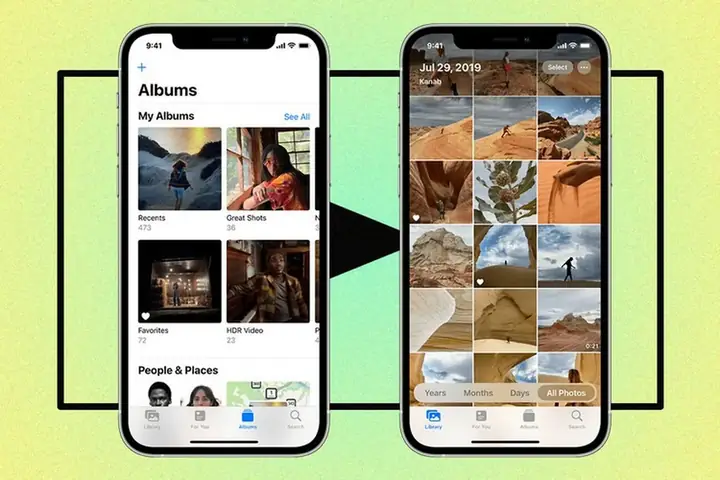
Bước 2: Lựa chọn app và tạo dự án mới
Có thể bạn quan tâm: Ứng Dụng Học Từ Vựng Trên Iphone: Lựa Chọn Thông Minh Giúp Bạn Thành Thạo Tiếng Anh
- Mở app (ví dụ: InShot).
- Chọn Video → New → Create from Photos.
- Chọn toàn bộ ảnh trong album, nhấn Next.
Bước 3: Đặt thời gian hiển thị cho mỗi ảnh
- Trong timeline, mỗi ảnh sẽ xuất hiện dưới dạng clip ngắn.
- Kéo thanh kéo (handle) để thay đổi độ dài (thời gian hiển thị).
- Đối với slide mượt mà, thời gian thường từ 2‑4 giây cho mỗi ảnh.
Bước 4: Thêm transition (hiệu ứng chuyển cảnh)
- Nhấn vào biểu tượng Transition nằm giữa hai clip.
- Chọn transition yêu thích (Fade, Slide, Zoom, 3D Flip…).
- Điều chỉnh duration của transition (thường 0.5‑1 giây).
Bước 5: Áp dụng filter và hiệu ứng động (Ken Burns)
- Chọn ảnh, nhấn Filter để áp dụng preset (Cinematic, Retro, Vivid…).
- Đối với hiệu ứng Ken Burns, bật Motion → Pan & Zoom.
- Đặt điểm bắt đầu và kết thúc để tạo cảm giác di chuyển nhẹ nhàng.
Bước 6: Thêm âm nhạc và voice‑over
- Nhạc nền:
- Vào Music → My Music hoặc Royalty‑Free.
- Chọn bản nhạc phù hợp với mood (tình cảm, năng động, nhẹ nhàng).
Cắt đoạn nhạc để khớp với độ dài video (công cụ trim).
Voice‑over:
- Nhấn Voice → Record.
Đọc lời thuyết minh, sau đó kéo clip voice vào timeline, đồng bộ với ảnh.
Âm lượng:
- Điều chỉnh volume cho mỗi track: giảm nhạc nền khi voice‑over xuất hiện.
Bước 7: Thêm text, sticker, và caption
- Nhấn Text → Add Text.
- Chọn font, màu, hiệu ứng xuất hiện (typewriter, fade, bounce).
- Đặt thời gian xuất hiện bằng cách kéo khung text trên timeline.
Bước 8: Kiểm tra và render
- Nhấn Play để xem preview toàn bộ video.
- Kiểm tra đồng bộ âm thanh, chuyển cảnh, và độ dài tổng.
- Khi hài lòng, nhấn Export → Chọn độ phân giải (1080p hoặc 4K) và frame rate (30fps thường đủ).
Bước 9: Chia sẻ và lưu trữ
- Chọn Save to Camera Roll hoặc Share directly lên Instagram, TikTok, YouTube.
- Đặt tiêu đề, mô tả, hashtags phù hợp để tăng tương tác.
5. Mẹo tối ưu hoá video slide ảnh cho từng nền tảng
| Nền tảng | Định dạng | Độ phân giải | Tỷ lệ khung hình | Thời lượng tối đa | Lưu ý đặc biệt |
|---|---|---|---|---|---|
| Instagram Feed | MP4 | 1080×1080 (square) hoặc 1080×1350 (portrait) | 1:1 hoặc 4:5 | 60s (trong feed) | Dùng subtitles, vì video thường xem không âm thanh. |
| Instagram Reels | MP4 | 1080×1920 | 9:16 | 90s | Bắt đầu 3 giây đầu hấp dẫn, dùng music trending. |
| TikTok | MP4 | 1080×1920 | 9:16 | 3 phút (tùy tài khoản) | Thêm hiệu ứng nhanh, caption ngắn gọn. |
| YouTube Shorts | MP4 | 1080×1920 | 9:16 | 60s | Sử dụng thumbnail bắt mắt, mô tả chi tiết. |
| MP4 | 1280×720 (HD) | 16:9 | 240min (không giới hạn thực tế) | Thêm thumbnail hấp dẫn, caption dài. | |
| Email / Messenger | MP4/GIF | 720p hoặc 480p | 16:9 hoặc 4:3 | ≤30s (để tránh file nặng) | Nén file, dùng Cloud link nếu quá lớn. |
Mẹo chung:
– Nén video trước khi tải lên bằng công cụ như HandBrake (đặt bitrate ~5‑8 Mbps cho 1080p).
– Đặt mật khẩu bảo mật cho album nếu chứa nội dung riêng tư.
– Lưu bản gốc (project file) để có thể chỉnh sửa lần sau mà không phải bắt đầu lại.
6. So sánh chi tiết các app (bảng tổng hợp)
| Ứng dụng | Giá | Độ ổn định | Số lượng transition | Filter & hiệu ứng | Hỗ trợ âm thanh | Độ dài video tối đa (miễn phí) | Watermark | Xuất 4K |
|---|---|---|---|---|---|---|---|---|
| iMovie | Miễn phí | ★★★★★ | 15 | ★★★★ | ✅ (voice, music) | Không giới hạn | Không | ✅ |
| InShot | Freemium (miễn phí + $2.99/tháng) | ★★★★ | 30+ | ★★★★★ | ✅ | 15s (miễn phí) | ✅ (có) | ✅ |
| VivaVideo | Freemium (miễn phí + $4.99/tháng) | ★★★ | 25+ | ★★★★ | ✅ | 30s (miễn phí) | ✅ | ✅ (Pro) |
| SlideLab | Freemium (miễn phí + $9.99/tháng) | ★★★★★ | 20+ | ★★★ | ✅ | 5 phút (miễn phí) | ✅ | ✅ |
| Quik | Miễn phí | ★★★★ | 10+ (tự động) | ★★ | ✅ | Không giới hạn | Không | ❌ |
| StoryArt | Freemium (miễn phí + $3.99/tháng) | ★★★★ | 15+ | ★★★★★ | ✅ | 30s (miễn phí) | ✅ | ❌ |
| Premiere Rush | Freemium (miễn phí 2 dự án) | ★★★★★ | Không giới hạn | ★★★★★ | ✅ (multi‑track) | 30 phút (miễn phí) | Không | ✅ |
7. Các lỗi thường gặp và cách khắc phục
- Video lag hoặc bị giật khi preview
- Đóng các app nền, giải phóng RAM.
Vào Settings → General → iPhone Storage → Xóa cache của app.
Âm thanh không đồng bộ
- Kiểm tra frame rate của video (30fps) và tốc độ nhạc (bpm).
Sử dụng tính năng “Snap to Grid” trong timeline.
Watermark xuất hiện sau khi xuất
Nâng cấp lên phiên bản trả phí hoặc mua “remove watermark” trong cài đặt.
File quá lớn, không thể chia sẻ
- Giảm độ phân giải (1080p → 720p) hoặc bitrate.
Sử dụng công cụ nén như Video Compressor – Size.
Ảnh bị mờ khi zoom
- Đảm bảo ảnh gốc có độ phân giải đủ lớn.
- Tránh zoom quá mức (>2x) trên ảnh có kích thước nhỏ.
8. Lời khuyên cuối cùng cho người muốn trở thành “master” trong việc làm slide ảnh trên iPhone
- Lên kịch bản trước – Viết ra storyboard: mỗi ảnh sẽ xuất hiện trong bao lâu, kèm theo đoạn text hoặc voice‑over gì.
- Sử dụng âm nhạc có bản quyền – Nếu bạn đăng lên YouTube, hãy dùng nhạc từ thư viện YouTube Audio Library hoặc mua bản quyền.
- Đánh giá lại sau khi xuất – Xem video trên các thiết bị khác nhau (iPhone, iPad, PC) để chắc chắn không bị cắt mép hoặc mất âm thanh.
- Cập nhật app thường xuyên – Các nhà phát triển thường cải thiện hiệu năng, thêm filter mới và sửa lỗi.
- Tham khảo cộng đồng – Các group Facebook, Reddit (r/iPhone, r/VideoEditing) có rất nhiều tutorial, mẫu template miễn phí.
9. Kết luận
Việc tạo slide ảnh trên iPhone không còn là công việc khó khăn hay tốn thời gian nếu bạn sở hữu một công cụ phù hợp và nắm vững quy trình làm việc. Từ những ứng dụng miễn phí như iMovie, Quik cho đến các giải pháp trả phí như InShot Pro, SlideLab hay Adobe Premiere Rush, mỗi lựa chọn đều có điểm mạnh và điểm yếu riêng. Điều quan trọng là xác định nhu cầu cá nhân (độ dài video, chất lượng, tính năng chỉnh sửa) và cân nhắc chi phí.
Bằng cách theo dõi các tiêu chí lựa chọn, áp dụng các bước hướng dẫn chi tiết và tận dụng mẹo tối ưu hoá cho từng nền tảng, bạn sẽ nhanh chóng tạo ra những slide ảnh mượt mà, cuốn hút, thu hút lượt xem và tương tác cao. Hãy thử ngay một trong những app được đề xuất, bắt tay vào sáng tạo và chia sẻ những khoảnh khắc tuyệt vời của mình đến cộng đồng!
Chúc bạn thành công và luôn có những video slide ảnh ấn tượng trên iPhone!