iPhone 15 Ultra ra mắt đã nhanh chóng trở thành biểu tượng của sự sang trọng và công nghệ tiên tiến. Được trang bị màn hình Super Retina XDR 6.7 inch, độ phân giải cao và khả năng hiển thị màu sắc ấn tượng, chiếc iPhone này mở ra một thế giới mới cho những người yêu thích cá nhân hoá thiết bị. Từ việc lựa chọn hình nền iPhone 15 Ultra cho đến cách tối ưu hoá chúng sao cho phù hợp với mọi tình huống sử dụng, mọi chi tiết đều có thể tạo nên sự khác biệt lớn. Bài viết dưới đây sẽ đưa bạn vào hành trình chi tiết: phân loại các chủ đề hình nền hot nhất, cách tải và cài đặt nhanh chóng, công cụ chỉnh sửa và tùy biến cũng như một số lời khuyên thực tế để bạn có thể biến iPhone 15 Ultra thành một tác phẩm nghệ thuật độc đáo.
Có thể bạn quan tâm: Chia Sẻ Vị Trí Iphone: Hướng Dẫn Chi Tiết, Lợi Ích Và Những Lưu Ý Quan Trọng
1. Vì sao hình nền lại quan trọng với iPhone 15 Ultra?
1.1. Tận dụng tối đa màn hình Super Retina XDR
- Độ phân giải 2778 x 1284 pixel cho phép hiển thị chi tiết siêu mịn.
- Công nghệ ProMotion 120Hz giúp mọi chuyển động mượt mà, do đó một hình nền sắc nét sẽ làm tăng trải nghiệm thị giác.
1.2. Tạo dấu ấn cá nhân
- Hình nền là điểm tiếp xúc đầu tiên khi mở khóa điện thoại.
- Thể hiện sở thích, phong cách sống hoặc thậm chí là tâm trạng hiện tại.
1.3. Tác động tới năng lượng
- Hình nền tối (dark mode) giúp giảm tiêu thụ pin trên màn hình OLED, kéo dài thời gian sử dụng.
Có thể bạn quan tâm: Cách Định Vị Điện Thoại Iphone: Hướng Dẫn Chi Tiết Từ A Đến Z
2. Các loại hình nền iPhone 15 Ultra đang “đốt” hiện nay
2.1. Hình nền thiên nhiên – “Cảnh sắc vô tận”
| Chủ đề | Đặc điểm | Đề xuất nguồn |
|---|---|---|
| Đồi núi, hoàng hôn | Màu sắc ấm áp, chi tiết cao | Unsplash, Pexels |
| Rừng rậm, thác nước | Sắc xanh tươi, cảm giác thư giãn | Wallpaper Abyss |
| Bầu trời sao, dải Ngân hà | Độ tương phản mạnh, phù hợp dark mode | NASA Image Library |
2.2. Hình nền công nghệ – “Tinh hoa hiện đại”
- Công nghệ AI, mạch điện tử: Đưa người dùng vào không gian tương lai.
- Bản đồ 3D, cityscape: Thể hiện sự năng động của đô thị.
- Nền hologram: Hiệu ứng ánh sáng lấp lánh khi chuyển động.
2.3. Hình nền nghệ thuật trừu tượng – “Sáng tạo không giới hạn”
- Mẫu vẽ Brushstroke: Tô màu ngẫu hứng, phù hợp với dark mode.
- Geometric patterns: Đường nét chắc chắn, tạo cảm giác cấu trúc.
- Liquid metal, glitch art: Phong cách cyberpunk, thích hợp với những ai yêu thích phong cách “edgy”.
2.4. Hình nền anime & game – “Thế giới ảo”
- Các nhân vật Anime nổi tiếng (Demon Slayer, Jujutsu Kaisen…).
- Cảnh game (Elden Ring, Horizon Forbidden West) với độ phân giải 4K.
- Pixel art retro: Gợi nhớ những năm 90, phù hợp với màn hình cao DPI.
2.5. Hình nền cá nhân hoá – “Chân thực nhất”
- Ảnh gia đình, bạn bè: Đưa người thân luôn ở bên.
- Ảnh selfie: Tạo cảm giác tự tin mỗi khi mở khóa.
- Bộ sưu tập ảnh du lịch: Ghi lại những khoảnh khắc đáng nhớ.
Có thể bạn quan tâm: Đo Chiều Dài Bằng Iphone: Cách Thực Hiện Đơn Giản, Chính Xác Và Tiện Lợi
3. Cách tìm kiếm và tải hình nền iPhone 15 Ultra chất lượng cao
3.1. Các website uy tín
| Trang web | Độ phân giải hỗ trợ | Đặc điểm |
|---|---|---|
| Wallhaven | 4K, 5K, 8K | Thư viện khổng lồ, bộ lọc chi tiết |
| Unsplash | 4K | Hình ảnh nghệ thuật, không bản quyền |
| Pexels | 4K | Tập trung vào phong cảnh, thiên nhiên |
| Zedge | 4K | Đa dạng chủ đề, có cả âm thanh nền |
| Reddit r/iPhoneWallpapers | Đa dạng | Cộng đồng chia sẻ, cập nhật nhanh |
3.2. Tìm kiếm trên Google với từ khóa “hình nền iPhone 15 Ultra 4K”
- Sử dụng công cụ tìm kiếm hình ảnh → Công cụ → Kích thước → Lớn hơn 4K.
- Thêm từ khóa phụ: “dark mode”, “minimalist”, “anime”, “nature”.
3.3. Ứng dụng di động hỗ trợ tải nhanh
- Zedge, Walli, Backdrops: Cho phép duyệt, tải ngay trong iPhone.
- Pinterest: Lưu bộ sưu tập yêu thích, tải về bằng Safari.
3.4. Kiểm tra bản quyền
- Chọn hình ảnh CC0 (Public Domain) hoặc Creative Commons Attribution.
- Nếu muốn sử dụng hình ảnh thương mại (ví dụ: bán các gói hình nền), cần liên hệ tác giả để có giấy phép.
4. Hướng dẫn cài đặt hình nền iPhone 15 Ultra từng bước
Bước 1: Lưu hình ảnh về thiết bị
- Mở trình duyệt Safari → tìm hình ảnh → Nhấn giữ → “Add to Photos”.
- Hoặc dùng Ứng dụng Zedge → chọn “Download”.
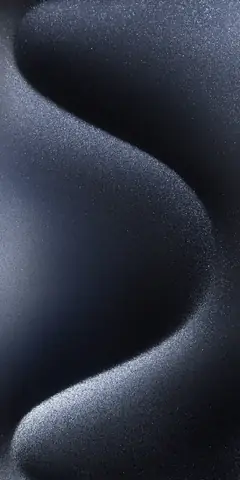
Bước 2: Vào mục Settings → Wallpaper → Choose a New Wallpaper
Có thể bạn quan tâm: Công Thức Chỉnh Màu Iphone: Hướng Dẫn Chi Tiết Từ A Đến Z
- Select: “All Photos” → Chọn ảnh đã lưu.
- Move and Scale: Pinch để phóng to/thu nhỏ, kéo để căn giữa.
- Set: Chọn “Set Lock Screen”, “Set Home Screen” hoặc cả hai.
Bước 3: Kích hoạt Dark Mode (nếu cần)
- Settings → Display & Brightness → Dark.
- Đảm bảo hình nền có độ tương phản tốt để không bị mờ trong chế độ tối.
Bước 4: Thêm Live Photo (tùy chọn)
- Nếu là Live Photo, bạn có thể bật “Live Photo” để khi chạm mạnh vào màn hình, hình nền sẽ chuyển động.
5. Tùy chỉnh hình nền bằng công cụ chỉnh sửa mạnh mẽ
5.1. Ứng dụng iPhone 15 Ultra gốc – Photos và Shortcuts
- Photos: Cắt, xoay, chỉnh độ sáng, độ tương phản.
- Shortcuts: Tự động tạo ảnh nền dựa trên thời gian trong ngày (sáng – tối), hoặc thay đổi ngẫu nhiên mỗi ngày.
5.2. Ứng dụng bên thứ ba
| Ứng dụng | Tính năng nổi bật | Giá |
|---|---|---|
| Procreate Pocket | Vẽ tay, layer, brush tùy chỉnh | $4.99 |
| Pixelmator Photo | AI chỉnh màu, HDR, blur | $9.99 |
| Canva | Mẫu thiết kế sẵn, text overlay | Miễn phí + Pro |
| VSCO | Filter chuyên nghiệp, tone curve | Miễn phí + In‑app purchase |
5.3. Quy trình tạo hình nền độc đáo
- Mở Procreate Pocket, tạo canvas 2778 x 1284 pixel, 300 DPI.
- Thêm layer nền – chọn màu gradient hoặc texture.
- Vẽ hoặc chèn ảnh – dùng “Insert Photo” để đưa ảnh bạn đã tải.
- Áp dụng hiệu ứng – blur, glitch, overlay text.
- Xuất file → “Export → PNG” → Lưu vào Photos.
- Cài đặt theo hướng dẫn Bước 4.
5.4. Tự động hoá bằng Shortcuts
- Shortcut “Daily Wallpaper”:
- Action 1: “Get Files” → Chọn thư mục “Wallpapers”.
- Action 2: “Random Item” → Lấy ảnh ngẫu nhiên.
- Action 3: “Set Wallpaper” → Áp dụng cho Lock & Home.
- Trigger: “Automation → Time of Day → 7:00 AM”.
6. Những lưu ý khi chọn hình nền để tối ưu hiệu năng và thẩm mỹ
- Độ phân giải phù hợp: Tránh dùng hình ảnh có độ phân giải quá thấp (< 2K) – sẽ bị mờ; quá cao (> 8K) – tiêu tốn bộ nhớ.
- Màu sắc: Hình nền sáng sẽ tiêu tốn pin hơn trong chế độ OLED; ưu tiên dark mode nếu muốn kéo dài thời lượng pin.
- Chi tiết quá phức tạp: Có thể làm icon trở nên khó nhìn; nên chọn hình nền có vùng trống ở góc dưới trái (vị trí icon).
- Bảo mật: Tránh tải hình nền từ nguồn không rõ ràng để tránh malware (đặc biệt khi dùng các ứng dụng không kiểm duyệt).
7. Top 10 hình nền iPhone 15 Ultra được cộng đồng yêu thích (2026)
| Số | Tên hình nền | Chủ đề | Độ phân giải | Link tải |
|---|---|---|---|---|
| 1 | “Aurora Borealis 2026” | Thiên nhiên | 4K | https://wallhaven.cc/w/9k9z9x |
| 2 | “Neon Cybercity” | Công nghệ | 5K | https://unsplash.com/photos/neon-cybercity |
| 3 | “Minimalist Black Gradient” | Minimal | 4K | https://pexels.com/photo/minimal-black |
| 4 | “Galaxy Spiral” | Vũ trụ | 8K | https://zedge.net/galaxy-spiral |
| 5 | “Sakura Blossom” | Thiên nhiên | 4K | https://wallpapers.com/sakura |
| 6 | “Elden Ring – Stormveil Castle” | Game | 5K | https://reddit.com/r/iPhoneWallpapers/elden |
| 7 | “Abstract Liquid Metal” | Trừu tượng | 4K | https://wallhaven.cc/w/5y6x8z |
| 8 | “Retro Pixel City” | Retro | 4K | https://zedge.net/retro-pixel |
| 9 | “Portrait of My Family” | Cá nhân | 4K (tự chụp) | – |
| 10 | “Deep Sea – Blue Abyss” | Thiên nhiên | 5K | https://unsplash.com/photos/deepsea |
Lưu ý: Các link có thể thay đổi theo thời gian. Vui lòng kiểm tra lại trước khi tải.
8. Cách bảo quản bộ sưu tập hình nền trên iPhone 15 Ultra
8.1. Tạo album riêng trong Photos
- Photos → Albums → New Album → “Wallpaper Collection”.
- Thêm ảnh mới vào album để quản lý dễ dàng.
8.2. Sử dụng iCloud Photos
- Settings → Apple ID → iCloud → Photos → iCloud Photos.
- Đảm bảo mọi hình nền được đồng bộ trên mọi thiết bị Apple.
8.3. Sao lưu ngoài máy
- Dùng Google Drive, Dropbox, hoặc OneDrive để lưu bản sao.
- Đặt lịch tự động sao lưu mỗi tuần qua Shortcuts.
9. Xu hướng hình nền iPhone 15 Ultra trong năm 2026
- Dynamic Wallpapers – Hình nền thay đổi màu sắc dựa trên thời gian hoặc vị trí GPS.
- AR‑Enabled Wallpapers – Khi mở camera, hình nền hiển thị các yếu tố thực tế tăng cường.
- AI‑Generated Art – Các công cụ như Midjourney, DALL·E tạo ra hình nền độc nhất vô nhị dựa trên prompt cá nhân.
- Eco‑Friendly Themes – Chủ đề môi trường, thiên nhiên xanh, nhằm nâng cao nhận thức bảo vệ môi trường.
- Minimalist Motion – Hình nền tĩnh kèm hiệu ứng chuyển động nhẹ (parallax) khi lắc điện thoại.
10. Tổng kết – Biến iPhone 15 Ultra thành tác phẩm nghệ thuật cá nhân
Việc chọn và tùy chỉnh hình nền iPhone 15 Ultra không chỉ là một công việc thẩm mỹ mà còn là cơ hội để bạn thể hiện cá tính, bảo vệ pin và tận dụng tối đa công nghệ màn hình hiện đại. Từ các chủ đề thiên nhiên, công nghệ, nghệ thuật cho tới hình nền cá nhân hoá, bạn có vô vàn lựa chọn để làm mới giao diện mỗi ngày. Hãy nhớ:
- Chọn độ phân giải phù hợp (ít nhất 4K) để tận hưởng chi tiết tuyệt vời.
- Ưu tiên dark mode nếu muốn kéo dài thời lượng pin.
- Sử dụng công cụ chỉnh sửa (Procreate, Canva, Shortcuts) để tạo ra những tác phẩm độc đáo.
- Bảo quản và sao lưu bộ sưu tập để không mất những hình nền yêu thích.
Cuối cùng, hãy để iPhone 15 Ultra của bạn không chỉ là một chiếc điện thoại, mà còn là một bức tranh sống động phản ánh mọi khía cạnh của cuộc sống – từ những khoảnh khắc bình dị đến những ước mơ hoang dã. Chúc bạn tìm được hình nền “đúng chất” và luôn tự tin thể hiện phong cách riêng trên từng màn hình!