Có thể bạn quan tâm: Đo Chiều Dài Bằng Iphone: Cách Thực Hiện Đơn Giản, Chính Xác Và Tiện Lợi
1. Giới thiệu chung về chức năng chia sẻ vị trí trên iPhone
Trong thời đại công nghệ số hiện nay, việc xác định vị trí địa lý của một thiết bị di động đã trở nên vô cùng đơn giản và tiện lợi. Đối với người dùng iPhone, Apple đã tích hợp sẵn một tính năng mạnh mẽ mang tên Find My (tên tiếng Việt thường được dịch là “Tìm iPhone” hoặc “Tìm thiết bị”) cho phép người dùng chia sẻ vị trí của mình với người thân, bạn bè hoặc đồng nghiệp một cách nhanh chóng và an toàn.
Chia sẻ vị trí không chỉ giúp bạn biết được người thân đang ở đâu trong những tình huống khẩn cấp, mà còn hỗ trợ trong việc lên kế hoạch gặp gỡ, điều phối công việc, hay thậm chí chỉ là một cách thể hiện sự quan tâm. Tuy nhiên, để tận dụng tối đa tính năng này, người dùng cần nắm rõ cách thiết lập, các tùy chọn bảo mật, và những lưu ý quan trọng để tránh lộ thông tin cá nhân không mong muốn.
Bài viết dưới đây sẽ cung cấp cho bạn một hướng dẫn chi tiết, từ cài đặt ban đầu, cách chia sẻ vị trí, quản lý danh sách người nhận, định dạng thời gian chia sẻ, cho đến các vấn đề thường gặp và biện pháp khắc phục. Ngoài ra, chúng tôi cũng sẽ so sánh tính năng chia sẻ vị trí của iPhone với một số nền tảng khác như Android, và đưa ra những lời khuyên thực tiễn để bảo vệ quyền riêng tư của bạn.
Có thể bạn quan tâm: Ông Bố Đập Nát Iphone: Câu Chuyện Gây Sốc Trên Mạng Xã Hội Và Bài Học Cho Người Dùng Smartphone
2. Cấu trúc và cách hoạt động của tính năng Find My
2.1. Các thành phần chính
- Find My iPhone: Dành cho việc định vị, khóa, hoặc xoá dữ liệu từ xa khi iPhone bị mất hoặc bị đánh cắp.
- Find My Friends (Bạn bè): Cho phép người dùng chia sẻ vị trí với nhau, xem vị trí của người khác trong danh bạ.
- Find My app: Ứng dụng tích hợp cả hai chức năng trên, hiện diện trên iOS 13 trở lên.
2.2. Cơ chế định vị
iPhone sử dụng ba nguồn dữ liệu chính để xác định vị trí:
- GPS (Global Positioning System) – cung cấp độ chính xác cao trong môi trường mở.
- Wi‑Fi và mạng di động – giúp xác định vị trí khi GPS không khả dụng (ví dụ: trong nhà, tầng hầm).
- UWB (Ultra Wideband) – trên iPhone 11 trở lên, hỗ trợ định vị chính xác trong khoảng cách ngắn, thường dùng cho tính năng “Find My” với thiết bị AirTag.
2.3. Bảo mật và mã hóa
- Dữ liệu vị trí được mã hoá end‑to‑end khi truyền qua iCloud.
- Apple không lưu trữ lịch sử vị trí chi tiết, chỉ lưu thời gian và tọa độ hiện tại trong một khoảng thời gian ngắn (thường là 24 giờ) để hỗ trợ tính năng chia sẻ.
- Người dùng có thể tắt chia sẻ vị trí bất kỳ lúc nào trong Settings → Privacy → Location Services.
Có thể bạn quan tâm: Tải Game M88 Trên Iphone: Hướng Dẫn Chi Tiết Từ A Đến Z
3. Hướng dẫn bật và cấu hình chia sẻ vị trí trên iPhone
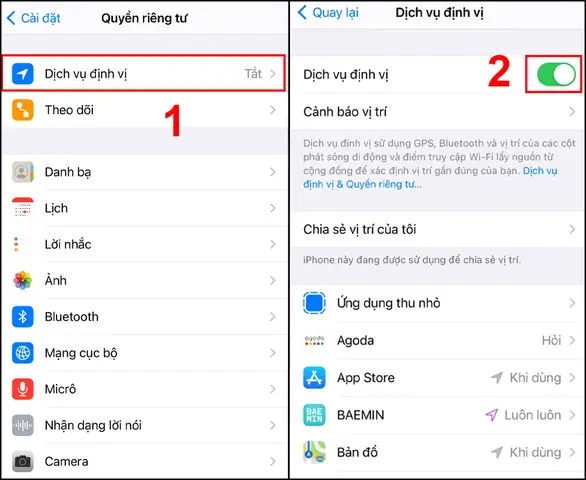
3.1. Bước 1: Kiểm tra và bật dịch vụ định vị (Location Services)
- Mở Settings (Cài đặt) → Privacy & Security (Bảo mật & Quyền riêng tư) → Location Services (Dịch vụ định vị).
- Bật công tắc Location Services (Nếu chưa bật).
- Cuộn xuống và chọn Find My → Đảm bảo chế độ While Using the App (Khi đang sử dụng) hoặc Always (Luôn luôn) được chọn.
3.2. Bước 2: Kích hoạt Find My
- Trong Settings, chọn Tên của bạn → Find My.
- Bật Find My iPhone và Share My Location (Chia sẻ vị trí của tôi).
- Nếu muốn, bật Find My network để thiết bị có thể được định vị ngay cả khi không có kết nối internet (sử dụng mạng lưới thiết bị Apple khác).
3.3. Bước 3: Thêm người nhận chia sẻ vị trí
- Mở Find My app.
- Chọn People (Mọi người) → + (Thêm) → Share My Location (Chia sẻ vị trí của tôi).
- Nhập số điện thoại, email hoặc chọn từ danh bạ.
- Chọn Send (Gửi) và chờ người nhận chấp nhận lời mời.
3.4. Bước 4: Đặt thời gian chia sẻ
- Khi gửi lời mời, bạn có thể chọn Share for One Hour (Chia sẻ trong 1 giờ), Share Until End of Day (Chia sẻ đến cuối ngày), hoặc Share Indefinitely (Chia sẻ vô thời hạn).
- Người nhận cũng có thể tùy chỉnh lại thời gian trong phần Info (Thông tin) của người đó trong ứng dụng.
4. Cách quản lý danh sách người nhận và tùy chỉnh quyền truy cập
4.1. Xem và chỉnh sửa danh sách người nhận
- Mở Find My → People.
- Nhấn vào tên người dùng để mở Info.
- Ở đây bạn có thể:
- Stop Sharing My Location (Ngừng chia sẻ vị trí của tôi) → Ngừng chia sẻ vĩnh viễn.
- Change Notification Settings (Thay đổi cài đặt thông báo) → Nhận thông báo khi người đó di chuyển, hoặc khi họ tới/về một địa điểm nhất định.
- Add to Favorites (Thêm vào yêu thích) → Đánh dấu người quan trọng để dễ dàng xem nhanh.
4.2. Kiểm soát quyền riêng tư
- Hide My Location (Ẩn vị trí của tôi): Cho phép tạm thời ẩn vị trí khỏi tất cả người đang chia sẻ.
- Share My Location with Family (Chia sẻ vị trí với gia đình): Khi sử dụng Family Sharing, bạn có thể bật chia sẻ vị trí cho toàn bộ thành viên gia đình mà không cần mời từng người.
4.3. Xóa lịch sử và dữ liệu cũ
- Để xóa các vị trí đã chia sẻ trước đó, vào Settings → Privacy & Security → Location Services → System Services → Significant Locations → Nhập mã PIN/Face ID → Xóa lịch sử.
5. Các trường hợp sử dụng thực tiễn
Có thể bạn quan tâm: Cách Định Vị Điện Thoại Iphone: Hướng Dẫn Chi Tiết Từ A Đến Z
5.1. Theo dõi con cái
- Khi bật Family Sharing, phụ huynh có thể xem vị trí của con trong Find My → People → Con của tôi.
- Tính năng Notify When Left/Arrives (Thông báo khi rời/đến) giúp cha mẹ nhận thông báo khi con đến trường hoặc về nhà.
5.2. Gặp gỡ bạn bè
- Khi lên kế hoạch gặp nhau, mỗi người chỉ cần chia sẻ vị trí trong khoảng thời gian dự kiến gặp.
- Tính năng Map (Bản đồ) hiển thị vị trí hiện tại và khoảng cách giữa các người tham gia.
5.3. Đối phó với tình huống khẩn cấp
- Khi gặp tai nạn hoặc bị lạc, người dùng có thể nhanh chóng bật Emergency SOS (Nhấn nút bên cạnh) để gọi cấp cứu.
- Nếu Find My đã bật, cơ quan cứu hộ sẽ có thể truy cập vị trí thiết bị thông qua iCloud (nếu người dùng đồng ý).
5.4. Quản lý đội ngũ làm việc (đối với doanh nghiệp)
- Nhiều công ty sử dụng Apple Business Manager kết hợp với MDM (Mobile Device Management) để giám sát vị trí thiết bị công ty, giúp tối ưu hoá lịch trình và an toàn.
6. So sánh chia sẻ vị trí iPhone với Android
| Tiêu chí | iPhone (Find My) | Android (Google Maps/Find My Device) |
|---|---|---|
| Độ chính xác | GPS + UWB (iPhone 11+) | GPS + Wi‑Fi |
| Mã hoá dữ liệu | End‑to‑end (Apple) | TLS/SSL (Google) |
| Thời gian chia sẻ | 1 giờ, đến cuối ngày, vô hạn | Thường là vô hạn, không có tùy chọn thời gian ngắn |
| Tích hợp mạng lưới | Find My network (hàng triệu thiết bị Apple) | Không có mạng lưới tương tự |
| Giao diện | Đơn giản, tập trung vào danh sách người | Google Maps: chia sẻ vị trí qua liên kết |
| Quyền riêng tư | Tùy chọn ẩn vị trí, xóa lịch sử | Cũng có tùy chọn, nhưng không chi tiết bằng iOS |
| Công cụ khẩn cấp | Emergency SOS + chia sẻ vị trí tự động | Không tích hợp sâu như iOS |
Kết luận: iPhone cung cấp trải nghiệm chia sẻ vị trí đa dạng hơn, bảo mật cao hơn và tích hợp sâu hơn với hệ sinh thái Apple.
7. Những lưu ý quan trọng về bảo mật và quyền riêng tư
- Kiểm tra lại danh sách người nhận thường xuyên, đặc biệt sau khi kết thúc mối quan hệ hoặc thay đổi công việc.
- Không chia sẻ vị trí vô thời hạn nếu không cần thiết; sử dụng các tùy chọn thời gian ngắn để giảm rủi ro.
- Bảo vệ tài khoản iCloud bằng Two‑Factor Authentication (2FA); nếu tài khoản bị xâm nhập, kẻ tấn công có thể xem vị trí của bạn.
- Đánh giá quyền truy cập của các ứng dụng bên thứ ba: Một số app yêu cầu quyền “Always” (luôn luôn) để truy cập vị trí, có thể gây rò rỉ dữ liệu.
- Sử dụng VPN khi di chuyển qua các mạng công cộng để tránh việc người trung gian thu thập thông tin vị trí.
8. Xử lý các vấn đề thường gặp
8.1. Không thể chia sẻ vị trí
- Kiểm tra Location Services: Đảm bảo bật và cấp quyền cho Find My.
- Kiểm tra kết nối internet: Cần có Wi‑Fi hoặc dữ liệu di động.
- Đảm bảo iCloud đang đăng nhập và Find My bật.
8.2. Vị trí không cập nhật chính xác
- Đặt lại Location & Privacy: Settings → General → Reset → Reset Location & Privacy.
- Kiểm tra Airplane Mode: Đảm bảo không bật.
- Cập nhật iOS lên phiên bản mới nhất.
8.3. Người nhận không nhận được lời mời
- Yêu cầu người nhận kiểm tra spam folder trong email hoặc iMessage.
- Đảm bảo họ đang sử dụng Apple ID và có Find My bật.
- Thử gửi lại lời mời sau 10 phút.
8.4. Thiết bị mất và không thể định vị
- Kích hoạt Find My network trước khi mất.
- Đăng nhập iCloud.com → Find iPhone → Chọn thiết bị → Play Sound, Lost Mode, Erase iPhone.
- Nếu không có internet, thiết bị vẫn có thể được định vị thông qua mạng lưới các thiết bị Apple khác.
9. Cách tắt chia sẻ vị trí một cách an toàn
- Mở Settings → Tên của bạn → Find My.
- Tắt Share My Location.
- Nếu muốn tạm thời, vào Find My app → People → Chọn người → Stop Sharing My Location.
- Để hoàn toàn vô hiệu hoá, tắt Location Services trong Privacy & Security (không khuyến nghị nếu muốn sử dụng các dịch vụ định vị khác).
10. Kết luận
Chia sẻ vị trí iPhone thông qua Find My là một công cụ mạnh mẽ, vừa tiện lợi vừa an toàn, nếu được sử dụng đúng cách. Bằng cách:
- Bật dịch vụ định vị và Find My.
- Chia sẻ vị trí một cách có kiểm soát (chọn thời gian, người nhận).
- Quản lý danh sách người nhận và đặt quyền riêng tư.
- Kiểm tra và bảo vệ tài khoản iCloud.
Bạn sẽ có được một trải nghiệm kết nối gia đình, bạn bè và đồng nghiệp mượt mà, đồng thời giảm thiểu rủi ro về bảo mật. Hãy luôn nhớ rằng, quyền riêng tư là tài sản quý giá; việc chia sẻ vị trí nên luôn cân nhắc kỹ lưỡng và được thực hiện trong môi trường tin cậy.
Nếu bạn gặp bất kỳ khó khăn nào trong quá trình thiết lập hoặc sử dụng, đừng ngần ngại tham khảo tài liệu hỗ trợ của Apple hoặc liên hệ với trung tâm bảo hành chính thức để nhận được sự trợ giúp nhanh chóng và chuyên nghiệp. Chúc bạn luôn an toàn và kết nối thuận tiện với những người thân yêu!