Có thể bạn quan tâm: Hướng Dẫn Chi Tiết Cách Tải Ảnh Instagram Trên Iphone Nhanh Chóng Và An Toàn
Giới Thiệu
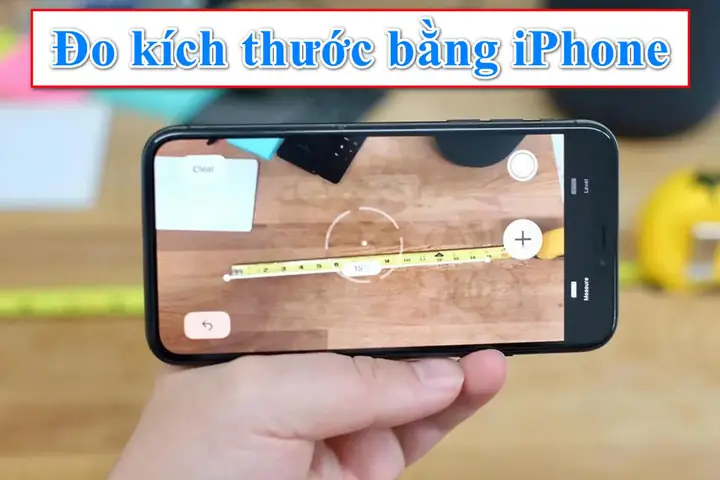
Trong thời đại công nghệ số, smartphone không chỉ là công cụ liên lạc mà còn là một “cỗ máy” đa năng, hỗ trợ chúng ta thực hiện rất nhiều công việc hàng ngày. Một trong những tính năng ít được nhắc tới nhưng vô cùng hữu ích chính là khả năng đo kích thước vật thể bằng camera và các ứng dụng hỗ trợ trên iPhone. Bài viết này sẽ hướng dẫn chi tiết cách đo kích thước bằng iPhone, phân tích các công nghệ liên quan, so sánh các ứng dụng phổ biến, đồng thời đưa ra một số lưu ý và mẹo để đạt được kết quả chính xác nhất.
Có thể bạn quan tâm: True Tone Iphone Là Gì? – Hiểu Rõ Công Nghệ, Cách Hoạt Động Và Lợi Ích Cho Người Dùng
1. Nguyên Lý Cơ Bản Của Việc Đo Kích Thước Bằng iPhone
1.1. Công nghệ LiDAR
Các mẫu iPhone từ iPhone 12 Pro trở lên được trang bị cảm biến LiDAR (Light Detection and Ranging). LiDAR phát ra những tia laser hồng ngoại, đo thời gian phản xạ và tính toán khoảng cách từ thiết bị tới các vật thể trong khung cảnh. Nhờ vậy, iPhone có thể tạo ra bản đồ độ sâu (depth map) chi tiết, cho phép các ứng dụng đo khoảng cách và kích thước một cách chính xác.
1.2. Công nghệ ARKit
Apple đã phát triển ARKit – một nền tảng thực tế tăng cường (AR) mạnh mẽ, cho phép các nhà phát triển tạo ra các trải nghiệm AR dựa trên camera, cảm biến chuyển động và LiDAR. ARKit cung cấp các API để xác định vị trí và kích thước của vật thể trong không gian thực, giúp đo lường trở nên dễ dàng.
1.3. Phương pháp Triangulation và Depth Sensing
Ở những mẫu iPhone không có LiDAR (ví dụ iPhone 11, iPhone SE 2026), việc đo kích thước dựa vào phương pháp triangulation – sử dụng dữ liệu từ camera kép (dual-camera) và cảm biến IMU (Inertial Measurement Unit) để ước tính độ sâu. Mặc dù độ chính xác không cao bằng LiDAR, nhưng vẫn đủ dùng cho nhiều trường hợp hàng ngày.
Có thể bạn quan tâm: Lễ Ra Mắt Iphone 13: Cú Đột Phá Công Nghệ Và Trải Nghiệm Người Dùng
2. Các Bước Cơ Bản Để Đo Kích Thước Bằng iPhone
2.1. Chuẩn Bị Thiết Bị
- Kiểm tra phiên bản iPhone: Đảm bảo thiết bị có hỗ trợ LiDAR (iPhone 12 Pro, 13 Pro, 14 Pro, 15 Pro…) hoặc ít nhất là camera kép.
- Cập nhật iOS mới nhất: Các bản cập nhật thường cải thiện độ chính xác của ARKit và các thuật toán xử lý hình ảnh.
- Sạc đầy pin: Quá trình đo có thể tiêu tốn năng lượng, đặc biệt khi sử dụng LiDAR.
2.2. Chọn Ứng Dụng Phù Hợp
Có nhiều ứng dụng hỗ trợ đo kích thước trên iPhone, bao gồm:
- Measure (công cụ tích hợp của iOS)
- 3D Scanner App
- ARuler
- CamToPlan
- Polycam
- Magicplan
Mỗi ứng dụng có ưu điểm riêng, bạn nên thử nghiệm để chọn phù hợp với nhu cầu.
2.3. Thực Hiện Đo Lường
Bước 1: Khởi động ứng dụng
Mở ứng dụng đo lường (ví dụ: Measure). Khi mở lần đầu, ứng dụng sẽ yêu cầu quyền truy cập camera và vị trí – hãy chấp nhận để hoạt động đầy đủ.
Bước 2: Định vị và cân bằng
- Đặt iPhone sao cho camera hướng thẳng vào vật thể cần đo.
- Giữ thiết bị ổn định, tránh rung lắc. Nếu có thể, dùng một giá đỡ (tripod) hoặc đặt iPhone lên mặt phẳng.
- Đảm bảo ánh sáng đủ, tránh bóng quá mạnh hoặc ánh sáng yếu làm giảm độ chính xác của camera.
Bước 3: Xác định điểm bắt đầu và kết thúc
- Trong giao diện Measure, chạm vào màn hình để đặt “điểm bắt đầu” (start point) tại một góc của vật thể.
- Di chuyển iPhone đến góc đối diện và chạm lại để đặt “điểm kết thúc” (end point). Ứng dụng sẽ tự động tính toán khoảng cách và hiển thị kết quả.
Bước 4: Đọc kết quả
Kết quả sẽ hiển thị trên màn hình dưới dạng số đo (cm, inch). Bạn có thể lưu lại hoặc chia sẻ qua email, tin nhắn.
Bước 5: Kiểm tra lại
Để tăng độ tin cậy, lặp lại quá trình đo ít nhất 2-3 lần và lấy giá trị trung bình.
3. So Sánh Các Ứng Dụng Đo Kích Thước Trên iPhone
| Ứng Dụng | Hỗ trợ LiDAR | Độ chính xác | Tính năng phụ | Giá |
|---|---|---|---|---|
| Measure (iOS) | Có (iPhone Pro) | 1-2 mm (trên LiDAR) | Không cần tải thêm | Miễn phí |
| 3D Scanner App | Có | 1-3 mm | Tạo mô hình 3D, xuất file STL/OBJ | Freemium |
| ARuler | Không (dựa vào camera) | 2-5 mm | Đo góc, diện tích | Miễn phí (ads) |
| CamToPlan | Không | 2-4 mm | Đo diện tích, vẽ bản đồ | Freemium |
| Polycam | Có | 1-2 mm | Scan 3D, chia sẻ cloud | Freemium |
| Magicplan | Không | 3-6 mm | Tạo bản vẽ kiến trúc, tính toán vật liệu | Freemium |
Lưu ý: Độ chính xác thực tế còn phụ thuộc vào môi trường (ánh sáng, vật liệu phản chiếu) và kỹ năng người dùng.
4. Ứng Dụng Thực Tiễn Của Việc Đo Kích Thước Bằng iPhone
4.1. Trong Thiết Kế Nội Thất
- Đo không gian phòng: Sử dụng Measure để nhanh chóng xác định chiều dài, chiều rộng, chiều cao của phòng, từ đó tính toán diện tích sàn và khối lượng vật liệu cần mua.
- Kiểm tra kích thước nội thất: Khi mua đồ nội thất, bạn có thể đo kích thước các món đồ hiện có để đảm bảo chúng vừa vặn trong không gian mới.
4.2. Trong Xây Dựng và Kiến Trúc
- Tạo bản vẽ sơ bộ: Magicplan cho phép người dùng tạo bản vẽ 2D/3D của công trình chỉ bằng vài cú chụp, hỗ trợ lập kế hoạch và báo giá.
- Kiểm tra độ lệch: Các kỹ sư có thể dùng iPhone để đo độ lệch của các cấu kiện, giảm thiểu việc phải mang theo thước đo công nghiệp.
4.3. Trong Thời Trang và May Mặc
- Đo kích thước cơ thể: Ứng dụng như BodyMeasure giúp người dùng đo vòng eo, hông, vai… mà không cần phải tới tiệm may.
- Kiểm tra kích thước trang phục: Khi mua đồ online, người dùng có thể so sánh kích thước thực tế của sản phẩm với thông số trên website.
4.4. Trong Nghiên Cứu Khoa Học và Giáo Dục
- Thí nghiệm vật lý: Sinh viên có thể đo khoảng cách giữa các vật thể trong thí nghiệm một cách nhanh chóng.
- Mô hình 3D: Polycam cho phép tạo mô hình 3D của các mẫu vật, hỗ trợ nghiên cứu và trình bày.
4.5. Trong Thương Mại Điện Tử
- Kiểm tra hàng hóa: Người bán có thể đo kích thước sản phẩm ngay trên điện thoại, tạo mô tả chi tiết và chính xác hơn cho khách hàng.
- Quản lý kho: Đo kích thước thùng hàng, tính toán không gian lưu trữ.
5. Các Yếu Tố Ảnh Hưởng Đến Độ Chính Xác
5.1. Ánh sáng
Có thể bạn quan tâm: Cách Kiểm Tra Ngày Kích Hoạt Iphone: Hướng Dẫn Chi Tiết Cho Người Dùng
- Ánh sáng mạnh: Giúp camera nhận diện các điểm cạnh rõ ràng, tăng độ chính xác.
- Ánh sáng yếu: Có thể gây nhiễu, làm giảm độ chính xác của depth map.
5.2. Độ phản chiếu và màu sắc
- Bề mặt phản chiếu (gương, kim loại) có thể làm laser LiDAR phản xạ không đồng đều, gây sai lệch.
- Màu tối: Có thể khó nhận dạng các điểm biên, giảm độ chính xác.
5.3. Khoảng cách đo
- Khoảng cách ngắn (< 0.5m): Độ chính xác cao, nhưng cần giữ iPhone ổn định.
- Khoảng cách xa (> 3m): Độ chính xác giảm, đặc biệt đối với iPhone không có LiDAR.
5.4. Độ ổn định của thiết bị
- Rung lắc: Gây sai số trong việc xác định điểm bắt đầu/kết thúc.
- Sử dụng giá đỡ: Giảm thiểu rung, nâng cao độ chính xác.
6. Mẹo Và Kỹ Thuật Để Tối Ưu Độ Chính Xác
- Sử dụng tripod hoặc gimbal: Đảm bảo iPhone luôn ổn định trong suốt quá trình đo.
- Đánh dấu điểm đo: Dùng bút dạ hoặc giấy dán để tạo điểm tham chiếu rõ ràng.
- Kiểm tra môi trường: Tránh ánh sáng chói, bóng tối mạnh, hoặc phản chiếu.
- Lặp lại đo: Thực hiện ít nhất 3 lần và lấy trung bình.
- Cân bằng thiết bị: Khi đo chiều cao, giữ iPhone thẳng đứng và song song với mặt đất.
- Sử dụng chế độ “Focus Lock”: Nhấn và giữ trên màn hình để khóa tiêu cự, tránh tự động điều chỉnh gây lỗi.
- Cập nhật ứng dụng: Các nhà phát triển thường cải thiện thuật toán đo lường qua các bản cập nhật.
7. Hướng Dẫn Chi Tiết Sử Dụng Ứng Dụng Measure (iOS)
7.1. Mở Ứng Dụng
- Tìm biểu tượng Measure trong thư mục “Utilities” hoặc tìm kiếm bằng Spotlight.
7.2. Chọn “Level” hoặc “Measure”
- Measure: Đo khoảng cách, chiều dài, chiều rộng.
- Level: Kiểm tra mức độ thẳng của bề mặt (độ nghiêng).
7.3. Đặt Điểm Bắt Đầu
- Nhìn vào màn hình, một vòng tròn màu xanh lục sẽ hiện ra khi camera đã phát hiện bề mặt.
- Nhấn “+” để đặt điểm bắt đầu tại góc vật thể.
7.4. Đặt Điểm Kết Thúc
- Di chuyển iPhone tới góc đối diện.
- Khi vòng tròn màu xanh lục xuất hiện, nhấn “+” lần nữa.
- Khoảng cách sẽ hiển thị trên màn hình, cùng với một đường thẳng nối hai điểm.
7.5. Lưu và Chia Sẻ
- Nhấn vào biểu tượng “Share” để gửi kết quả qua email, tin nhắn hoặc lưu vào Files.
7.6. Thực Hành Đo Độ Cao
- Đặt iPhone ở mặt đất, hướng lên trần.
- Đặt điểm bắt đầu tại nền, sau đó di chuyển lên trần và đặt điểm kết thúc. Kết quả sẽ là chiều cao của phòng.
8. Các Vấn Đề Phổ Biến Khi Đo Kích Thước Và Cách Khắc Phục
| Vấn đề | Nguyên nhân | Giải pháp |
|---|---|---|
| Đo sai lệch 5-10 cm | Ánh sáng yếu, không đủ điểm tham chiếu | Tăng ánh sáng, dùng băng keo trắng để tạo điểm đo |
| Đo không được vật thể phản chiếu | LiDAR phản xạ không đồng đều | Đặt vật thể trên bề mặt không phản chiếu, dùng giấy trắng phía sau |
| Ứng dụng “không nhận” bề mặt | Vật thể quá mỏng hoặc màu đen | Thêm vật thể trung gian (bìa giấy) để giúp camera nhận diện |
| Đo không ổn định khi di chuyển | Rung tay, không có tripod | Sử dụng giá đỡ hoặc gimbal |
| Độ trễ khi hiển thị kết quả | Thiết bị cũ, thiếu RAM | Đóng các ứng dụng nền, cập nhật iOS mới nhất |
9. Tương Lai Của Đo Kích Thước Trên Smartphone
9.1. Cải Tiến Công Nghệ LiDAR
Apple đang nghiên cứu nâng cấp cảm biến LiDAR với độ phân giải cao hơn, cho phép đo chính xác hơn trong khoảng cách xa và trên các bề mặt phản chiếu.
9.2. AI và Machine Learning
Các mô hình AI sẽ được tích hợp để tự động nhận diện và đo các vật thể phức tạp, giảm thiểu nhu cầu người dùng phải đặt điểm bắt đầu/kết thúc thủ công.
9.3. Tích Hợp Với IoT
Trong tương lai, iPhone có thể đồng bộ dữ liệu đo lường với các thiết bị IoT (ví dụ: máy in 3D, máy CNC) để tự động tạo mẫu hoặc lập kế hoạch sản xuất.
9.4. Hỗ Trợ Đa Ngôn Ngữ Và Đơn Vị
Các ứng dụng sẽ cho phép chuyển đổi nhanh giữa các đơn vị đo (mm, cm, inch, foot) và hỗ trợ đa ngôn ngữ, giúp người dùng trên toàn thế giới sử dụng dễ dàng hơn.
10. Kết Luận
Việc đo kích thước bằng iPhone đã trở thành một công cụ mạnh mẽ, tiện lợi và ngày càng chính xác nhờ sự phát triển của công nghệ LiDAR, ARKit và trí tuệ nhân tạo. Từ các nhu cầu cá nhân như đo phòng, nội thất, đến các ứng dụng chuyên nghiệp trong xây dựng, thiết kế, thương mại điện tử, iPhone đã chứng tỏ mình là một “đồng hồ đo” đa năng trong túi áo.
Để đạt được kết quả tối ưu, người dùng cần chú ý đến môi trường ánh sáng, độ ổn định của thiết bị, và lựa chọn ứng dụng phù hợp. Ngoài ra, việc lặp lại đo và lấy trung bình sẽ giúp giảm sai số đáng kể. Khi đã nắm vững các kỹ thuật cơ bản, bạn sẽ có thể tận dụng iPhone không chỉ để chụp ảnh mà còn để thực hiện các công việc đo lường nhanh chóng, chính xác, và tiết kiệm thời gian.
Hy vọng bài viết này đã cung cấp đầy đủ thông tin và hướng dẫn chi tiết giúp bạn tự tin sử dụng iPhone để đo kích thước trong mọi tình huống. Hãy thử ngay và chia sẻ trải nghiệm của mình để cộng đồng cùng học hỏi và phát triển hơn nữa!