Có thể bạn quan tâm: True Tone Iphone Là Gì? – Hiểu Rõ Công Nghệ, Cách Hoạt Động Và Lợi Ích Cho Người Dùng
1. Giới thiệu chung về ngày kích hoạt iPhone
Ngày kích hoạt (Activation Date) là thông tin quan trọng mà mỗi người dùng iPhone cần nắm rõ, đặc biệt khi mua máy đã qua sử dụng, đổi trả, hoặc muốn xác minh tính hợp pháp của thiết bị. Ngày này không chỉ cho biết khi nào thiết bị được kích hoạt lần đầu tiên trên mạng của Apple mà còn giúp:
- Xác định tuổi thọ của máy, từ đó ước tính thời gian hỗ trợ phần mềm còn lại.
- Kiểm tra tính hợp pháp của iPhone (đặc biệt khi mua hàng từ các nguồn không rõ ràng).
- Đối chiếu với các thông tin bảo hành, đổi mới hoặc bảo hiểm.
- Xác thực lịch sử sử dụng trong các giao dịch mua bán cũ.
Vì vậy, việc check ngày kích hoạt iPhone là một bước không thể bỏ qua đối với mọi chủ sở hữu iPhone, dù là người mới hay người đã có kinh nghiệm. Bài viết dưới đây sẽ cung cấp cho bạn mọi cách kiểm tra ngày kích hoạt một cách chi tiết, chính xác và an toàn.
Có thể bạn quan tâm: Lễ Ra Mắt Iphone 13: Cú Đột Phá Công Nghệ Và Trải Nghiệm Người Dùng
2. Tại sao ngày kích hoạt lại quan trọng?
2.1. Đánh giá thời gian còn lại của phần mềm
Apple thường hỗ trợ cập nhật iOS cho các mẫu iPhone trong khoảng 5-6 năm kể từ ngày ra mắt. Khi biết ngày kích hoạt, bạn có thể ước tính xem thiết bị còn bao lâu sẽ nhận được các bản cập nhật mới nhất. Ví dụ, một iPhone được kích hoạt vào năm 2026 sẽ còn nhận cập nhật ít nhất tới 2026-2026.
2.2. Kiểm tra tính hợp pháp và tránh mua hàng giả
Trong thị trường mua bán iPhone cũ, có không ít trường hợp máy bị “đánh cắp” hoặc “đánh tráo”. Kiểm tra ngày kích hoạt kèm với số IMEI, số serial (S/N) và trạng thái “Activation Lock” sẽ giúp bạn phát hiện được những thiết bị có vấn đề.
2.3. Xác nhận thời gian bảo hành
Apple cung cấp chế độ bảo hành tiêu chuẩn 1 năm hoặc 2 năm (nếu mua AppleCare+). Ngày kích hoạt là thời điểm bắt đầu tính thời gian bảo hành. Khi bạn muốn yêu cầu bảo hành, việc biết ngày kích hoạt sẽ giúp bạn chuẩn bị giấy tờ và chứng minh thời gian sử dụng.
2.4. Đánh giá giá trị bán lại
Giá trị của một chiếc iPhone đã qua sử dụng phụ thuộc vào nhiều yếu tố, trong đó tuổi thọ và thời gian còn lại của phần mềm là một trong những yếu tố quyết định. Khi bạn có ngày kích hoạt chính xác, bạn có thể đưa ra mức giá hợp lý hơn cho người mua.
Có thể bạn quan tâm: Kí Tự Đặc Biệt Iphone: Cách Sử Dụng, Lợi Ích Và Những Mẹo Thú Vị
3. Các phương pháp check ngày kích hoạt iPhone
Dưới đây là bốn cách phổ biến và đáng tin cậy nhất để kiểm tra ngày kích hoạt iPhone:
| Phương pháp | Độ khó | Yêu cầu | Độ chính xác |
|---|---|---|---|
| Sử dụng iTunes/Finder trên máy tính | Trung bình | Máy tính Mac/Windows, cáp USB | Rất cao |
| Kiểm tra trên iPhone (Cài đặt) | Dễ | iPhone đang hoạt động | Cao |
| Tra cứu qua trang web Apple (Check Coverage) | Dễ | Kết nối internet | Cao |
| Sử dụng dịch vụ bên thứ ba (IMEI.info, iUnlocker…) | Trung bình | IMEI hoặc Serial number | Trung bình‑cao |
3.1. Kiểm tra ngày kích hoạt qua iTunes (hoặc Finder)
Bước 1: Kết nối iPhone với máy tính bằng cáp Lightning (hoặc USB‑C tùy mẫu). Đảm bảo iTunes (trên Windows) hoặc Finder (trên macOS Catalina trở lên) đã được cập nhật phiên bản mới nhất.
Bước 2: Mở iTunes/Finder và chọn biểu tượng iPhone xuất hiện ở góc trên bên trái.
Bước 3: Trong phần “Summary” (Tóm tắt), bạn sẽ thấy các thông tin quan trọng như:
- Serial Number (S/N)
- IMEI
- Model
- Capacity
- iOS version
- Date of Purchase (Ngày mua) – nếu thiết bị được đồng bộ với Apple ID và đã có thông tin mua trên tài khoản Apple.
Bước 4: Đối với một số phiên bản iTunes, thông tin “Date of Purchase” sẽ hiển thị ngày kích hoạt thực tế. Nếu không, bạn có thể nhấp chuột phải vào Serial Number và chọn “Copy”. Dán vào một tài liệu và truy cập trang web Check Coverage của Apple (https://checkcoverage.apple.com) để nhập Serial Number và xem ngày kích hoạt.
Lưu ý: Phương pháp này yêu cầu iPhone phải được “trusted” (được tin cậy) với máy tính, tức là bạn đã chấp nhận “Trust This Computer” trên iPhone.
3.2. Kiểm tra ngày kích hoạt trực tiếp trên iPhone
3.2.1. Thông qua phần “Settings”
- Mở Settings → General → About.
- Tìm mục Serial Number (Số serial) và IMEI.
- Đối với iPhone chạy iOS 15 trở lên, bạn sẽ thấy mục Model Number và Capacity.
Tuy nhiên, iOS không hiển thị ngày kích hoạt trực tiếp trong phần About. Vì vậy, chúng ta cần sử dụng một trong các cách sau:
3.2.2. Sử dụng phần “Apple ID”
- Vào Settings → Tên của bạn → Media & Purchases → View Account.
- Nhấn Purchase History (Lịch sử mua hàng). Nếu iPhone được mua trực tiếp từ Apple Store và đã đăng ký với Apple ID, bạn sẽ thấy ngày mua (có thể là ngày kích hoạt).
3.2.3. Dùng ứng dụng “Apple Support”
Apple cung cấp ứng dụng Apple Support (tải miễn phí trên App Store). Khi mở ứng dụng và đăng nhập, bạn có thể chọn “iPhone” → “Device Details”. Tại đây, thông tin “Activation Date” thường được liệt kê.
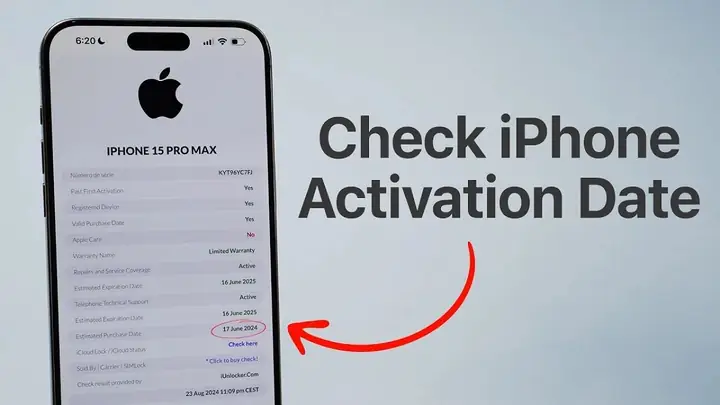
3.3. Tra cứu qua website Apple “Check Coverage”
Trang Check Coverage (https://checkcoverage.apple.com) cho phép kiểm tra thông tin bảo hành và ngày kích hoạt chỉ bằng cách nhập Serial Number và mã xác nhận. Các bước thực hiện:
- Truy cập trang web trên trình duyệt.
- Nhập Serial Number của iPhone (có thể lấy từ Settings → General → About).
- Nhập mã xác nhận hiển thị.
- Nhấn Continue.
Kết quả sẽ hiển thị:
- Estimated Expiration Date (Ngày hết hạn bảo hành)
- Purchase Date (Ngày mua/kích hoạt)
- Service and Support Coverage (Bảo hành và hỗ trợ)
Nếu ngày mua không hiển thị, có thể do iPhone chưa được đăng ký trên hệ thống Apple (ví dụ: mua từ người thứ ba không có thông tin giao dịch). Trong trường hợp này, bạn nên thử các phương pháp khác.
3.4. Sử dụng dịch vụ bên thứ ba
Có một số trang web cung cấp dịch vụ check activation date dựa trên IMEI hoặc Serial Number, ví dụ:
- IMEI.info (https://www.imei.info)
- iUnlocker (https://iunlocker.net)
- SNDeepInfo (https://sndeepinfo.com)
Cách thực hiện:
- Truy cập trang web.
- Nhập IMEI hoặc Serial Number.
- Nhấn “Check” hoặc “Search”.
- Kết quả sẽ hiển thị thông tin bao gồm:
- Model
- Color
- Capacity
- Activation Date
- Warranty status
Lưu ý bảo mật: Khi sử dụng dịch vụ bên thứ ba, hãy chắc chắn rằng trang web uy tín và không thu thập thông tin cá nhân của bạn. Tránh nhập thông tin tài khoản Apple hoặc mật khẩu.
4. Chi tiết cách lấy Serial Number và IMEI
Có thể bạn quan tâm: Hướng Dẫn Chi Tiết Cách Tải Ảnh Instagram Trên Iphone Nhanh Chóng Và An Toàn
Để thực hiện các phương pháp trên, bạn cần biết cách lấy Serial Number và IMEI của iPhone.
4.1. Lấy Serial Number
- Settings → General → About → Serial Number: Sao chép trực tiếp.
- Trên mặt sau máy (đối với các mẫu iPhone cũ): In trên dây viền dưới.
- Kết nối với máy tính: Khi iPhone được kết nối, iTunes/Finder sẽ hiển thị Serial Number.
4.2. Lấy IMEI
- Settings → General → About → IMEI.
- Gõ #06# trên bàn phím điện thoại: Số IMEI sẽ hiện ra.
- Trên hộp đựng iPhone hoặc giấy bảo hành.
5. Cách xác thực tính hợp pháp bằng “Activation Lock”
“Activation Lock” là một tính năng bảo mật của Apple, được kích hoạt khi bật Find My iPhone. Khi thiết bị đã được kích hoạt và đăng nhập Apple ID, người khác không thể bật lại iPhone mà không biết mật khẩu Apple ID.
5.1. Kiểm tra trạng thái Activation Lock
- Truy cập https://www.icloud.com/activationlock/.
- Nhập Serial Number hoặc IMEI.
- Nếu hiển thị “This iPhone is currently linked to an Apple ID”, tức là thiết bị vẫn đang khóa. Nếu hiển thị “This iPhone is not linked to an Apple ID”, thiết bị đã được mở khóa hoặc chưa từng được kích hoạt.
5.2. Lợi ích
- Nếu iPhone còn bị “Activation Lock”, bạn có thể yêu cầu người bán cung cấp tài khoản Apple ID đã đăng nhập để tắt tính năng này.
- Nếu không thể tắt, có khả năng iPhone bị mất hoặc đánh cắp, nên tránh giao dịch.
6. Thực hành: Ví dụ thực tế kiểm tra ngày kích hoạt
6.1. Ví dụ 1: Kiểm tra qua iTunes
- Serial Number: F2L3X0Z6K0J7
- Kết nối iPhone, mở iTunes, vào Summary → Serial Number → Copy.
- Truy cập https://checkcoverage.apple.com, nhập Serial Number.
- Kết quả trả về: Purchase Date: 15/03/2026 → Đây là ngày kích hoạt.
6.2. Ví dụ 2: Kiểm tra qua trang web IMEI.info
- IMEI: 353123456789012
- Truy cập IMEI.info, nhập IMEI → “Check”.
- Kết quả: Activation Date: 2026-03-14 (Ngày 14/03/2026). Thông tin này khớp với ngày mua trên Apple.
6.3. Ví dụ 3: Kiểm tra trên iPhone bằng Apple Support
- Mở Apple Support → iPhone → Device Details.
- Thông tin hiển thị: Activation Date: March 14, 2026.
7. Những lưu ý khi check ngày kích hoạt
- Đảm bảo iPhone chưa được jailbreak: Các thiết bị đã jailbreak có thể làm sai lệch thông tin.
- Kiểm tra lại nhiều nguồn: Nếu ngày kích hoạt trên iTunes và trên website Apple không khớp, có thể do lỗi đồng bộ hoặc thiết bị đã được reset.
- Bảo mật thông tin: Không chia sẻ Serial Number/IMEI công khai trên mạng xã hội, vì kẻ xấu có thể dùng để thực hiện các hành vi lừa đảo.
- Kiểm tra lịch sử bảo hành: Nếu ngày kích hoạt gần 1 năm và thiết bị chưa được bảo hành, bạn có thể liên hệ Apple để xác nhận.
- Xác thực khi mua hàng cũ: Luôn yêu cầu người bán cung cấp giấy tờ bảo hành hoặc biên nhận mua hàng để đối chiếu với ngày kích hoạt.
8. Câu hỏi thường gặp (FAQ)
Q1: Có thể kiểm tra ngày kích hoạt nếu iPhone đã reset về cài đặt gốc không?
A: Có. Ngay cả khi iPhone đã được reset, ngày kích hoạt vẫn được lưu trong hệ thống Apple và có thể truy vấn qua Serial Number trên website Check Coverage.
Q2: Nếu ngày kích hoạt hiển thị là ngày mua của người bán, có nghĩa là tôi mua máy cũ?
A: Không nhất thiết. Ngày kích hoạt là ngày iPhone lần đầu tiên được kích hoạt trên mạng Apple, thường là ngày mua ban đầu từ Apple hoặc nhà bán lẻ. Nếu bạn mua máy đã qua sử dụng, ngày kích hoạt vẫn sẽ là ngày gốc, không phải ngày bạn mua.
Q3: Khi nào ngày kích hoạt sẽ thay đổi?
A: Ngày kích hoạt là một giá trị cố định, không thay đổi ngay cả khi bạn reset, thay đổi Apple ID, hoặc thay đổi SIM.
Q4: iPhone không hiển thị ngày kích hoạt trên Check Coverage, tại sao?
A: Có thể do:
– Serial Number chưa được nhập vào hệ thống (thiết bị chưa từng được đăng ký).
– Lỗi tạm thời của server Apple.
– Thiết bị là mẫu “refurbished” (được tái chế) và ngày kích hoạt được tính lại.
Q5: Có cách nào để ẩn ngày kích hoạt khi bán iPhone?
A: Ngày kích hoạt không thể ẩn hoàn toàn vì nó là thông tin lưu trữ trên server Apple và được truy vấn bằng Serial Number. Tuy nhiên, bạn có thể xóa mọi dữ liệu cá nhân và tắt “Find My iPhone” trước khi chuyển giao.
9. Kết luận
Việc check ngày kích hoạt iPhone không chỉ giúp bạn biết được tuổi thọ và thời gian còn lại của thiết bị mà còn là công cụ quan trọng để xác thực tính hợp pháp, bảo vệ quyền lợi khi mua bán và quản lý bảo hành. Từ các phương pháp truyền thống như iTunes/Finder, tới các dịch vụ trực tuyến của Apple và bên thứ ba, bạn có thể dễ dàng lấy được thông tin này chỉ trong vài phút.
Hãy luôn:
- Lưu trữ Serial Number và IMEI ở nơi an toàn.
- Kiểm tra ngày kích hoạt trước khi mua hoặc bán iPhone.
- Đối chiếu ngày kích hoạt với trạng thái “Activation Lock” để tránh rủi ro.
- Bảo mật thông tin cá nhân và chỉ sử dụng các trang web uy tín.
Hy vọng bài viết đã cung cấp đầy đủ và chi tiết các bước cần thiết để bạn có thể tự tin kiểm tra ngày kích hoạt iPhone một cách nhanh chóng và an toàn. Nếu còn bất kỳ thắc mắc nào, đừng ngần ngại để lại bình luận hoặc liên hệ trực tiếp với bộ phận hỗ trợ khách hàng của Apple. Chúc bạn luôn sở hữu một chiếc iPhone “đúng chuẩn” và bền bỉ!