Trong thời đại công nghệ ngày nay, AirPods của Apple đã trở thành một trong những phụ kiện âm thanh không thể thiếu đối với người dùng iPhone. Với thiết kế thời trang, chất lượng âm thanh xuất sắc và tính năng không dây tiện lợi, AirPods không chỉ là một chiếc tai nghe mà còn là biểu tượng của phong cách sống hiện đại. Tuy nhiên, một trong những vấn đề thường gặp mà người dùng hay gặp phải chính là làm sao để kiểm tra mức pin của AirPods trên iPhone một cách nhanh chóng và chính xác.
Bài viết này sẽ cung cấp cho bạn một hướng dẫn chi tiết, đầy đủ các bước cơ bản và nâng cao, giúp bạn luôn nắm rõ trạng thái pin của AirPods, từ đó tối ưu hoá thời gian sử dụng và tránh những tình huống bất ngờ khi pin yếu. Chúng tôi sẽ đề cập tới:
- Các cách kiểm tra pin nhanh qua Widget “Pin” và Control Center.
- Cách xem chi tiết mức pin trong ứng dụng “Find My” (Tìm).
- Khi nào nên sử dụng “Battery Widget” và lợi ích của nó.
- Hướng dẫn bật thông báo “Battery Low” cho AirPods.
- Các mẹo bảo quản pin để kéo dài tuổi thọ.
- Giải đáp các câu hỏi thường gặp (FAQ) liên quan đến pin AirPods.
Hãy cùng khám phá chi tiết từng phần dưới đây để trở thành “bậc thầy” trong việc quản lý pin AirPods trên iPhone!
Có thể bạn quan tâm: Hướng Dẫn Lựa Chọn Điện Thoại Iphone Tại Trung Tâm Bảo Hành Trungtambaohanh.com
1. Tổng Quan Về Hệ Thống Quản Lý Pin Của AirPods
1.1. Cách AirPods Gửi Thông Tin Pin Đến iPhone
AirPods sử dụng công nghệ Bluetooth Low Energy (BLE) để truyền dữ liệu, trong đó có thông tin về mức pin hiện tại của mỗi tai nghe và hộp sạc. Khi bạn mở nắp hộp sạc hoặc gỡ AirPods ra, iPhone sẽ tự động nhận tín hiệu và cập nhật mức pin trong thời gian thực.
1.2. Các Thành Phần Liên Quan Đến Pin
| Thành phần | Chức năng | Thời gian sử dụng trung bình |
|---|---|---|
| Tai nghe trái (AirPod) | Âm thanh, mic | 5‑6 giờ (phát nhạc) |
| Tai nghe phải (AirPod) | Âm thanh, mic | 5‑6 giờ (phát nhạc) |
| Hộp sạc (có dây) | Sạc lại AirPods | 24‑30 giờ (khi sạc qua cổng Lightning) |
| Hộp sạc (có dây không dây) | Sạc không dây | 24‑30 giờ (khi sạc qua Pad Qi) |
| AirPods Pro (có chế độ ANC) | Bảo vệ âm thanh, mic | 4‑5 giờ (phát nhạc) |
| AirPods Max | Tai nghe over‑ear | 20 giờ (ANC) |
Hiểu rõ cấu trúc này sẽ giúp bạn nắm bắt được cách iPhone hiển thị mức pin cho từng thành phần.
Có thể bạn quan tâm: Thời Gian Sử Dụng Iphone: Những Yếu Tố Ảnh Hưởng, Cách Tối Ưu Và Dự Đoán Tuổi Thọ Thiết Bị
2. Kiểm Tra Pin AirPods Nhanh Gọn Qua Widget “Battery”
2.1. Thêm Widget “Battery” Vào Màn Hình Home
- Nhấn và giữ vào một khoảng trống trên màn hình Home cho tới khi các biểu tượng bắt đầu rung.
- Chạm vào biểu tượng “+” ở góc trên bên trái để mở danh sách Widget.
- Tìm và chọn “Battery” (Pin).
- Chọn kích thước Medium (hoặc Small) để hiển thị chi tiết pin cho AirPods và các thiết bị Bluetooth khác.
- Nhấn “Add Widget” và kéo tới vị trí mong muốn trên màn hình Home.
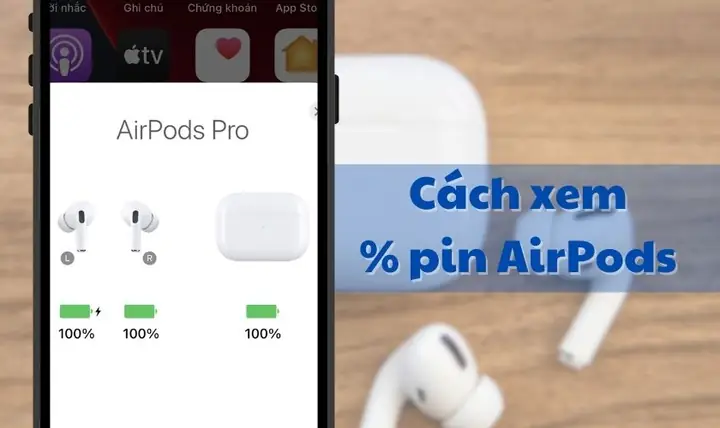
Khi AirPods được kết nối, Widget sẽ tự động hiển thị mức pin của tai nghe trái, tai nghe phải và hộp sạc. Bạn có thể xem ngay trên màn hình mà không cần mở bất kỳ ứng dụng nào.
2.2. Tùy Chỉnh Widget Để Hiển Thị Thông Tin Chi Tiết
- Mở Widget Settings: Nhấn và giữ widget, sau đó chọn “Edit Widget”.
- Bật “Show Percentage”: Đảm bảo tùy chọn này được bật để hiển thị phần trăm pin thay vì chỉ biểu tượng.
- Sắp xếp lại thứ tự: Nếu bạn có nhiều thiết bị Bluetooth, kéo AirPods lên đầu danh sách để luôn hiện diện ở vị trí nổi bật.
Có thể bạn quan tâm: Thay Pin Iphone Hải Phòng: Hướng Dẫn Chi Tiết, Lợi Ích & Cách Chọn Địa Chỉ Uy Tín
3. Kiểm Tra Pin Qua Control Center
Control Center là một công cụ nhanh chóng, luôn sẵn sàng với một cú vuốt lên (hoặc xuống) từ góc trên bên phải (đối với iPhone X trở lên) hoặc từ dưới lên (đối với iPhone 8 trở xuống).
3.1. Các Bước Thực Hiện
- Mở Control Center: Vuốt lên (hoặc xuống) tùy model iPhone.
- Nhìn vào biểu tượng AirPods: Khi AirPods đang kết nối, bạn sẽ thấy biểu tượng tai nghe với mức pin kèm theo.
- Nhấn lâu vào biểu tượng: Một cửa sổ pop‑up sẽ xuất hiện, hiển thị chi tiết mức pin của từng tai nghe và hộp sạc.
3.2. Lợi Ích Khi Sử Dụng Control Center
- Nhanh chóng: Không cần rời khỏi ứng dụng đang sử dụng.
- Đa nhiệm: Bạn có thể kiểm tra pin trong khi đang xem video, làm việc, hoặc chơi game.
- Cập nhật tức thời: Mức pin được cập nhật ngay khi bạn mở Control Center, giúp bạn tránh trường hợp pin giảm nhanh.
4. Xem Chi Tiết Pin Trong Ứng Dụng “Find My” (Tìm)
Ứng dụng “Find My” không chỉ giúp bạn định vị AirPods khi bị mất mà còn cung cấp thông tin pin chi tiết.
Có thể bạn quan tâm: Hướng Dẫn Chi Tiết Cách Tắt Nguồn Điện Thoại Iphone: Các Phương Pháp Nhanh, An Toàn Và Hiệu Quả
4.1. Các Bước Thực Hiện
- Mở ứng dụng “Find My” trên iPhone.
- Chọn tab “Devices” (Thiết bị).
- Tìm AirPods trong danh sách và chạm vào.
- Ở phía trên màn hình, bạn sẽ thấy biểu tượng pin hiển thị mức phần trăm cho tai nghe và hộp sạc.
4.2. Khi Nào Nên Sử Dụng “Find My” Để Kiểm Tra Pin
- Khi AirPods không hiển thị trong Control Center hoặc Widget (có thể do kết nối Bluetooth yếu).
- Khi muốn xác nhận tình trạng pin trước khi bật tính năng “Play Sound” để tìm AirPods bị mất.
- Khi đi du lịch và muốn theo dõi mức pin của AirPods từ xa (ví dụ, khi để chúng trong túi xách trên máy bay).
5. Bật Thông Báo “Battery Low” Cho AirPods
iPhone có thể gửi thông báo khi mức pin của AirPods giảm xuống dưới một ngưỡng nhất định (thường là 20%). Để bật tính năng này:
- Mở Settings → Bluetooth.
- Tìm AirPods trong danh sách thiết bị đã kết nối và nhấn vào biểu tượng “i” bên cạnh.
- Bật “Low Battery Alert” (Thông báo pin yếu).
Khi pin giảm xuống dưới 20%, iPhone sẽ hiện một notification trên màn hình, kèm theo lời nhắc “AirPods battery is low”. Điều này giúp bạn không bỏ lỡ việc sạc lại trước khi pin cạn kiệt.
6. Mẹo Bảo Quản Pin Để Kéo Dài Tuổi Thọ AirPods
6.1. Tránh Sạc Quá Độ
Mặc dù AirPods có hệ thống quản lý sạc thông minh, việc để chúng luôn ở mức 100% trong thời gian dài có thể làm giảm tuổi thọ pin. Hãy:
- Sạc khi pin dưới 30%.
- Rút ra khỏi sạc khi đạt 80‑90% nếu không cần sử dụng ngay.
6.2. Không Để Nhiệt Độ Quá Cao Hoặc Quá Thấp
- Nhiệt độ lý tưởng: 0 °C – 35 °C.
- Tránh để AirPods trong xe hơi dưới ánh nắng mặt trời hoặc trong túi lạnh.
6.3. Sử Dụng Bộ Sạc Chính Hãng
- Dùng cáp Lightning và bộ sạc Apple hoặc các bộ sạc được chứng nhận MFI.
- Tránh dùng bộ sạc không chuẩn, có thể gây điện áp không ổn định, ảnh hưởng đến pin.
6.4. Vệ Sinh Các Cổng Kết Nối
- Dùng cọ mềm hoặc bông tăm để làm sạch cổng sạc trong hộp.
- Bụi bẩn có thể gây kết nối không tốt, làm giảm tốc độ sạc và gây hao pin nhanh.
7. Câu Hỏi Thường Gặp (FAQ) Về Pin AirPods
| Câu hỏi | Trả lời |
|---|---|
| AirPods không hiển thị mức pin trên iPhone | Kiểm tra Bluetooth, tắt‑bật lại, hoặc khởi động lại iPhone. Đảm bảo AirPods đã được kết nối và không ở chế độ “Airplane”. |
| Pin AirPods giảm nhanh sau khi cập nhật iOS | Đôi khi iOS mới cần thời gian “điều chỉnh”. Đảm bảo bật “Optimized Battery Charging” và cập nhật firmware AirPods (đi tới Settings → General → About → AirPods). |
| Có cách xem lịch sử sử dụng pin không? | Không có tính năng tích hợp, nhưng bạn có thể dùng app bên thứ ba như “Battery Life” để theo dõi. |
| AirPods Pro có pin khác nhau khi bật ANC? | Có. Khi bật Active Noise Cancellation, thời gian phát nhạc giảm khoảng 1‑2 giờ so với chế độ tắt. |
| Có thể sạc AirPods bằng máy tính không? | Có, nhưng tốc độ sạc sẽ chậm hơn so với bộ sạc chuẩn. Đảm bảo cổng USB của máy tính cung cấp đủ năng lượng (≥ 5 V/1 A). |
| Làm sao để biết hộp sạc còn bao nhiêu pin? | Khi mở nắp hộp, iPhone sẽ hiển thị mức pin hộp trên widget hoặc Control Center. Bạn cũng có thể nhấn vào biểu tượng AirPods trong “Find My”. |
| AirPods mất kết nối thường xuyên, có liên quan đến pin không? | Có thể. Khi pin giảm dưới 10%, Bluetooth có thể gặp khó khăn trong việc duy trì kết nối. Hãy sạc lại sớm. |
| Có thể thay pin AirPods không? | Apple không cung cấp dịch vụ thay pin riêng lẻ; bạn phải thay cả bộ tai nghe hoặc hộp sạc. Dịch vụ thay thế có phí. |
8. Các Bước Kiểm Tra Pin Nhanh Khi Đang Sử Dụng AirPods
- Mở Control Center và nhìn vào biểu tượng AirPods.
- Kéo widget “Battery” lên trên màn hình Home để luôn nhìn thấy.
- Mở “Find My” nếu không thấy thông tin trong Control Center.
- Kiểm tra hộp sạc: Mở nắp, iPhone sẽ hiện thông báo pin hộp.
- Nhận thông báo “Low Battery” để không bị bất ngờ khi pin giảm.
9. Kết Luận
Việc xem pin AirPods trên iPhone không còn là một thách thức nhờ vào những tính năng tích hợp sẵn của hệ sinh thái Apple. Từ Widget Battery, Control Center, đến Find My, bạn luôn có ít nhất ba cách để kiểm tra mức pin một cách nhanh chóng và chính xác.
Ngoài ra, việc bật thông báo pin yếu, bảo quản pin đúng cách và sử dụng bộ sạc chính hãng sẽ giúp kéo dài tuổi thọ pin, đồng thời mang lại trải nghiệm âm thanh mượt mà, không gián đoạn. Hy vọng với hướng dẫn chi tiết này, bạn sẽ luôn tự tin sử dụng AirPods mà không lo lắng về vấn đề pin.
Nếu bạn còn bất kỳ thắc mắc nào khác, đừng ngần ngại để lại bình luận hoặc tìm kiếm thêm thông tin trên trang hỗ trợ của Apple. Chúc bạn có những phút giây thưởng thức âm nhạc tuyệt vời cùng AirPods!