Có thể bạn quan tâm: Kích Hoạt 5g Vinaphone Trên Iphone: Hướng Dẫn Chi Tiết Từ A Đến Z
Lời mở đầu
Trong thời đại số hoá hiện nay, nhu cầu scan tài liệu, ảnh, mã QR, QR code, QR thanh toán, danh thiếp, biên lai… đã trở nên phổ biến hơn bao giờ hết. Đặc biệt, với sự phát triển mạnh mẽ của các thiết bị di động, việc quét (scan) bằng điện thoại iPhone đã trở thành một trong những giải pháp tiện lợi, nhanh chóng và tiết kiệm chi phí cho cả cá nhân và doanh nghiệp. Bài viết dưới đây sẽ cung cấp cho bạn một hướng dẫn chi tiết, từ các bước cơ bản cho tới các mẹo tối ưu, giúp bạn khai thác tối đa tính năng scan trên iPhone, đồng thời so sánh các ứng dụng phổ biến, giải thích công nghệ liên quan và đưa ra các lời khuyên thực tiễn.
Có thể bạn quan tâm: Iphone 12 Không Có Sạc: Nguyên Nhân, Giải Pháp Và Những Lưu Ý Khi Mua Hàng
1. Tổng quan về tính năng scan trên iPhone
1.1. Scan là gì?
Scan (quét) là quá trình sử dụng camera của thiết bị để chuyển đổi các vật thể thực tế (như giấy tờ, ảnh, mã QR, mã vạch…) thành dữ liệu số có thể lưu trữ, xử lý và chia sẻ. Quá trình này thường bao gồm các bước:
- Chụp ảnh: Camera ghi lại hình ảnh của đối tượng.
- Xử lý hình ảnh: Phần mềm nhận diện, làm sạch nền, tăng độ tương phản, nhận dạng ký tự (OCR) hoặc mã (QR, barcode).
- Lưu trữ/Chia sẻ: Kết quả được lưu dưới dạng file PDF, ảnh, văn bản hoặc liên kết.
1.2. Lý do iPhone trở thành công cụ scan mạnh mẽ
- Camera chất lượng cao: Các model iPhone từ iPhone 7 trở lên đều có camera ít nhất 12 MP, hỗ trợ HDR, ổn định quang học, giúp thu thập hình ảnh sắc nét.
- Chip xử lý mạnh: Chip A-series (A13, A14, A15, A16…) cho phép xử lý hình ảnh nhanh chóng, thực hiện OCR và nhận dạng mã QR trong thời gian thực.
- Hệ sinh thái iOS: Tích hợp sẵn ứng dụng Notes và Files, cho phép scan ngay mà không cần cài thêm phần mềm.
- Bảo mật và riêng tư: Apple luôn đặt quyền riêng tư của người dùng lên hàng đầu, dữ liệu scan được mã hoá và lưu trữ an toàn.
Có thể bạn quan tâm: Dọn Rác Iphone Miễn Phí: Hướng Dẫn Chi Tiết Để Tối Ưu Hiệu Năng Và Giải Phóng Bộ Nhớ
2. Các cách scan bằng iPhone
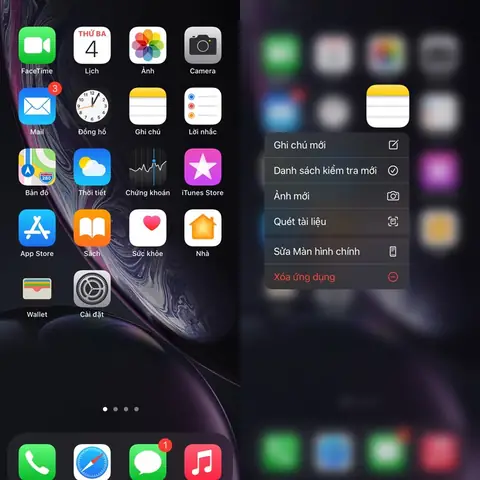
2.1. Sử dụng ứng dụng Notes (Ghi chú) – Tính năng tích hợp sẵn
2.1.1. Các bước thực hiện
- Mở ứng dụng Notes trên iPhone.
- Nhấn vào biểu tượng viết mới (+) ở góc dưới bên phải để tạo một ghi chú mới.
- Nhấn vào biểu tượng máy ảnh ở thanh công cụ phía dưới.
- Chọn “Scan Documents” (Quét tài liệu).
- Đặt tài liệu vào khung hình, iPhone sẽ tự động nhận diện và chụp. Bạn có thể điều chỉnh bằng tay nếu cần.
- Khi hoàn tất, nhấn “Keep Scan” (Giữ lại) và “Save” (Lưu). Tài liệu sẽ xuất hiện dưới dạng PDF trong ghi chú.
2.1.2. Ưu điểm
- Miễn phí, không cần tải ứng dụng thứ ba.
- Tích hợp liền mạch với iCloud, đồng bộ nhanh trên mọi thiết bị Apple.
- Hỗ trợ OCR (chỉ trên iOS 15 trở lên) để sao chép văn bản.
2.1.3. Nhược điểm
- Tùy chỉnh hạn chế (không thể chỉnh độ sáng, màu sắc, hoặc định dạng file khác).
- Không hỗ trợ quét mã QR/barcode.
2.2. Sử dụng ứng dụng Files – Quét tài liệu và lưu trực tiếp
- Mở Files → Browse → … (ba chấm) → Scan Documents.
- Thực hiện các bước tương tự như trong Notes.
- Lưu file dưới dạng PDF, JPG hoặc PNG trong thư mục mong muốn.
2.3. Ứng dụng Camera tích hợp mã QR (iOS 11+)
- Khi mở Camera, iPhone tự động nhận diện QR code trong khung hình. Khi nhận diện thành công, một thông báo sẽ xuất hiện, cho phép bạn mở liên kết hoặc thực hiện hành động tương ứng.
2.4. Ứng dụng bên thứ ba – Lựa chọn cho nhu cầu chuyên sâu
| Ứng dụng | Tính năng nổi bật | Giá |
|---|---|---|
| Adobe Scan | OCR mạnh, lưu PDF, chỉnh sửa đa dạng | Miễn phí (có mua trong app) |
| Microsoft Lens | Quét whiteboard, tài liệu, OCR, tích hợp OneDrive | Miễn phí |
| CamScanner | Tối ưu độ nét, watermark, chia sẻ nhanh | Miễn phí (có bản Pro) |
| Scanner Pro (Readdle) | Quét nhanh, tự động cắt, lưu iCloud, hỗ trợ tự động tải lên | $9.99 |
| Genius Scan | Auto-crop, màu sắc, chia sẻ qua email, Dropbox | Miễn phí (có bản Pro) |
2.4.1. Hướng dẫn nhanh với Adobe Scan
- Tải và cài đặt Adobe Scan từ App Store.
- Mở app, cấp quyền truy cập camera.
- Chọn Document Mode, đặt tài liệu vào khung.
- Ứng dụng tự động chụp, nhận diện biên và đề xuất Auto Enhance.
- Nhấn Save PDF → Lưu vào Adobe Document Cloud hoặc Files.
2.4.2. Khi nào nên dùng ứng dụng bên thứ ba?
- Cần định dạng file khác PDF (JPG, PNG, TXT).
- Yêu cầu độ chính xác OCR cao cho ngôn ngữ không phải tiếng Anh.
- Muốn tự động đồng bộ với dịch vụ đám mây (Google Drive, Dropbox, OneDrive).
- Cần quét mã QR, barcode cùng lúc với tài liệu.
3. Công nghệ phía sau: OCR và nhận dạng mã
3.1. OCR (Optical Character Recognition)
- Apple Vision Framework: Từ iOS 13, Apple cung cấp API Vision cho phép các nhà phát triển thực hiện OCR trên thiết bị mà không cần gửi dữ liệu lên server, bảo mật hơn.
- Core ML: Các mô hình machine learning được tối ưu hoá để nhận dạng ký tự nhanh chóng.
- Ưu điểm: Không cần kết nối internet, tốc độ nhanh, bảo mật dữ liệu.
3.2. Nhận dạng QR và Barcode
- AVFoundation: Framework cho phép truy cập camera và thực hiện nhận dạng mã trong thời gian thực.
- DataMatrix, PDF417, Aztec: Ngoài QR code, iPhone còn hỗ trợ nhiều loại mã vạch công nghiệp.
4. Mẹo tối ưu khi scan bằng iPhone
4.1. Đảm bảo ánh sáng tốt
- Sử dụng ánh sáng tự nhiên hoặc đèn LED mạnh.
- Tránh ánh sáng chói trực tiếp vào tài liệu, gây hiện tượng glare.
4.2. Đặt tài liệu thẳng và phẳng
- Sử dụng bàn phẳng, đặt sách hoặc giấy trên nền trơn.
- Nếu tài liệu có độ cong, dùng kẹp giấy hoặc đặt dưới vật nặng.
4.3. Tận dụng chế độ Auto Enhance và Filters
- Hầu hết các app cho phép điều chỉnh độ tương phản, màu sắc, độ sáng.
- Đối với tài liệu văn bản, chọn Black & White để tăng độ rõ nét.
4.4. Sử dụng Auto-Crop và Straighten
- Đảm bảo các góc tài liệu được nhận diện đúng, tránh méo hình.
- Các app như Scanner Pro hoặc Adobe Scan có tính năng tự động cắt biên.
4.5. Lưu trữ và đồng bộ
Có thể bạn quan tâm: Lễ Ra Mắt Iphone 14: Cái Nhìn Toàn Diện Về Sự Kiện, Thiết Kế, Công Nghệ Và Ảnh Hưởng Thị Trường
- iCloud Drive: Lưu PDF trong iCloud để truy cập trên Mac, iPad, Apple Watch.
- Google Drive/Dropbox: Dùng tính năng auto-upload trong các app để sao lưu tự động.
- Tên file chuẩn: Đặt tên file theo ngày, nội dung (VD: 2026-07-05_HopDong_KhachHang.pdf) để dễ tìm.
4.6. Bảo mật tài liệu quan trọng
- Kích hoạt Face ID/Touch ID cho ứng dụng (nhiều app hỗ trợ).
- Sử dụng Passcode cho Notes nếu lưu tài liệu nhạy cảm.
- Khi chia sẻ, chuyển đổi sang PDF có mật khẩu (có trong Adobe Scan, Scanner Pro).
4.7. Quét nhanh mã QR trong công việc
- Khi cần điểm danh, đọc menu, truy cập website, chỉ cần mở Camera → Nhắm vào mã QR → Nhấn thông báo.
- Đối với mã vạch sản phẩm, sử dụng Apple Wallet hoặc App Store có tích hợp Barcode Scanner.
5. Ứng dụng thực tiễn trong đời sống và công việc
5.1. Quản lý hồ sơ cá nhân
- Hộ chiếu, CMND, bằng lái: Scan và lưu trên iCloud, đồng thời sao lưu lên Google Drive.
- Hóa đơn, biên lai: Quét để khai thuế, ghi lại chi tiêu.
5.2. Doanh nghiệp nhỏ
- Quét hợp đồng, báo giá: Lưu PDF, ký điện tử bằng Adobe Sign.
- Quét danh thiếp: Sử dụng CamCard hoặc Microsoft Lens để tự động nhập thông tin vào danh bạ.
- Quét tài liệu hội họp: Ghi lại nội dung trên iPad hoặc iPhone, chia sẻ qua Teams hoặc Slack.
5.3. Giáo dục
- Quét sách giáo trình: Lưu PDF, chia sẻ cho sinh viên.
- Quét bảng trắng: Khi giảng dạy, sử dụng Microsoft Lens để chuyển nội dung bảng trắng thành PDF, gửi ngay cho lớp học.
5.4. Du lịch và giải trí
- Quét mã QR trên vé máy bay, khách sạn: Dễ dàng truy cập thông tin đặt chỗ.
- Quét menu nhà hàng: Đọc nhanh thông tin món ăn, lưu lại món ưa thích.
6. So sánh nhanh: Notes vs Ứng dụng chuyên dụng
| Tiêu chí | Notes (iOS) | Adobe Scan | Scanner Pro |
|---|---|---|---|
| Giá | Miễn phí | Miễn phí (có mua trong app) | $9.99 |
| Định dạng lưu | PDF (trong ghi chú) | PDF, JPG | PDF, JPG, PNG |
| OCR | Có (iOS 15+) | Mạnh, đa ngôn ngữ | Mạnh, tùy chỉnh |
| Quét mã QR | Không | Có (bằng app riêng) | Không (cần app QR) |
| Tự động đồng bộ | iCloud | Adobe Cloud, Files | iCloud, Dropbox |
| Tùy chỉnh ảnh | Hạn chế | Auto Enhance, filters | Auto Crop, màu sắc, độ sáng |
| Bảo mật | Face/Touch ID cho Notes | Adobe ID, password PDF | Passcode, Touch ID |
7. Các bước khắc phục lỗi thường gặp
7.1. Ảnh mờ, không nhận diện ký tự
- Kiểm tra độ sáng và độ ổn định khi chụp.
- Bật Focus Lock: Nhấn và giữ vào màn hình để khóa tiêu cự.
- Vệ sinh ống kính camera bằng vải mềm.
7.2. Ứng dụng không nhận diện mã QR
- Đảm bảo khung nhìn đầy đủ mã QR, không có bóng đổ.
- Cập nhật iOS lên phiên bản mới nhất.
- Thử đóng mở lại Camera hoặc khởi động lại iPhone.
7.3. Không thể lưu file lên iCloud
- Kiểm tra dung lượng iCloud còn trống.
- Đăng nhập lại Apple ID.
- Vào Settings → iCloud → iCloud Drive bật lại.
7.4. Ứng dụng bên thứ ba gặp lỗi “crash”
- Xóa cache, gỡ cài đặt và cài lại app.
- Kiểm tra cấp quyền camera, Photos trong Settings → Privacy.
- Đảm bảo iOS tương thích với phiên bản app (đọc mục “Requirements” trên App Store).
8. Tương lai của tính năng scan trên iPhone
Với xu hướng AI và Machine Learning, Apple đang tích hợp sâu hơn các công nghệ như Live Text (iOS 15) – cho phép người dùng chọn và sao chép văn bản trực tiếp từ ảnh, video, hoặc thậm chí là trong thời gian thực khi đang duyệt web. Ngoài ra:
- ARKit có thể hỗ trợ scan 3D, cho phép quét đối tượng có chiều sâu, hữu ích trong thiết kế nội thất.
- Siri Shortcuts sẽ cho phép tạo workflow tự động: “Quét tài liệu → OCR → Lưu vào Dropbox → Gửi email”.
- Privacy‑First Cloud: Apple dự kiến sẽ mở rộng iCloud Private Relay cho dữ liệu scan, bảo vệ thông tin cá nhân hơn nữa.
9. Kết luận
Việc scan bằng điện thoại iPhone không chỉ là một tính năng tiện lợi mà còn là một công cụ mạnh mẽ, hỗ trợ đa dạng từ công việc, học tập cho tới đời sống cá nhân. Nhờ vào camera chất lượng, phần mềm tối ưu và hệ sinh thái đồng bộ, iPhone cho phép người dùng:
- Quét tài liệu nhanh chóng chỉ trong vài giây mà không cần máy scan chuyên nghiệp.
- Xử lý OCR ngay trên thiết bị, bảo mật dữ liệu.
- Nhận dạng mã QR và barcode để truy cập thông tin nhanh.
- Lưu trữ và đồng bộ dễ dàng qua iCloud, Google Drive, Dropbox.
- Tùy chỉnh và tối ưu qua các ứng dụng chuyên dụng nếu cần tính năng nâng cao.
Với các mẹo và hướng dẫn chi tiết trong bài, hy vọng bạn đã có một cái nhìn toàn diện và sẵn sàng tận dụng iPhone như một máy quét đa năng. Hãy thử ngay hôm nay, khám phá các ứng dụng phù hợp với nhu cầu của mình và trải nghiệm sự tiện lợi mà công nghệ mang lại!