Trong thời đại công nghệ 4.0, chiếc iPhone của bạn đã trở thành một phần không thể thiếu trong cuộc sống hàng ngày. Từ việc lưu trữ ảnh, video, tin nhắn, đến những tài liệu quan trọng, mọi dữ liệu đều được lưu trữ trên chiếc điện thoại. Tuy nhiên, sự phụ thuộc mạnh mẽ vào điện thoại cũng đồng nghĩa với rủi ro lớn: mất dữ liệu do lỗi phần cứng, virus, mất điện hoặc thậm chí bị mất điện thoại. Để tránh những rủi ro này, sao lưu iPhone trở thành một bước quan trọng nhấtfas. Trong bài viết này, chúng ta sẽ đi sâu vào khái niệm “sao lưu iPhone là gì”, cách thức thực_hdr, các phương pháp sao lưu khác nhau (iCloud, iTunes /-(điện thoại và các lưu ý quan trọng khi thực hiện sao lưu.
Có thể bạn quan tâm: Nâng Cấp Ổ Cứng Iphone: Hướng Dẫn Chi Tiết Từ A Đến Z Cho Người Dùng
1. Sao lưu iPhone là gì?
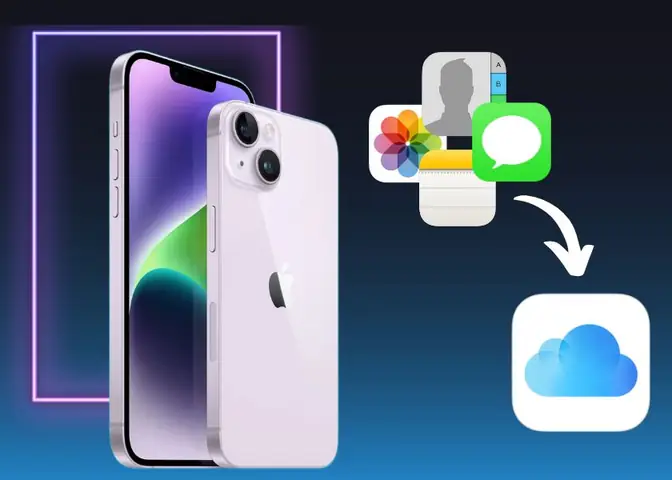
Sao lưu iPhone (đôi khi còn được gọi là backup) là quá trình sao chép toàn bộ dữ liệu và cài đặt trên thiết bị của bạn vào một nơi khác, thường là đám mây (cloud) hoặc máy tính cá nhân. Khi dữ liệu được sao lưu, bạn có thể khôi phục lại iPhone của mình khi gặp sự cố, chuyển sang thiết bị mới, hoặc chỉ muốn trùng khớp dữ liệu giữa các thiết bị Apple.
Điều quan trọng là sao lưu không chỉ là một bản sao tạm thời, mà còn là bản lưu trữ an toàn, có thể khôi phục lại toàn bộ hệ thống một cách nhanh chóng và chính xác.
Có thể bạn quan tâm: Kiểm Tra Iphone Quốc Tế: Hướng Dẫn Toàn Diện Đánh Giá, Xác Thực Và Mua Sắm An Toàn
2. Tại sao sao lưu iPhone lại quan trọng?
2.1. Bảo vệ dữ liệu quan trọng
- Ảnh và video: Những khoảnh khắc đáng nhớ của bạn đều được lưu trữ trên iPhone. Nếu không sao lưu, bạn có thể mất đi những khoảnh khắc quan trọng này.
- Tin nhắn, cuộc gọi: Đây là những tin nhắn, cuộc gọi mà bạn có thể không muốn mất. Bảo vệ chúng qua sao lưu là cách an toàn nhất.
- Địa chỉ, danh bạ: Thông tin quan trọng này có thể được mất nếu không sao lưu đúng cách.
2.2. Giảm thiểu rủi ro khi mất điện thoại
- Nếu iPhone bị mất, trộm hoặc hư hỏng, bạn có thể khôi phục toàn bộ dữ liệu từ bản sao lưu.
- Khi chuyển sang thiết bị mới, quá trình khôi phục sẽ giúp bạn đồng bộ dữ liệu một cách trơn tru.
2.3. Tiết kiệm thời gian và công sức
- Không cần cài đặt lại từng ứng dụng một cách thủ công.
- Đảm bảo mọi cài đặt, mật khẩu, và cấu hình được khôi phục lại chính xác.
Có thể bạn quan tâm: Iphone Điện Máy Chợ Lớn: Cẩm Nang Mua Sắm Thông Minh Cho Người Tiêu Dùng Việt Nam
3. Các phương pháp sao lưu iPhone
Có hai phương pháp chính để sao lưu iPhone: sao lưu qua iCloud và sao lưu qua iTunes / Finder (đối với macOS Catalina trở lên). Mỗi phương pháp có ưu điểm và nhược điểm riêng.
3.1. Sao lưu iCloud
3.1.1. Cách thực hiện
- Mở Cài đặt (Settings) trên iPhone.
- Nhấn vào tên của bạn ở đầu màn hình, chọn Apple ID.
- Chọn iCloud > Sao lưu iCloud (iCloud Backup).
- Bật Sao lưu iCloud (iCloud Backup).
- Nhấn Báo cáo ngay (Back Up Now) để bắt đầu quá trình sao lưu ngay lập tức.
3.1.2. Ưu điểm
- Tự động: Khi iPhone được kết nối với Wi-Fi và sạc, iCloud sẽ tự động sao lưu hàng ngày.
- Không cần máy tính: Bạn chỉ cần một thiết bị iOS và kết nối Internet.
- Khôi phục nhanh: Khi thiết lập thiết bị mới, bạn chỉ cần đăng nhập vào Apple ID và chọn khôi phục từ iCloud.
3.1.3. Nhược điểm
- Đòi hỏi độ dung lượng iCloud: Nếu bạn có nhiều ảnh/video, bạn có thể cần mua dung lượng lưu trữ bổ sung (đối với 5GB là miễn phí, nhưng thường không đủ).
- Tốc độ tải lên: Tùy thuộc vào tốc độ Internet, quá trình sao lưu có thể mất thời gian.
3.2. Sao lưu qua iTunes / Finder
3.2.1. Cách thực hiện
- iTunes (Windows hoặc macOS Mojave và trước):
- Kết nối iPhone với máy tính qua cáp USB.
- Mở iTunes, chọn biểu tượng smoothly.
- Trong phần “Backup”, chọn “Back Up Now”.
Nếu muốn mã hóa backup, chọn “Encrypt iPhone backup” để bảo vệ dữ liệu nhạy cảm như mật khẩu Wi-Fi, mật khẩu ứng dụng, mật khẩu Apple ID.
Finder (macOS Catalina và mới hơn):
- Kết nối iPhone với máy tính.
- Mở Finder, chọn iPhone trong sidebar.
- Trongলাই“Back up”, chọn “Back Up Now”.
- Nếu muốn mã hóa, chọn “Encrypt local backup”.
3.2.2. Ưu điểm
- Không phụ thuộc Internet: Khi backup bằng.est, bạn có thể bảo vệ dữ liệu ngay cả khi không có kết nối Internet 大发分分彩.
- Bảo mật cao: Backup được mã hóa có thể bảo vệ dữ liệu nhạy cảm.
- Dùng mã hóa: Bạn có thể bảo mật backup bằng mật khẩu.
3.2.3. Nhược điểm
- Cần máy tính: Bạn cần một máy tính để thực hiện backup.
- Không tự độngáð: Bạn phải thực hiện thủ công પહ.
3.3. So sánh nhanh
| Tiêu chí | iCloud | iTunes/Finder |
|---|---|---|
| Độ tự động | Tự động khi Wi універс | Thủ công |
| Tải lên | Phụ thuộc Internet | Không phụ thuộc Internet |
| Dung lượng | 5GB miễn phí | Giới hạn bởi dung lượng ổ cứng |
| Bảo mật | Mã hóa khi bật | Mã hóa khi chọn |
| Cần thiết bị | Không | Cần máy tính |
4. Lưu ý khi sao lưu iPhone
4.1. Kiểm tra dung lượng lưu trữ
- Đối với iCloud: Mở Cài đặt > Tên > iCloud > Quản lý lưu trữ (Manage Storage). Kiểm tra dung lượng còn lại và mở rộng nếu cần.
- Đối với máy tính: Kiểm tra dung lượng ổ cứng, nếu thiếu, hãy xóa các tập tin không cần thiết hoặc chuyển sang ổ cứng ngoài.
4.2. Đảm bảo kết nối ổn định
- Khi sao lưu qua iCloud, hãy chắc chắn rằng iPhone kết nối tới Wi-Fi mạnh và sạc đầy đủ. Nếu không, backup có thể bị gián đoạn.
- Khi sao lưu qua iTunes/Finder, tránh rút cáp quá nhanh, hãy để backup hoàn thành.
4.3. Mã hóa backup (đặc biệt quan trọng)
Có thể bạn quan tâm: Phân Biệt Tai Nghe Iphone: Hướng Dẫn Chi Tiết Để Lựa Chọn Sản Phẩm Phù Hợp
Nếu bạn lưu trữ mật khẩu, mật mã, thông tin thẻ tín dụng, hãy mã hóa backup. Điều này sẽ bảo vệ dữ liệu khi backup lưu trên máy tính. Khi khôi phục, bạn sẽ được yêu cầu nhập mật khẩu.
4.4. Kiểm tra backup
Sau khi backup hoàn tất, hãy kiểm tra lại bằng cách khởi động lại iPhone và chọn “Khôi phục từ backup” (Restore from backup) với một thiết bị thử nghiệm hoặc trên iCloud. Điều này giúp bạn xác nhận backup có thể khôi phục thành công.
5. Lưu trữ dữ liệu quan trọng khác
5.1. Sử dụng dịch vụ lưu trữ đám mây
- Google Drivepais: Tự động đồng bộ ảnh, video (đặc biệt khi bạn sử dụng Google Photos).
- OneDrive: Đồng bộ với Windows, có thể sẵn sàng khi chuyển sang thiết bị Windows.
- Dropbox: Dễ dàng chia sẻ và lưu trữ.
5.2θεν. Backup dữ liệu quan trọng
- Các tài liệu PDF, Word: Lưu trữ trong iCloud Drive hoặc các dịch vụ đám mây.
- Địa naro: Lưu lại bản sao lưu danh bạ (Contacts) trên máy tính.
6. Khôi phục dữ liệu từ backup
6.1. Khôi phục từ iCloud
- Khi iPhone khởi động, chọn “Khôi phục từ sao lưu iCloud”.
- Đăng nhập vào Apple ID.
- Chọn backup gần nhất (theo ngày giờ) để khôi phục.
6.2. Khôi phục từ iTunes/Finder
- Kết nối iPhone với máy tính.
- Mở iTunes hoặc Finder.
- Chọn “Khôi phục” (Restore) và chọn backup mong muốn.
6.3. Lưu ý khi khôi phục
- Đừng quên đặt lại mật khẩu nếu backup đã lưu mật khẩu.
- Nếu backup chứa dữ liệu ứng dụng, chắc chắn rằng ứng dụng hiện tại đã được cài đặt.
7. Giải pháp khi gặp vấn đề
7.1. Backup không thành công
- Kiểm tra dung lượng lưu trữ iCloud.
- Đảm bảo Wi-Fi ổn định.
- Kiểm tra钮 bản cập nhật iOS.
7.2. Khôi phục dữ liệu lỗi
- Nếu backup bị hỏng, hãy thử khôi phục từ backup khác.
- Sử dụng công cụ “iPhone Backup Extractor” để truy xuất dữ liệu.
7.3. Đặt lại thiết bị
Nếu iPhone gặp vấn đề nghiêm trọng, bạn có thể đặt lại (erase all content) và khôi phục từ backup. Thao tác này sẽ xóa mọi dữ liệu hiện tại, vì vậy sao lưu quan trọng là cách duy nhất để không mất dữ liệu.
8. Tổng kết
- Sao lưu iPhone là gì?: Đây là quá trình sao chép toàn bộ dữ liệu và cài đặt của thiết bị vào nơi khác để bảo vệ khỏi mất mát.
- Tại sao quan trọng?: Giảm thiểu rủi ro, bảo vệ dữ liệu quan trọng và tiết kiệm thời gian.
- Hai phương pháp chính: iCloud và iTunes/Finder.
- Lưu ý: Kiểm tra dung lượng, bảo mật backup, kiểm tra kết nối, và khôi phục thử nghiệm.
- Sử dụng dịch vụ lưu trữ: Đám mây như Google Drive, OneDrive, Dropbox.
- Khôi phục: Hãy làm theo hướng dẫn chính xác, tránh mất dữ liệu.
Việc sao lưu iPhone không phải là một công việc tạm thời mà là một quy trình bảo mật dữ liệu cá nhân. Hãy bắt đầu sao lưu ngay hôm nay, và đảm bảo rằng mọi khoảnh khắc, thông tin quan Razhe và dữ liệu quan trọng của bạn luôn được bảo vệ an toàn.