Có thể bạn quan tâm: Xóa Ảnh Trùng Lặp Trên Iphone: Hướng Dẫn Chi Tiết Và Hiệu Quả
Lời mở đầu
Trong thời đại công nghệ số, việc theo dõi sức khỏe và hoạt động thể chất đã trở thành một phần quan trọng trong cuộc sống hàng ngày. Với sự phát triển mạnh mẽ của các thiết bị di động, đặc biệt là iPhone, người dùng có thể dễ dàng đo bước chân, tính toán lượng calo tiêu thụ, và theo dõi các chỉ số sức khỏe khác mà không cần phải mua thêm đồng hồ thông minh hay thiết bị đeo tay chuyên dụng. Bài viết này sẽ cung cấp cho bạn một hướng dẫn chi tiết, đầy đủ và thực tiễn về cách đo bước chân trên iPhone, từ các tính năng tích hợp sẵn trong hệ điều hành iOS, các ứng dụng phổ biến, cho tới các mẹo tối ưu hoá độ chính xác và bảo mật dữ liệu.
Có thể bạn quan tâm: Cách Tắt Âm Thanh Bàn Phím Iphone: Hướng Dẫn Chi Tiết Từng Bước
1. Tổng quan về công nghệ đo bước chân trên iPhone
1.1. Cảm biến chuyển động (Motion Sensor) trong iPhone
Từ iPhone 5 trở đi, Apple đã tích hợp cảm biến chuyển động (Motion Sensor) bao gồm:
- Accelerometer (cảm biến gia tốc): Đo gia tốc của thiết bị trên ba trục (X, Y, Z), giúp xác định các chuyển động như đi bộ, chạy, hoặc đứng yên.
- Gyroscope (cảm biến con quay): Đo góc quay và hướng của thiết bị, hỗ trợ xác định hướng di chuyển.
- Barometer (cảm biến áp suất không khí): Đo thay đổi áp suất, có thể dùng để nhận diện thay đổi độ cao (ví dụ lên cầu thang).
- Magnetometer (cảm biến từ trường): Hỗ trợ định vị và hướng.
Nhờ sự kết hợp của các cảm biến này, iPhone có khả năng phân tích chuyển động và đưa ra số liệu về số bước chân một cách khá chính xác.
1.2. Core Motion Framework
Apple cung cấp Core Motion, một framework dành cho lập trình viên iOS để truy cập dữ liệu cảm biến chuyển động. Các lớp quan trọng bao gồm:
CMMotionActivityManager: Nhận dạng hoạt động (đi bộ, chạy, ngồi, lái xe…).CMPedometer: Đo số bước, khoảng cách, calo tiêu thụ.CMAltimeter: Đo độ cao thay đổi.
Khi một ứng dụng sử dụng CMPedometer, iPhone sẽ tự động tính toán số bước dựa trên dữ liệu từ accelerometer và gyroscope, đồng thời áp dụng các thuật toán lọc nhiễu để tăng độ chính xác.
1.3. Tính năng tích hợp sẵn: Health (Sức khỏe) và Fitness (Thể dục)
iOS cung cấp Health (tiếng Việt: Sức khỏe) và Fitness (thể dục) là các ứng dụng mặc định, nơi người dùng có thể xem và quản lý dữ liệu sức khỏe, bao gồm:
- Số bước hàng ngày.
- Khoảng cách đã đi.
- Lượng calo tiêu thụ.
- Thời gian hoạt động.
Các dữ liệu này được đồng bộ qua iCloud (nếu bật) và có thể chia sẻ với các ứng dụng bên thứ ba (ví dụ MyFitnessPal, Strava).
Có thể bạn quan tâm: Tải Video Youtube Về Iphone: Hướng Dẫn Chi Tiết Từ A Đến Z
2. Cách bật và kiểm tra tính năng đo bước chân trong iPhone
2.1. Bật quyền truy cập dữ liệu sức khỏe
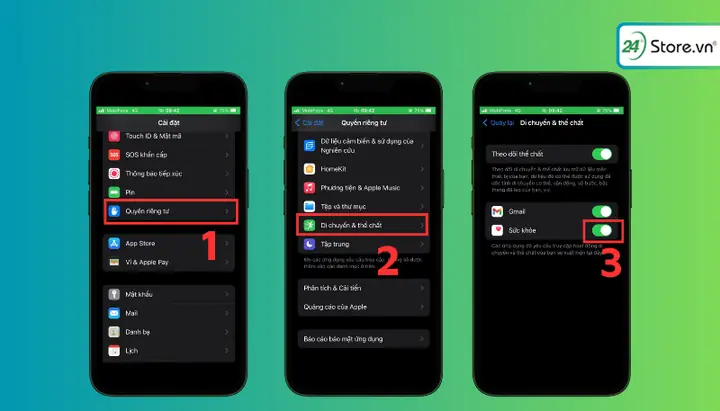
- Mở Cài đặt (Settings) → Quyền riêng tư (Privacy & Security) → Sức khỏe (Health).
- Bật Health nếu chưa bật.
- Kiểm tra mục Các ứng dụng được phép truy cập và đảm bảo các ứng dụng bạn muốn sử dụng (Health, Fitness, hoặc bên thứ ba) có quyền Read & Write (đọc & ghi).
2.2. Kiểm tra dữ liệu bước chân trong ứng dụng Health
- Mở Health → Tổng quan (Summary).
- Cuộn xuống phần Hoạt động → Bước đi.
- Bạn sẽ thấy biểu đồ hiển thị số bước trong ngày, tuần, tháng, năm.
Nếu chưa có dữ liệu, hãy đảm bảo iPhone không ở chế độ máy bay và đã bật Bluetooth (để hỗ trợ các thiết bị ngoại vi nếu có).
2.3. Đặt mục tiêu bước chân
Trong Health hoặc Fitness, người dùng có thể đặt mục tiêu cá nhân (ví dụ 10.000 bước mỗi ngày). Khi đạt mục tiêu, iPhone sẽ thông báo qua Notification Center.
3. Ứng dụng bên thứ ba phổ biến để đo bước chân
Mặc dù Health và Fitness đã đáp ứng nhu cầu cơ bản, nhưng nhiều người dùng muốn tính năng nâng cao hơn, như đồng bộ với đồng hồ thông minh, phân tích sâu hơn, hoặc cạnh tranh với bạn bè. Dưới đây là danh sách các ứng dụng được đánh giá cao:
| Ứng dụng | Đặc điểm nổi bật | Giá | Tích hợp với Health |
|---|---|---|---|
| Pacer | Đếm bước, cộng đồng, thách thức | Miễn phí (có mua trong app) | Có |
| Stepz | Đo bước, calo, khoảng cách, hỗ trợ Apple Watch | Miễn phí (có mua trong app) | Có |
| MyFitnessPal | Đếm bước + nhật ký ăn uống | Miễn phí (có mua trong app) | Có |
| Strava | Dành cho chạy bộ, đạp xe, cộng đồng mạnh | Miễn phí (có mua trong app) | Có |
| Fitbit | Đồng bộ dữ liệu với thiết bị Fitbit | Miễn phí (có mua trong app) | Có |
| Nike Run Club | Tập trung vào chạy bộ, phân tích chi tiết | Miễn phí | Có |
3.1. Cách cài đặt và cấu hình một ứng dụng ví dụ: Pacer
- Tải Pacer từ App Store.
- Mở ứng dụng → Đăng ký / Đăng nhập.
- Khi được yêu cầu, cho phép truy cập Health → Bước đi.
- Chọn đặt mục tiêu (ví dụ 8.000 bước/ngày).
- Bắt đầu di chuyển. Pacer sẽ tự động thu thập dữ liệu từ
CMPedometervà hiển thị trong giao diện.
3.2. Lưu ý khi sử dụng ứng dụng bên thứ ba
- Kiểm tra quyền riêng tư: Đảm bảo chỉ cho phép truy cập các dữ liệu cần thiết.
- Đồng bộ đa thiết bị: Nếu bạn có Apple Watch, hãy bật Apple Watch Sync trong cài đặt ứng dụng để dữ liệu không bị trùng lặp.
- Tiết kiệm pin: Một số ứng dụng có thể tiêu tốn pin nếu chạy nền liên tục. Kiểm tra mục Background App Refresh trong Settings → General.
4. Độ chính xác của việc đo bước chân trên iPhone
4.1. Các yếu tố ảnh hưởng
| Yếu tố | Mô tả | Hướng khắc phục |
|---|---|---|
| Vị trí mang máy | Đặt iPhone trong túi áo, quần, ba lô… | Đặt iPhone trong túi vừa, không quá rộng. |
| Chế độ rung | Khi iPhone ở chế độ rung mạnh, cảm biến có thể nhận sai | Tắt chế độ rung trong các hoạt động thể chất. |
| Môi trường | Đường không bằng, lên cầu thang, chạy trên địa hình gồ ghề | Kết hợp với Apple Watch hoặc thiết bị chuyên dụng để tăng độ chính xác. |
| Cập nhật iOS | Phiên bản cũ có thể có lỗi đo lường | Luôn cập nhật iOS mới nhất. |
4.2. So sánh với thiết bị chuyên dụng
- Apple Watch: Độ chính xác cao hơn 5-10% do cảm biến luôn ở vị trí cổ tay, gần tim.
- Fitbit: Tương đương hoặc hơi thấp hơn iPhone tùy model.
- Google Fit (Android): Độ chính xác tương đương, phụ thuộc vào thiết bị.
4.3. Cách kiểm tra độ chính xác
- Sử dụng đồng hồ đo bước (pedometer) truyền thống: Đánh dấu số bước sau một quãng đường cố định (ví dụ 500m).
- So sánh: Kiểm tra số bước iPhone và đồng hồ. Nếu chênh lệch > 10%, thử thay đổi vị trí mang máy.
5. Mẹo tối ưu hoá việc đo bước chân trên iPhone
Có thể bạn quan tâm: Nguyên Nhân Và Cách Khắc Phục Khi Âm Lượng Iphone Bị Nhỏ: Hướng Dẫn Chi Tiết Cho Người Dùng
5.1. Sử dụng chế độ “Low Power Mode” một cách thông minh
- Khi bật Low Power Mode, một số cảm biến nền có thể giảm tần suất đo. Đối với người muốn độ chính xác cao, tắt Low Power Mode trong lúc tập luyện.
5.2. Kết hợp Apple Watch
Nếu bạn có Apple Watch, hãy bật “Wrist Detection” và đồng bộ Health. Khi iPhone không ở gần, Watch sẽ tiếp tục đo và đồng bộ khi kết nối lại.
5.3. Tận dụng tính năng “Background App Refresh”
- Vào Settings → General → Background App Refresh, bật cho các ứng dụng đo bước (Health, Pacer, Strava…) để chúng luôn nhận dữ liệu ngay cả khi không mở ứng dụng.
5.4. Tối ưu hoá pin
- Tắt GPS khi không cần (đối với chạy bộ ngoài trời, GPS hữu ích nhưng tiêu tốn pin).
- Giảm độ sáng màn hình khi không cần nhìn dữ liệu.
5.5. Sử dụng Shortcuts (Phím tắt) để nhanh chóng kiểm tra bước
Bạn có thể tạo một Shortcut:
- Mở Shortcuts → Create Shortcut.
- Thêm hành động “Get Health Sample” → Chọn Steps → Today.
- Thêm “Show Result” để hiển thị số bước.
- Đặt tên “Bước hôm nay” và thêm vào Home Screen.
Như vậy, chỉ một lần chạm, bạn đã biết số bước trong ngày.
6. Bảo mật và quyền riêng tư khi đo bước chân
6.1. Dữ liệu sức khỏe là thông tin nhạy cảm
Apple đã thiết kế HealthKit để bảo vệ dữ liệu:
- Mã hoá: Dữ liệu được mã hoá trên thiết bị và khi đồng bộ qua iCloud.
- Quyền truy cập: Ứng dụng chỉ có thể truy cập dữ liệu khi người dùng cho phép, và có thể thu hồi quyền bất kỳ lúc nào.
6.2. Cách kiểm soát quyền truy cập
- Settings → Privacy & Security → Health.
- Chọn một ứng dụng → Turn Off để ngừng truy cập.
- Đối với các dữ liệu quan trọng (bộ nhớ, nhịp tim), có thể tắt “Allow All Access” và chỉ bật “Read” hoặc “Write” riêng lẻ.
6.3. Xóa dữ liệu lịch sử
Nếu bạn muốn xóa toàn bộ lịch sử bước:
- Mở Health → Browse → Activity → Steps → Show All Data → Edit → Delete All.
- Đối với iCloud, vào iCloud.com → Settings → Manage Storage → Health → Delete Data.
7. Các trường hợp sử dụng thực tế
7.1. Đặt mục tiêu sức khỏe cá nhân
- Mục tiêu 10.000 bước/ngày: Nhiều tổ chức y tế khuyến cáo. Bạn có thể thiết lập trong Health → “Add Goal”.
- Khi đạt mục tiêu, iPhone sẽ gửi notification khích lệ.
7.2. Theo dõi hoạt động trong công việc
- Đối với những người làm việc văn phòng, việc đứng dậy và đi lại ít hơn. Sử dụng reminder mỗi giờ để đứng dậy và đi lại ít nhất 500 bước.
7.3. Ghi lại hành trình du lịch
- Khi du lịch, bạn có thể kết hợp GPS (trong ứng dụng Strava) để ghi lại quãng đường, đồng thời đo bước để biết mức độ hoạt động.
7.4. Theo dõi sức khỏe cho người cao tuổi
- Với Family Sharing, người thân có thể xem báo cáo bước của người cao tuổi (nếu cho phép). Điều này giúp giám sát mức độ hoạt động và phát hiện sớm các vấn đề sức khỏe.
8. Câu hỏi thường gặp (FAQ)
Q1: iPhone có đo bước khi đang trong túi áo khoác không?
A: Có, nhưng độ chính xác có thể giảm nếu túi quá rộng hoặc có vật cản.
Q2: Tại sao số bước hôm nay không cập nhật?
A: Kiểm tra kết nối internet, quyền Health, và đảm bảo Background App Refresh được bật.
Q3: Có cách nào để đồng bộ bước từ iPhone sang Android?
A: Bạn có thể xuất dữ liệu Health dưới dạng CSV (Health → Export) và nhập vào các ứng dụng Android hỗ trợ CSV.
Q4: Sử dụng iPhone để đo bước khi đang chạy marathons có đáng tin cậy không?
A: Đối với chạy dài, iPhone có thể đo được, nhưng Apple Watch hoặc thiết bị chuyên dụng sẽ cho độ chính xác cao hơn.
Q5: Làm sao để giảm tiêu thụ pin khi đo bước liên tục?
A: Tắt GPS khi không cần, giảm độ sáng, và không bật Low Power Mode trong lúc chạy.
9. Kết luận
Việc đo bước chân trên iPhone không chỉ là một tính năng tiện lợi mà còn là một công cụ mạnh mẽ để quản lý sức khỏe, thiết lập mục tiêu cá nhân và duy trì lối sống năng động. Nhờ vào các cảm biến chuyển động tích hợp, framework Core Motion, và hệ sinh thái Health, người dùng iPhone có thể dễ dàng theo dõi số bước, khoảng cách, và calo tiêu thụ mà không cần mua thiết bị phụ trợ.
Tuy nhiên, để đạt được độ chính xác tối ưu, người dùng cần chú ý đến vị trí mang máy, quyền truy cập dữ liệu, và các cài đặt hệ thống như Background App Refresh và Low Power Mode. Đồng thời, việc lựa chọn ứng dụng phù hợp (Health, Pacer, Strava, v.v.) và đồng bộ với Apple Watch sẽ giúp nâng cao trải nghiệm và độ tin cậy của dữ liệu.
Cuối cùng, hãy nhớ rằng sức khỏe không chỉ đo bằng số bước; nó còn bao gồm chế độ ăn uống, giấc ngủ, và tinh thần. Vì vậy, hãy sử dụng các công cụ trên iPhone như một phần của chiến lược toàn diện để cải thiện chất lượng cuộc sống. Chúc bạn luôn năng động, khỏe mạnh và đạt được những mục tiêu sức khỏe mà mình đề ra!