Có thể bạn quan tâm: Tải Video Youtube Về Iphone: Hướng Dẫn Chi Tiết Từ A Đến Z
Giới thiệu
Trong thời đại số, hầu hết chúng ta đều sử dụng điện thoại thông minh để chụp ảnh và lưu giữ những khoảnh khắc đáng nhớ. iPhone, với chất lượng camera ưu việt và hệ sinh thái mạnh mẽ, đã trở thành một trong những thiết bị được ưa chuộng nhất. Tuy nhiên, việc chụp liên tục, tải xuống ảnh từ các mạng xã hội, hoặc sao chép ảnh qua các ứng dụng khác nhau thường dẫn đến hiện tượng ảnh trùng lặp. Những ảnh này không chỉ chiếm không gian lưu trữ mà còn làm rối mắt khi bạn muốn tìm kiếm một bức ảnh cụ thể.
Bài viết dưới đây sẽ cung cấp cho bạn một hướng dẫn chi tiết, từng bước một, để xóa ảnh trùng lặp trên iPhone một cách an toàn và hiệu quả. Chúng tôi sẽ khám phá các phương pháp sử dụng tính năng tích hợp sẵn của iOS, các ứng dụng bên thứ ba uy tín, cũng như các mẹo tối ưu hoá bộ nhớ.
Có thể bạn quan tâm: Tải Ch Play Về Iphone: Hướng Dẫn Chi Tiết, Pháp Lý Và Các Giải Pháp Thay Thế
1. Tại sao ảnh trùng lặp lại xuất hiện trên iPhone?
1.1. Chụp ảnh liên tục và Live Photo
- Khi chụp Live Photo, iPhone thực tế lưu lại một đoạn video ngắn kèm theo ảnh tĩnh, dẫn đến việc tạo ra các file phụ (định dạng .mov) mà người dùng thường không nhận ra.
- Nếu bạn bật tính năng “Burst Mode” (chụp liên tục), iPhone sẽ lưu nhiều khung hình trong một loạt ảnh, trong đó một số khung có thể giống hệt nhau.
1.2. Đồng bộ từ các dịch vụ đám mây
- Khi bật iCloud Photos, các ảnh sẽ được đồng bộ trên mọi thiết bị. Nếu bạn từng tải lại ảnh từ máy tính hoặc các dịch vụ lưu trữ khác (Google Photos, Dropbox…), có khả năng tạo ra bản sao trùng lặp.
- Sự khác biệt về định dạng (JPEG, HEIC, PNG) cũng có thể khiến hệ thống xem chúng là các file riêng biệt dù nội dung giống nhau.
1.3. Chia sẻ và lưu ảnh qua các ứng dụng nhắn tin
- Khi nhận ảnh qua WhatsApp, Messenger, hoặc các ứng dụng mạng xã hội, chúng thường được lưu dưới dạng bản sao mới, không liên kết với thư viện gốc.
- Việc tải lại ảnh từ Instagram, Facebook hay các trang web cũng tạo ra các bản sao mới.
1.4. Sao chép thủ công
- Nhiều người sao chép ảnh từ máy tính sang iPhone bằng iTunes hoặc Finder mà không kiểm tra xem ảnh đã tồn tại trong thư viện chưa.
- Khi sử dụng AirDrop, nếu không kiểm tra kỹ, bạn có thể nhận và lưu trữ các ảnh đã có sẵn.
Có thể bạn quan tâm: Trình Phát Nhạc Trên Iphone: Hướng Dẫn Chi Tiết, Lựa Chọn Tốt Nhất Và Mẹo Tối Ưu Hiệu Suất
2. Hậu quả của việc lưu trữ ảnh trùng lặp
- Chiếm dụng bộ nhớ: Mỗi bức ảnh trung bình 2-5 MB, nhưng những ảnh độ phân giải cao có thể lên tới 10-15 MB. Khi có hàng trăm, thậm chí hàng nghìn ảnh trùng lặp, bộ nhớ iPhone nhanh chóng bị đầy.
- Giảm hiệu suất: Ứng dụng Photos sẽ chậm hơn khi phải quét qua một lượng lớn file không cần thiết.
- Khó tìm kiếm: Khi muốn tìm một ảnh cụ thể, việc lọc qua hàng chục bản sao sẽ tốn thời gian.
- Tiêu tốn dữ liệu di động: Khi iCloud Photos bật, mỗi bản sao mới sẽ được tải lên đám mây, tiêu tốn băng thông và dung lượng lưu trữ iCloud.
3. Các phương pháp xóa ảnh trùng lặp trên iPhone
3.1. Sử dụng tính năng “Photos” tích hợp của iOS
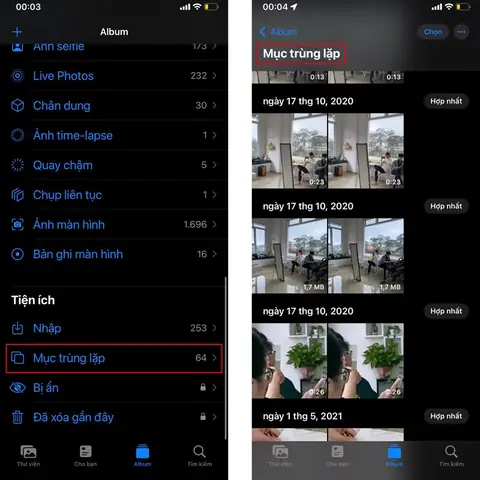
Bước 1: Kiểm tra “Albums” > “Duplicates” (iOS 16 trở lên)
- iOS 16 đã giới thiệu một album đặc biệt mang tên Duplicates trong mục Albums. Hệ thống sẽ tự động phát hiện và gộp các ảnh trùng lặp dựa trên thuật toán so sánh nội dung.
- Mở Photos → Albums → Duplicates. Bạn sẽ thấy danh sách các nhóm ảnh trùng lặp.
Bước 2: Xem và hợp nhất
- Nhấn vào một nhóm ảnh trùng lặp để xem chi tiết.
- iOS cung cấp tùy chọn “Merge” (hợp nhất). Khi nhấn, hệ thống sẽ giữ lại một bản ảnh chất lượng cao nhất và xóa các bản sao khác.
- Nếu muốn giữ một bản sao nào đó, bạn có thể “Keep Both” (giữ lại cả hai) rồi xóa thủ công sau.
Bước 3: Xóa ảnh trong album “Recently Deleted”
- Sau khi hợp nhất, các ảnh đã xóa sẽ chuyển vào Recently Deleted và sẽ bị xóa vĩnh viễn sau 30 ngày.
- Để giải phóng không gian ngay lập tức, vào Albums → Recently Deleted → Select → Delete All.
Lưu ý: Tính năng này chỉ hoạt động trên iOS 16 trở lên và yêu cầu iCloud Photos bật để đồng bộ.
3.2. Sử dụng công cụ “Smart Albums” trong Photos (iOS 15 và trước)
Nếu iPhone của bạn chưa cập nhật lên iOS 16, bạn có thể tạo Smart Album để lọc ảnh dựa trên tiêu chí nhất định.
Bước 1: Tạo Smart Album
- Mở Photos → Albums → + → New Smart Album.
- Đặt tên, ví dụ “Potential Duplicates”.
- Chọn tiêu chí: File Size > 5 MB và Date Modified trong khoảng thời gian ngắn (ví dụ 1 ngày). Điều này giúp liệt kê các file lớn và có thời gian tạo gần nhau, thường là các bản sao.
Bước 2: Kiểm tra và xóa
- Mở Smart Album, duyệt qua các ảnh. Nếu bạn nhận thấy các ảnh giống nhau, chọn Select → Delete.
- Đừng quên xóa trong Recently Deleted để giải phóng không gian.
3.3. Ứng dụng bên thứ ba uy tín
Mặc dù iOS đã cung cấp tính năng tích hợp, một số trường hợp phức tạp hơn (ví dụ: ảnh trùng lặp nhưng có độ phân giải khác nhau, hoặc ảnh được lưu ở các thư mục khác nhau) có thể cần phần mềm chuyên dụng.
3.3.1. Gemini Photos
- Gemini Photos là một trong những ứng dụng phổ biến nhất để tìm và xóa ảnh trùng lặp trên iPhone.
- Cách hoạt động: Sử dụng thuật toán AI để so sánh nội dung, màu sắc, và metadata.
- Các tính năng nổi bật:
- Phân loại ảnh “Similar”, “Blurry”, “Screenshots”, “Live Photos”.
- Cho phép bạn duyệt nhanh, chọn “Keep Best” hoặc “Delete All”.
- Tích hợp trực tiếp với iCloud Photos.
- Cách sử dụng:
- Tải và cài đặt Gemini Photos từ App Store.
- Mở ứng dụng, cấp quyền truy cập Photos.
- Chờ ứng dụng quét (thường mất 2-5 phút tùy vào số lượng ảnh).
- Khi danh sách trùng lặp hiện ra, nhấn “Review Duplicates”.
- Chọn “Keep Best” để tự động giữ ảnh chất lượng cao nhất và xóa các bản sao.
- Xác nhận xóa và kiểm tra “Recently Deleted”.
3.3.2. Remo Duplicate Photos Remover
- Ưu điểm: Giao diện đơn giản, tốc độ quét nhanh, hỗ trợ cả ảnh Live và video.
- Cách dùng:
- Cài đặt ứng dụng.
- Cho phép quyền truy cập.
- Chọn “Scan Photos”.
- Khi danh sách trùng lặp xuất hiện, chọn “Auto Select” hoặc tự chọn.
- Nhấn “Delete” và xác nhận.
3.3.3. Clean Master – Photo Cleaner
- Lưu ý: Đây là ứng dụng đa chức năng, không chỉ xóa ảnh trùng lặp mà còn dọn dẹp bộ nhớ, cache.
- Cách thực hiện: Tương tự các ứng dụng trên, nhưng bạn cần chú ý không xóa nhầm các file hệ thống.
Khuyến cáo: Khi sử dụng ứng dụng bên thứ ba, luôn tải từ App Store chính thức, đọc đánh giá và kiểm tra quyền truy cập. Đảm bảo sao lưu dữ liệu (iCloud hoặc máy tính) trước khi thực hiện xóa hàng loạt.
3.4. Xóa thủ công qua máy tính (Mac)
Có thể bạn quan tâm: Cách Tắt Âm Thanh Bàn Phím Iphone: Hướng Dẫn Chi Tiết Từng Bước
Nếu bạn cảm thấy không thoải mái khi xóa trực tiếp trên iPhone, có thể thực hiện qua máy tính.
Bước 1: Kết nối iPhone với Mac
- Dùng cáp Lightning → USB-C hoặc USB-A.
- Mở Photos trên macOS (hoặc Image Capture nếu bạn muốn truy cập file gốc).
Bước 2: Sử dụng tính năng “Duplicate” trong Photos (macOS Ventura trở lên)
- Trong Photos trên Mac, chọn File → Detect Duplicates.
- Ứng dụng sẽ liệt kê các ảnh trùng lặp; bạn có thể Merge hoặc Delete.
Bước 3: Sử dụng Finder để truy cập thư mục DCIM
- Mở Finder, chọn iPhone trong mục Locations.
- Vào thư mục Internal Storage → DCIM.
- Sao chép toàn bộ ảnh về máy tính để sao lưu.
- Dùng phần mềm Duplicate File Finder (như Gemini 2) để quét thư mục này, xóa các bản sao.
- Khi đã dọn dẹp, kéo lại các ảnh đã sắp xếp vào iPhone (có thể dùng AirDrop hoặc iCloud).
3.5. Dùng tính năng “Optimize iPhone Storage” kết hợp xóa thủ công
- Khi bật iCloud Photos, bạn có thể bật Optimize iPhone Storage để iPhone chỉ lưu phiên bản nén, còn bản gốc ở iCloud.
- Khi bộ nhớ đầy, iPhone sẽ tự động xóa các bản gốc cục bộ, giảm khả năng tạo bản sao trùng lặp.
- Tuy nhiên, nếu bạn vẫn muốn dọn dẹp các ảnh trùng lặp đã tồn tại, hãy thực hiện các bước trên sau khi tối ưu hoá.
4. Các mẹo phòng ngừa ảnh trùng lặp trong tương lai
4.1. Kiểm soát việc tải ảnh từ các ứng dụng
- WhatsApp & Messenger: Vào Settings → Chats → Save to Camera Roll và tắt tính năng này nếu không cần lưu tự động.
- Instagram: Khi lưu ảnh, chọn “Save Original Photo” thay vì “Save Photo” để tránh tạo bản sao.
4.2. Sử dụng tính năng “Burst” một cách hợp lý
- Khi muốn chụp nhiều khung, hãy xem lại và xóa các khung không cần thiết ngay sau khi chụp.
- Trong Photos, vào Albums → Bursts để quản lý.
4.3. Định kỳ dọn dẹp bằng Gemini Photos hoặc công cụ tích hợp
- Thiết lập lịch dọn dẹp hàng tháng (ví dụ: vào cuối tháng) để kiểm tra và xóa các ảnh trùng lặp.
- Sử dụng Shortcuts (phím tắt) để tạo một automation mở Gemini Photos và bắt đầu quét tự động.
4.4. Đồng bộ iCloud một cách thông minh
- Khi sử dụng iCloud Photos, bật iCloud Photo Library trên tất cả thiết bị và tắt My Photo Stream (đã ngừng hỗ trợ từ iOS 13) để tránh tạo bản sao.
- Kiểm tra Settings → Photos → Upload to My Photo Stream và tắt nếu không cần.
4.5. Sao lưu thường xuyên
- Dù đã xóa trùng lặp, luôn duy trì sao lưu định kỳ (iCloud, Google Photos, hoặc máy tính) để tránh mất mát dữ liệu.
- Khi sao lưu, hãy sử dụng tính năng Duplicate Detection của phần mềm sao lưu (như Carbon Copy Cloner trên macOS) để không sao chép lại các file đã tồn tại.
5. Câu hỏi thường gặp (FAQ)
5.1. iPhone có thể tự động xóa ảnh trùng lặp không?
- Từ iOS 16, tính năng Duplicates trong Photos cho phép tự động phát hiện và hợp nhất ảnh trùng lặp. Trước iOS 16, bạn cần sử dụng ứng dụng bên thứ ba hoặc thực hiện thủ công.
5.2. Xóa ảnh trùng lặp có ảnh hưởng đến iCloud không?
- Khi iCloud Photos bật, bất kỳ thay đổi nào trên iPhone (bao gồm xóa ảnh) sẽ đồng bộ lên iCloud. Vì vậy, việc xóa trùng lặp trên iPhone sẽ tự động giải phóng không gian trên iCloud.
5.3. Làm sao để khôi phục ảnh đã xóa nhầm?
- Mở Albums → Recently Deleted trong vòng 30 ngày để khôi phục. Nếu đã quá 30 ngày, bạn cần khôi phục từ bản sao lưu iCloud hoặc iTunes/Finder.
5.4. Các định dạng ảnh nào thường gây trùng lặp?
- HEIC và JPEG: Khi chuyển ảnh từ iPhone sang máy tính, iOS có thể chuyển đổi HEIC sang JPEG, tạo ra bản sao.
- Live Photo: Gồm file .heic (ảnh) và .mov (video). Nếu bạn lưu cả hai, chúng sẽ hiển thị riêng biệt trong thư viện.
5.5. Có nên tắt tính năng “Live Photo” để giảm trùng lặp không?
- Nếu bạn không sử dụng Live Photo, có thể tắt trong Settings → Camera → Preserve Settings → Live Photo. Điều này sẽ giảm số lượng file .mov được lưu.
6. Kết luận
Việc xóa ảnh trùng lặp trên iPhone không chỉ giúp giải phóng không gian lưu trữ mà còn nâng cao trải nghiệm sử dụng, giúp bạn nhanh chóng tìm ra những bức ảnh quan trọng. Nhờ iOS 16, Apple đã mang đến công cụ tích hợp mạnh mẽ, nhưng vẫn có những trường hợp phức tạp hơn mà bạn cần đến các ứng dụng chuyên dụng như Gemini Photos hoặc Remo Duplicate Photos Remover.
Hãy áp dụng các bước trong bài viết:
- Kiểm tra album Duplicates (iOS 16+).
- Sử dụng Smart Album nếu đang dùng iOS cũ.
- Cài đặt và chạy Gemini Photos để phát hiện sâu hơn.
- Thực hiện dọn dẹp định kỳ và đặt lịch tự động để tránh tình trạng trùng lặp tái diễn.
- Sao lưu thường xuyên để đảm bảo an toàn dữ liệu.
Như vậy, với một quy trình rõ ràng và các công cụ thích hợp, bạn sẽ luôn có một thư viện ảnh gọn gàng, sạch sẽ trên iPhone, sẵn sàng cho những khoảnh khắc mới. Chúc bạn thành công!