Có thể bạn quan tâm: Giải Pháp Diệt Virus Cho Điện Thoại Iphone: Cách Bảo Vệ, Kiểm Tra Và Xử Lý Hiệu Quả
Lời mở đầu
Trong thời đại smartphone ngày càng trở thành “cái đầu” của chúng ta, việc cá nhân hoá điện thoại không chỉ là một xu hướng mà còn là cách thể hiện phong cách, sở thích và thậm chí là tâm trạng của mỗi người. Một trong những yếu tố quan trọng nhất trong việc tùy biến giao diện là hình nền – “bức tranh” nền cho màn hình chính và màn hình khóa, quyết định phần lớn cảm giác đầu tiên khi chạm vào iPhone.
Nếu bạn đang tìm kiếm một giải pháp đơn giản, thanh lịch và phù hợp với mọi hoàn cảnh, thì “hình nền iPhone đơn giản” chính là lựa chọn hoàn hảo. Bài viết dưới đây sẽ cung cấp cho bạn toàn bộ kiến thức cần thiết: từ lý do nên chọn hình nền đơn giản, cách tìm kiếm và tải về, tới các công cụ và mẹo thiết kế để tạo ra những hình nền độc đáo, phù hợp với mọi phiên bản iPhone, từ iPhone SE tới iPhone 15 Pro Max.
Có thể bạn quan tâm: Cửa Hàng Iphone Củ Chi: Điểm Đến Tin Cậy Cho Người Yêu Công Nghệ
1. Tại sao nên chọn hình nền iPhone đơn giản?
1.1. Giảm tải cho mắt và không gây rối mắt
Màn hình Retina của iPhone có độ phân giải cao, hiển thị chi tiết sắc nét. Khi đặt một hình nền quá phức tạp, màu sắc chói lóa hoặc họa tiết rối rắm, mắt người dùng sẽ phải “làm việc” nhiều hơn để tập trung vào các biểu tượng, widget và nội dung thực tế. Hình nền đơn giản với màu nền nhạt, gradient nhẹ hoặc hình ảnh tối giản sẽ giúp mắt nghỉ ngơi, giảm mỏi mắt khi sử dụng trong thời gian dài.
1.2. Tăng tính thẩm mỹ và cảm giác sang trọng
Sự tối giản (Minimalism) luôn là xu hướng thiết kế hiện đại. Một hình nền đơn giản nhưng tinh tế có thể làm cho giao diện iPhone trở nên đẳng cấp, sáng sủa và đồng nhất hơn. Những màu sắc trung tính như trắng, đen, xám, xanh navy, pastel nhẹ, hoặc các đường nét mảnh sẽ giúp các biểu tượng và widget nổi bật hơn, tạo ra sự cân bằng thẩm mỹ.
1.3. Tối ưu cho việc sắp xếp widget và biểu tượng
iOS hiện nay cho phép người dùng tự do sắp xếp widget trên màn hình chính. Khi hình nền có quá nhiều chi tiết, các widget có thể bị “lẫn lộn” và mất đi tính năng hiển thị thông tin. Hình nền đơn giản giúp các widget và biểu tượng được nhìn rõ, đọc dễ dàng, đồng thời tạo ra không gian “trống” để mắt người dùng có thể tập trung vào nội dung quan trọng.
1.4. Dễ dàng thay đổi và phù hợp với mọi phong cách
Bạn có thể thay đổi hình nền chỉ trong vài giây. Khi hình nền quá phức tạp, người dùng thường ngại thay đổi vì sợ mất đi “công sức” đã đầu tư. Ngược lại, hình nền đơn giản cho phép thử nghiệm liên tục mà không lo mất đi sự hài hòa. Điều này rất hữu ích khi bạn muốn đồng bộ hình nền với các mùa, sự kiện (giáng sinh, năm mới, lễ hội) hoặc thay đổi mood cá nhân.
Có thể bạn quan tâm: Cầm Iphone Không Giữ Máy: Nguyên Nhân, Hậu Quả Và Cách Khắc Phục Hiệu Quả
2. Các loại hình nền iPhone đơn giản phổ biến
2.1. Màu nền đơn sắc (Solid Color)
- Màu trắng: Tạo cảm giác sạch sẽ, tinh khiết. Thích hợp với giao diện sáng (Light Mode).
- Màu đen: Đem lại vẻ sang trọng, bí ẩn. Thích hợp với giao diện tối (Dark Mode).
- Màu pastel: Hồng nhạt, xanh mint, vàng nhạt… Tạo cảm giác nhẹ nhàng, tươi mới.
2.2. Gradient (Màu chuyển dần)
Gradient là sự pha trộn mượt mà giữa hai hoặc nhiều màu, tạo ra hiệu ứng chuyển màu tinh tế. Các kiểu gradient phổ biến:
- Linear Gradient: Chuyển màu theo đường thẳng (trên-dưới, trái-phải).
- Radial Gradient: Màu lan tỏa từ trung tâm ra ngoài, tạo cảm giác “vòng tròn”.
- Duotone Gradient: Hai màu tương phản mạnh, ví dụ xanh dương + cam, tạo điểm nhấn hiện đại.
2.3. Hình ảnh tối giản (Minimalist Images)
- Đường nét (Line Art): Hình vẽ chỉ bằng các đường mảnh, thường là hình động vật, cây cối, biểu tượng.
- Hình khối (Geometric Shapes): Các hình vuông, tam giác, vòng tròn, đa giác được sắp xếp hài hòa.
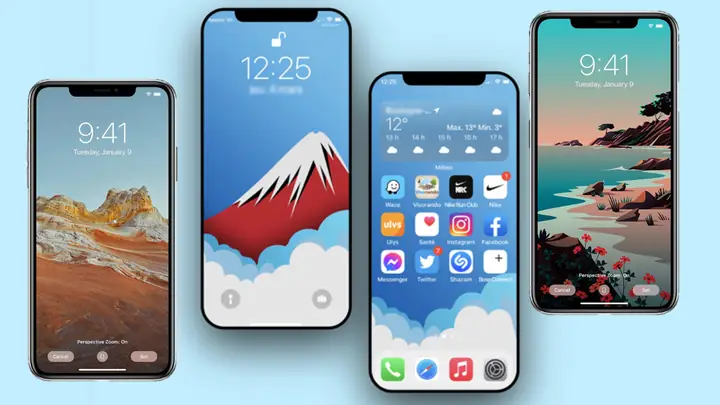
- Ảnh thiên nhiên đơn giản: Bầu trời xanh, cát trắng, mặt nước tĩnh lặng.
2.4. Hình nền “Texture” nhẹ
Các kết cấu nhẹ như giấy, vải, gỗ, đá mờ giúp tạo cảm giác “cảm xúc” nhưng không làm mất tập trung. Những texture này thường được thiết kế mờ (blur) hoặc có độ trong suốt (opacity) thấp để không chiếm quá nhiều không gian.
2.5. Hình nền “Blur” (Mờ)
Khi bạn muốn hiển thị một hình ảnh chi tiết nhưng không muốn nó gây rối mắt, bạn có thể áp dụng hiệu ứng blur (làm mờ) để tạo ra một nền mờ ảo, giữ lại màu sắc và hình dạng tổng thể nhưng không làm mất tập trung vào biểu tượng.
3. Cách tìm kiếm và tải về hình nền iPhone đơn giản
3.1. Các trang web uy tín
| Trang web | Đặc điểm | Định dạng | Kích thước đề xuất |
|---|---|---|---|
| Unsplash | Hình ảnh chất lượng cao, không bản quyền | JPG, PNG | 1170 x 2532 (iPhone 13 Pro) |
| Pexels | Thư viện đa dạng, tìm kiếm nhanh | JPG, PNG | 1284 x 2778 (iPhone 14 Pro Max) |
| Pixabay | Hình ảnh và vector miễn phí | JPG, PNG, SVG | 1242 x 2688 (iPhone 12) |
| Walli | Cộng đồng nghệ sĩ, hình nền độc đáo | JPG, PNG | Tùy vào độ phân giải |
| Zedge | Cũng có âm thanh, chủ đề phong phú | JPG, PNG | Tùy từng thiết bị |
3.2. Tìm kiếm trên Google
- Sử dụng từ khóa: “simple iPhone wallpaper”, “minimalist iPhone background”, “gradient iPhone wallpaper 2026”.
- Thêm “download” hoặc “HD” để lọc ra kết quả chất lượng cao.
- Sử dụng công cụ “Tools” → “Size” → “Exact size” → nhập độ phân giải iPhone bạn muốn (ví dụ: 1170 x 2532).
3.3. Ứng dụng trên iPhone
- Zedge: Khám phá hàng ngàn hình nền, lưu trực tiếp vào album.
- Vellum: Hình nền được thiết kế bởi các nhà thiết kế chuyên nghiệp, có bộ sưu tập “Minimal”.
- Wallpapers by Google: Cập nhật hàng ngày, có mục “Simple”.
3.4. Lưu ý về bản quyền
- Đảm bảo hình ảnh được cấp phép Free for Personal Use hoặc Creative Commons Zero (CC0).
- Nếu muốn sử dụng hình ảnh của nghệ sĩ, hãy đọc kỹ điều khoản và đưa nguồn nếu cần.
4. Cách thiết kế hình nền iPhone đơn giản bằng các công cụ miễn phí
4.1. Canva
- Tạo dự án mới → Chọn “Custom dimensions”. Nhập kích thước phù hợp với iPhone của bạn (ví dụ: 1170 x 2532 px).
- Chọn nền: Sử dụng màu đơn sắc, gradient hoặc tải lên texture.
- Thêm yếu tố tối giản: Dùng “Elements” → “Lines”, “Shapes”, “Icons”.
- Áp dụng hiệu ứng blur: Chọn hình ảnh → “Adjust” → “Blur”.
- Lưu: Định dạng PNG hoặc JPG, chất lượng cao.
4.2. Adobe Express (trước đây là Adobe Spark)
Có thể bạn quan tâm: Sử Dụng 2 Zalo Trên Iphone: Hướng Dẫn Chi Tiết Từ Cài Đặt Đến Tối Ưu Hóa Trải Nghiệm
- Tương tự Canva, nhưng có thêm bộ sưu tập màu Pantone và bộ lọc ảnh chuyên nghiệp.
4.3. GIMP (phần mềm mã nguồn mở)
- Mở file mới với kích thước iPhone.
- Dùng “Bucket Fill” để tạo nền màu.
- Vẽ các hình khối bằng “Rectangle Select” + “Bucket Fill”.
- Để tạo gradient, vào “Blend Tool” → chọn kiểu gradient → kéo thả.
- Lưu dưới dạng PNG.
4.4. Procreate (cho iPad)
- Nếu bạn muốn vẽ tay các đường nét hoặc hình ảnh tối giản, Procreate là công cụ mạnh mẽ.
- Sử dụng brush “Monoline” để tạo đường nét mảnh.
- Khi hoàn thành, xuất file ở độ phân giải 2x hoặc 3x để đảm bảo chất lượng trên các màn hình Retina.
5. Hướng dẫn chi tiết cài đặt hình nền trên iPhone
5.1. Cài đặt hình nền màn hình khóa và màn hình chính
- Mở “Settings” → “Wallpaper” → “Choose a New Wallpaper”.
- Chọn “All Photos” hoặc “Dynamic/Live” tùy nhu cầu.
- Chọn ảnh bạn vừa tải hoặc tạo.
- Điều chỉnh: Pinch để phóng to/thu nhỏ, di chuyển để căn chỉnh.
- Set → “Set Lock Screen”, “Set Home Screen”, hoặc “Set Both”.
5.2. Sử dụng “Focus” để thay đổi hình nền tự động
- Vào Settings → Focus → (tạo hoặc chỉnh sửa).
- Trong mục “Options”, bật “Custom Pages” và “Wallpaper”.
- Chọn hình nền phù hợp với mỗi chế độ Focus (Work, Sleep, Personal).
5.3. Tối ưu cho Dark Mode và Light Mode
- iOS 16+ cho phép thiết lập hình nền riêng cho Dark Mode và Light Mode.
- Khi cài đặt, chọn “Set” → “Choose Light or Dark Wallpaper”.
- Cài đặt hình nền sáng cho Light Mode, nền tối cho Dark Mode để tránh hiện tượng “đảo ngược màu”.
6. Các mẹo tối ưu để hình nền luôn “đẹp” trên mọi iPhone
6.1. Độ phân giải và tỷ lệ khung hình
- iPhone 13/14/15 series: 1170 x 2532 (portrait), tỷ lệ 19.5:9.
- iPhone SE (2026): 1334 x 750, tỷ lệ 16:9.
- iPhone 12 mini: 1080 x 2340, tỷ lệ 19.5:9.
Luôn chọn độ phân giải gấp đôi so với kích thước thực để tránh hiện tượng pixel hoá khi màn hình hiển thị.
6.2. Không để hình nền “cắt” phần quan trọng
- Khi thiết kế, để khoảng trống an toàn ở phía trên (khoảng 200px) để tránh bị che bởi đồng hồ, notch, và biểu tượng trạng thái.
- Đối với iPhone có Dynamic Island, để khoảng trống thêm 50-80px ở phía trên để nội dung không bị che.
6.3. Sử dụng hiệu ứng “Perspective” một cách hợp lý
- iOS cung cấp “Perspective Zoom” cho hình nền. Khi bật, hình nền sẽ di chuyển nhẹ khi nghiêng điện thoại.
- Nếu hình nền quá chi tiết, hiệu ứng này có thể gây rối mắt. Đối với hình nền đơn giản, nên tắt để giữ ổn định.
6.4. Thử nghiệm với “Live Photo”
- Có thể chuyển một bức ảnh tĩnh thành Live Photo bằng cách đánh dấu “Live” trong Photos. Khi đặt làm hình nền, iPhone sẽ hiển thị hiệu ứng chuyển động nhẹ khi chạm dài.
- Đối với hình nền đơn giản, bạn có thể tạo một Live Photo mờ để tăng cảm giác “sống” mà không làm mất tính tối giản.
7. Các xu hướng hình nền iPhone đơn giản năm 2026
- Soft Gradient: Các gradient màu pastel nhẹ nhàng, chuyển từ màu xanh da trời sang hồng nhạt, tạo cảm giác thư giãn.
- Monochrome Minimal: Hình nền đen trắng, chỉ với một đường nét hoặc hình khối đơn, phù hợp với phong cách công sở.
- Nature Minimal: Hình ảnh thiên nhiên dạng silhouette (cây, núi, mặt trời) trên nền gradient hoặc màu đơn.
- Abstract Geometry: Các hình đa giác, lưới, mạng lưới màu sắc nhạt, tạo cảm giác hiện đại, công nghệ.
- Blurred Background: Ảnh nền thực tế (đường phố, biển) được làm mờ 30-50% để làm nổi bật widget.
8. Tổng hợp các nguồn tài nguyên miễn phí để lấy cảm hứng
- Behance: Tìm kiếm “iPhone minimalist wallpaper” để xem các dự án thiết kế chuyên nghiệp.
- Dribbble: Nhiều nhà thiết kế chia sẻ mockup hình nền iPhone.
- Pinterest: Board “Simple iPhone Wallpapers” chứa hàng ngàn ý tưởng.
- Reddit: Subreddit r/iPhoneWallpapers, r/minimalwallpapers.
- Instagram: Hashtag #minimalwallpaper, #simpleiphonewallpaper.
9. Câu hỏi thường gặp (FAQ)
Q1: Tôi có thể dùng hình nền đơn giản cho cả màn hình khóa và màn hình chính không?
A: Có, iOS cho phép bạn cài đặt cùng một hình nền cho cả hai màn hình hoặc chọn riêng cho từng màn hình. Điều này giúp duy trì tính đồng nhất hoặc tạo sự khác biệt tùy ý.
Q2: Hình nền có ảnh hưởng tới thời lượng pin không?
A: Nếu bạn bật Dynamic hoặc Live Photo, sẽ tiêu tốn một ít năng lượng hơn so với hình nền tĩnh. Tuy nhiên, sự khác biệt là rất nhỏ và hầu hết người dùng không cảm nhận được.
Q3: Làm sao để hình nền không bị “cắt” khi xoay màn hình?
A: Đối với iPhone, hầu hết người dùng không xoay màn hình sang ngang. Nếu bạn muốn dùng trong chế độ ngang (ví dụ khi xem video), hãy chuẩn bị một phiên bản landscape với tỷ lệ 9:19 và đặt làm nền cho “Display Zoom”.
Q4: Tôi có thể tạo hình nền động (animated) mà vẫn giữ đơn giản?
A: iOS không hỗ trợ hình nền động trên màn hình chính, chỉ hỗ trợ trên Lock Screen qua Live Photo. Bạn có thể tạo một Live Photo với hiệu ứng nhẹ (như chấm sáng, ripple) và vẫn giữ được tính tối giản.
Q5: Làm sao để đồng bộ hình nền trên nhiều thiết bị iOS?
A: Sử dụng iCloud Photo Library để đồng bộ album chứa hình nền. Khi bạn cài đặt hình nền trên một thiết bị, các thiết bị khác cũng có thể truy cập và cài đặt nhanh chóng.
10. Kết luận
Hình nền iPhone đơn giản không chỉ là một xu hướng thẩm mỹ mà còn là cách tối ưu trải nghiệm người dùng, giảm mỏi mắt, và tăng tính chuyên nghiệp cho chiếc điện thoại của bạn. Bằng việc hiểu rõ các loại hình nền, cách tìm kiếm, tải về, cũng như tự thiết kế bằng các công cụ miễn phí, bạn hoàn toàn có thể sở hữu một giao diện iPhone vừa đẹp mắt, vừa tiện dụng.
Hãy bắt đầu ngay hôm nay: chọn một màu nền nhẹ nhàng, thêm một đường nét tối giản, và đặt làm hình nền cho iPhone của bạn. Đừng quên tận dụng các tính năng như Dark Mode, Focus và Live Photo để tạo ra một trải nghiệm cá nhân hoá hoàn hảo.
Chúc bạn có những khoảnh khắc sử dụng iPhone thật thoải mái và phong cách!