Có thể bạn quan tâm: Định Vị Iphone Qua Icloud: Hướng Dẫn Chi Tiết Từ A Đến Z
1. Giới thiệu chung về WLAN và Wi‑Fi trên iPhone
Trong thời đại số, việc kết nối internet không dây (wireless) đã trở thành nhu cầu thiết yếu của hầu hết người dùng smartphone, trong đó iPhone chiếm một phần lớn thị phần toàn cầu. Hai thuật ngữ WLAN (Wireless Local Area Network) và Wi‑Fi thường được nhắc đến đồng thời, nhưng chúng không hoàn toàn đồng nghĩa. WLAN là một khái niệm rộng hơn, bao gồm mọi công nghệ mạng không dây trong một khu vực địa phương, trong khi Wi‑Fi là một tiêu chuẩn cụ thể của IEEE 802.11, được sử dụng phổ biến nhất để triển khai WLAN.
iPhone, với hệ điều hành iOS, đã tích hợp sẵn khả năng hỗ trợ chuẩn Wi‑Fi 802.11a/b/g/n/ac/ax, cùng với các tính năng bảo mật và tối ưu hoá mạng tiên tiến. Bài viết này sẽ đi sâu vào mọi khía cạnh liên quan tới WLAN và Wi‑Fi trên iPhone: cách cấu hình, khắc phục sự cố, tối ưu hiệu suất, bảo mật, và một số mẹo nâng cao dành cho người dùng và nhà phát triển.
Có thể bạn quan tâm: Sửa Chữa Iphone Uy Tín Tại Tp.hcm: Địa Chỉ, Quy Trình Và Lời Khuyên Để Bạn Yên Tâm
2. Kiến thức nền tảng: Wi‑Fi và chuẩn IEEE 802.11
| Chuẩn | Băng tần | Tốc độ lý thuyết (Mbps) | Năm ra mắt | Đặc điểm nổi bật |
|---|---|---|---|---|
| 802.11b | 2.4 GHz | 11 | 1999 | Tương thích rộng, nhưng tốc độ thấp |
| 802.11a | 5 GHz | 54 | 1999 | Tốc độ cao, ít nhiễu, nhưng không phổ biến ở Việt Nam |
| 802.11g | 2.4 GHz | 54 | 2003 | Kết hợp tốc độ 802.11a và phạm vi 2.4 GHz |
| 802.11n | 2.4/5 GHz | 600 | 2009 | MIMO, hỗ trợ đa luồng |
| 802.11ac | 5 GHz | 1300+ | 2026 | MU‑MIMO, beamforming |
| 802.11ax (Wi‑Fi 6) | 2.4/5 GHz | 2400+ | 2026 | OFDMA, cải thiện hiệu năng trong môi trường đông người dùng |
| Wi‑Fi 6E | 6 GHz | 4800+ | 2026 | Mở rộng băng tần 6 GHz, giảm tắc nghẽn |
iPhone hiện nay (từ iPhone 6 trở lên) hỗ trợ ít nhất chuẩn 802.11n, trong khi các mẫu mới nhất (iPhone 12, 13, 14, 15) đã tích hợp Wi‑Fi 6 và một số mẫu cao cấp (iPhone 15 Pro) hỗ trợ Wi‑Fi 6E.
Có thể bạn quan tâm: Số Hóa Iphone Biên Hòa: Hành Trình Nâng Cấp Trải Nghiệm Công Nghệ Và Dịch Vụ
3. Cách bật và tắt Wi‑Fi trên iPhone
3.1. Bật/Wi‑Fi nhanh qua Control Center
- Vuốt lên (hoặc xuống) từ góc trên bên phải màn hình (đối với iPhone X trở lên).
- Nhấn vào biểu tượng Wi‑Fi (hình 3 chấm sóng). Khi biểu tượng chuyển sang màu xanh, Wi‑Fi đã bật.
3.2. Bật/Wi‑Fi qua Settings
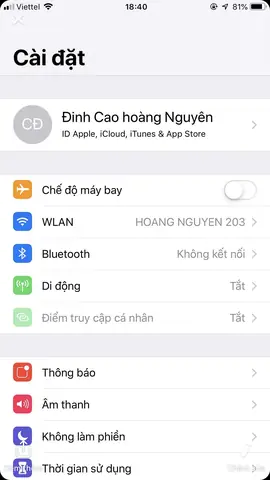
- Mở Settings → Wi‑Fi.
- Đánh dấu công tắc Wi‑Fi sang On.
- Danh sách các mạng khả dụng sẽ xuất hiện, bạn có thể chọn và nhập mật khẩu nếu cần.
3.3. Tự động kết nối và quên mạng
- Đối với mỗi mạng đã lưu, iPhone có tùy chọn Auto‑Join. Bạn có thể tắt để iPhone không tự động kết nối.
- Để quên một mạng, chạm vào biểu tượng “i” bên cạnh tên mạng → Forget This Network. Thao tác này sẽ xóa toàn bộ thông tin lưu trữ (mật khẩu, cấu hình).
4. Cấu hình nâng cao cho kết nối Wi‑Fi
4.1. Đặt IP tĩnh (Static IP)
Mặc định iPhone sử dụng DHCP. Tuy nhiên trong một số môi trường doanh nghiệp hoặc khi cần cấu hình port‑forwarding, bạn có thể thiết lập IP tĩnh:
- Settings → Wi‑Fi → Chọn mạng → i.
- Dưới IPV4 Address, chọn Configure IP → Manual.
- Nhập địa chỉ IP, Subnet Mask, Router (gateway) và DNS tùy ý.
4.2. DNS tùy chỉnh
Để cải thiện tốc độ truy cập hoặc tránh kiểm duyệt, bạn có thể thay đổi DNS:
- Settings → Wi‑Fi → Chọn mạng → i.
- Dưới Configure DNS, chọn Manual → Add Server → Nhập địa chỉ DNS (ví dụ: 1.1.1.1, 8.8.8.8).
4.3. Wi‑Fi Assist (Giúp tự động chuyển sang dữ liệu di động)
Wi‑Fi Assist cho phép iPhone tự động chuyển sang mạng di động khi tín hiệu Wi‑Fi yếu, giúp duy trì trải nghiệm mượt mà. Bật/tắt tại Settings → Cellular → cuộn xuống Wi‑Fi Assist.
4.4. Chế độ Low Data Mode (Giảm tiêu thụ dữ liệu)
Nếu bạn muốn giảm lượng dữ liệu tiêu thụ qua Wi‑Fi (đặc biệt khi dùng gói cước giới hạn), vào Settings → Wi‑Fi → chọn mạng → i → Low Data Mode.
5. Các vấn đề thường gặp và cách khắc phục
| Vấn đề | Nguyên nhân thường gặp | Cách khắc phục |
|---|---|---|
| Không thể kết nối vào mạng Wi‑Fi | Mật khẩu sai, MAC lọc, DHCP lỗi | Kiểm tra mật khẩu, bật Forget This Network, khởi động lại router |
| Tín hiệu yếu, tốc độ chậm | Khoảng cách xa router, nhiễu 2.4 GHz, băng tần quá tải | Di chuyển gần router, chuyển sang băng 5 GHz, sử dụng Wi‑Fi 6 nếu có |
| iPhone hiển thị “No Internet Connection” | DNS lỗi, captive portal, proxy | Đặt DNS thủ công, kiểm tra captive portal (đăng nhập lại), tắt proxy |
| Wi‑Fi tự động tắt sau một thời gian | Cài đặt Wi‑Fi Assist hoặc Low Data Mode | Tắt Wi‑Fi Assist, kiểm tra cài đặt tiết kiệm pin |
| Không thể chia sẻ kết nối (Personal Hotspot) | Cài đặt APN sai, giới hạn nhà mạng | Đặt lại cài đặt mạng (Settings → General → Reset → Reset Network Settings) |
5.1. Reset Network Settings
Nếu gặp lỗi phức tạp, Reset Network Settings là giải pháp toàn diện:
- Settings → General → Transfer or Reset iPhone → Reset → Reset Network Settings.
- Lưu ý: Thao tác này sẽ xóa mọi Wi‑Fi đã lưu, cài đặt VPN, và cấu hình Bluetooth.
5.2. Sử dụng công cụ “Wi‑Fi Diagnostics” (iOS 15+)
Apple đã bổ sung Wi‑Fi Diagnostics trong Settings → Wi‑Fi → Wi‑Fi Diagnostics. Công cụ này cho phép:
- Kiểm tra mức độ nhiễu sóng.
- Đo thời gian phản hồi (latency) và tốc độ tải lên/xuống.
- Gợi ý chuyển sang băng tần khác hoặc thay đổi kênh.
6. Bảo mật Wi‑Fi trên iPhone
6.1. Các loại mã hóa Wi‑Fi
| Loại | Mã hóa | Độ bảo mật | Ghi chú |
|---|---|---|---|
| WEP | RC4 | Thấp | Đã lỗi thời, không nên dùng |
| WPA | TKIP | Trung bình | Cũ, không đủ an toàn |
| WPA2‑Personal | AES | Cao | Tiêu chuẩn hiện tại |
| WPA3‑Personal | SAE | Rất cao | Hỗ trợ từ iOS 14 trở lên, yêu cầu router hỗ trợ |
iPhone tự động ưu tiên kết nối tới mạng có bảo mật cao hơn. Khi router của bạn hỗ trợ WPA3, iPhone sẽ hiển thị “Secure Network” trong danh sách.
6.2. Bảo vệ thiết bị khỏi tấn công “Evil Twin”
“Evil Twin” là mạng Wi‑Fi giả mạo, dùng cùng tên (SSID) với mạng hợp pháp để lừa người dùng nhập mật khẩu. Để phòng tránh:
- Kiểm tra dấu hiệu: Nếu một mạng xuất hiện đột nhiên nhưng không có mật khẩu lưu trữ, hãy cẩn thận.
- Sử dụng VPN: Khi kết nối vào mạng công cộng, bật VPN để mã hoá lưu lượng.
- Cài đặt tính năng “Private Wi‑Fi Address” (iOS 14+): Settings → Wi‑Fi → i → Private Wi‑Fi Address. Tính năng này tạo địa chỉ MAC ngẫu nhiên cho mỗi mạng, giảm khả năng theo dõi và giảm rủi ro khi mạng giả mạo.
6.3. Quản lý các thiết bị kết nối tới router
Nếu bạn là quản trị viên mạng gia đình, nên thường xuyên kiểm tra danh sách thiết bị kết nối tới router (thông qua giao diện web router) và loại bỏ các thiết bị không xác định. Nhiều router hiện đại còn hỗ trợ Guest Network để tách biệt thiết bị khách.
7. Tối ưu hoá hiệu suất Wi‑Fi trên iPhone
7.1. Chọn băng tần phù hợp
Có thể bạn quan tâm: Tải Google Play Trên Iphone: Hướng Dẫn Chi Tiết, An Toàn Và Hiệu Quả
- 2.4 GHz: Phạm vi rộng, nhưng dễ bị nhiễu (microwave, Bluetooth, tường dày). Thích hợp cho các thiết bị IoT, hoặc khi khoảng cách lớn.
- 5 GHz: Tốc độ cao, ít nhiễu, nhưng phạm vi ngắn hơn. Thích hợp cho streaming video 4K, game online.
- 6 GHz (Wi‑Fi 6E): Dành cho các môi trường cực đông người dùng, tốc độ cực nhanh, tuy nhiên hiện chưa phổ biến tại Việt Nam.
Bạn có thể “force” iPhone kết nối sang băng 5 GHz bằng cách tách SSID (đặt tên riêng cho mỗi băng) trên router.
7.2. Điều chỉnh kênh Wi‑Fi
Trong khu vực đô thị, các kênh 1, 6, 11 trên băng 2.4 GHz thường bị tắc nghẽn. Sử dụng phần mềm Wi‑Fi Analyzer (có trên App Store) để xác định kênh ít nhiễu, sau đó vào cài đặt router để thay đổi.
7.3. Tối ưu hoá QoS (Quality of Service)
Nếu router hỗ trợ QoS, ưu tiên băng thông cho iPhone hoặc cho các ứng dụng quan trọng (Zoom, Netflix). Điều này giúp giảm độ trễ trong họp trực tuyến.
7.4. Sử dụng Wi‑Fi 6 Mesh
Đối với ngôi nhà lớn, hệ thống Mesh Wi‑Fi 6 (như Apple AirPort không còn, nhưng có các thương hiệu như Netgear Orbi, Asus ZenWiFi) cung cấp phủ sóng đồng nhất, giúp iPhone duy trì kết nối mạnh mẽ khi di chuyển trong nhà.
8. Wi‑Fi trong các tình huống đặc biệt
8.1. Sử dụng iPhone làm hotspot Wi‑Fi
- Cài đặt → Personal Hotspot → Bật Allow Others to Join.
- Đặt Wi‑Fi Password (ít nhất 8 ký tự).
- Khi bật Cellular Data, iPhone sẽ phát sóng Wi‑Fi, cho phép các thiết bị khác (laptop, tablet) kết nối.
Lưu ý: Khi dùng hotspot, iPhone sẽ tiêu tốn pin nhanh và dữ liệu di động. Đối với iPhone 12 trở lên, chế độ Low Power Mode sẽ giảm độ mạnh phát sóng để kéo dài pin.
8.2. Kết nối iPhone với thiết bị IoT qua Wi‑Fi
Nhiều thiết bị smart home (đèn Philips Hue, ổ cắm TP-Link) yêu cầu iPhone kết nối vào mạng Wi‑Fi riêng để cấu hình. Khi thực hiện:
- Mở Settings → Wi‑Fi → Tạm thời kết nối vào mạng Wi‑Fi của thiết bị (thường có tên “SmartPlug_XXXX”).
- Mở app điều khiển, thực hiện các bước cấu hình và chuyển thiết bị sang mạng chính.
- Sau khi hoàn tất, Forget mạng tạm thời để tránh việc iPhone luôn cố gắng kết nối lại.
8.3. Wi‑Fi và AirDrop
AirDrop sử dụng Wi‑Fi Direct (không cần router) và Bluetooth để truyền file giữa iPhone, iPad, Mac. Để bật:
- Control Center → AirDrop → Chọn Everyone hoặc Contacts Only.
- Đảm bảo Wi‑Fi và Bluetooth đều bật.
- Khi gặp lỗi “AirDrop not receiving”, thử tắt Personal Hotspot (nó có thể can thiệp vào chế độ Wi‑Fi Direct).
9. Wi‑Fi trong môi trường doanh nghiệp (Enterprise)
9.1. Mạng Wi‑Fi doanh nghiệp với WPA2‑Enterprise / WPA3‑Enterprise
- Sử dụng RADIUS server để xác thực người dùng.
- iPhone hỗ trợ cấu hình PEAP, TLS, TTLS thông qua Settings → Wi‑Fi → i → Configure IP → Static và Configure Proxy.
- Khi kết nối, iPhone sẽ yêu cầu chứng chỉ (certificate) hoặc tên người dùng/mật khẩu tùy cấu hình.
9.2. MDM (Mobile Device Management) và cấu hình Wi‑Fi
Doanh nghiệp thường triển khai MDM (Apple Business Manager, Jamf) để tự động đẩy cấu hình Wi‑Fi tới thiết bị:
- Tạo Wi‑Fi payload trong MDM với SSID, security type, certificate, và các tùy chọn như Auto‑Join.
- Khi thiết bị đăng ký MDM, cấu hình sẽ được cài đặt mà không cần người dùng can thiệp.
9.3. Các vấn đề bảo mật thường gặp trong doanh nghiệp
| Vấn đề | Nguy cơ | Giải pháp |
|---|---|---|
| SSID broadcast vô tình | Kẻ tấn công dễ phát hiện mạng | Tắt SSID broadcast (không khuyến nghị, vì iPhone sẽ không hiển thị) |
| Mật khẩu yếu (WPA2‑PSK) | Brute‑force | Sử dụng WPA3‑Enterprise hoặc ít nhất WPA2‑Enterprise |
| Không cập nhật firmware router | Lỗ hổng bảo mật | Định kỳ kiểm tra và cập nhật firmware |
10. Các công cụ và ứng dụng hỗ trợ quản lý Wi‑Fi trên iPhone
| Ứng dụng | Chức năng chính | Ghi chú |
|---|---|---|
| AirPort Utility (Apple) | Kiểm tra tín hiệu, thay đổi cài đặt router Apple | Hỗ trợ các router không phải Apple nếu bật “Wi‑Fi Scan” trong Settings → AirPort Utility |
| Wi‑Fi Analyzer | Phân tích kênh, độ mạnh tín hiệu | Có phiên bản miễn phí và trả phí |
| Fing – Network Scanner | Quét thiết bị trong mạng, phát hiện IP trùng, thiết bị lạ | Hữu ích cho người dùng doanh nghiệp |
| VPN apps (ExpressVPN, NordVPN) | Mã hoá lưu lượng khi dùng Wi‑Fi công cộng | Đảm bảo an toàn dữ liệu |
| Speedtest by Ookla | Đo tốc độ tải lên/xuống, ping | Kiểm tra thực tế tốc độ mạng |
11. Các câu hỏi thường gặp (FAQ)
Q1: iPhone có thể kết nối đồng thời 2 mạng Wi‑Fi không?
A: Không. iPhone chỉ hỗ trợ một kết nối Wi‑Fi tại một thời điểm. Tuy nhiên, khi Personal Hotspot bật, iPhone sẽ đồng thời duy trì kết nối Wi‑Fi (để chạy hotspot) và dữ liệu di động.
Q2: Tại sao iPhone tự động chuyển sang mạng 5 GHz nhưng lại hiển thị “Weak Signal”?
A: Băng 5 GHz có phạm vi ngắn hơn; nếu bạn di chuyển xa router, tín hiệu giảm nhanh hơn so với 2.4 GHz. Bạn có thể chuyển lại sang 2.4 GHz hoặc dùng bộ mở rộng (range extender).
Q3: Làm sao để iPhone luôn nhận địa chỉ MAC ngẫu nhiên?
A: Bật Private Wi‑Fi Address cho mỗi mạng trong Settings → Wi‑Fi → i → Private Wi‑Fi Address. Mặc định, tính năng này bật cho các mạng mới (iOS 14+).
Q4: Wi‑Fi Assist có gây tiêu thụ dữ liệu di động quá mức không?
A: Có thể, vì khi Wi‑Fi yếu, iPhone sẽ tự chuyển sang dữ liệu di động mà không thông báo. Bạn nên tắt tính năng này nếu gói dữ liệu có hạn.
Q5: iPhone có hỗ trợ Wi‑Fi Direct (để truyền file mà không cần router) không?
A: Có, nhưng Apple không công khai API “Wi‑Fi Direct”. Tuy nhiên, AirDrop sử dụng công nghệ này để truyền file nhanh chóng.
12. Kết luận
WLAN và Wi‑Fi là hai yếu tố cốt lõi quyết định trải nghiệm sử dụng iPhone trong mọi tình huống: từ lướt web, streaming, làm việc từ xa, tới kết nối các thiết bị IoT trong ngôi nhà thông minh. Hiểu rõ các chuẩn Wi‑Fi, cách cấu hình, tối ưu hoá và bảo mật sẽ giúp người dùng khai thác tối đa khả năng của iPhone, đồng thời tránh những rắc rối không đáng có.
Các bước bật/tắt Wi‑Fi, cấu hình IP tĩnh, đặt DNS, sử dụng Private Wi‑Fi Address, và reset network settings là những thao tác căn bản nhưng cực kỳ quan trọng. Đối với người dùng nâng cao, việc triển khai WPA3, Wi‑Fi 6/6E, Mesh systems, và MDM trong môi trường doanh nghiệp sẽ nâng cao độ bảo mật và hiệu suất mạng.
Cuối cùng, luôn cập nhật iOS mới nhất, firmware router và sử dụng các công cụ kiểm tra (Wi‑Fi Diagnostics, Speedtest, Fing) sẽ giúp duy trì một môi trường WLAN ổn định, an toàn và nhanh chóng cho mọi nhu cầu của bạn trên iPhone. Chúc bạn luôn có kết nối Wi‑Fi mạnh mẽ và trải nghiệm iPhone tuyệt vời!