Có thể bạn quan tâm: Kiểm Tra Nhiệt Độ Iphone: Hướng Dẫn Chi Tiết Để Bảo Vệ Thiết Bị Và Tối Ưu Hiệu Năng
Lời mở đầu
Trong thế giới hiện đại, việc giao tiếp nhanh chóng và hiệu quả qua tin nhắn đã trở thành một phần không thể thiếu trong cuộc sống hằng ngày. Đối với người dùng iPhone, màn hình tin nhắn (Messages) không chỉ là một công cụ truyền tải thông tin mà còn là một nền tảng đa chức năng, tích hợp nhiều tính năng thông minh, bảo mật và cá nhân hoá. Bài viết này sẽ đưa bạn khám phá chi tiết mọi khía cạnh của màn hình tin nhắn iPhone, từ cách cài đặt, tùy chỉnh giao diện, sử dụng các tính năng ẩn, đến cách bảo vệ sự riêng tư và khắc phục các lỗi thường gặp. Với hơn 1500 từ, bạn sẽ có một cẩm nang toàn diện để tận dụng tối đa tiềm năng của ứng dụng Messages trên iPhone.
Có thể bạn quan tâm: Khôi Phục Ghi Chú Trên Iphone: Hướng Dẫn Chi Tiết Từng Bước Cho Mọi Tình Huống
1. Tổng quan về ứng dụng Messages trên iPhone
1.1 Lịch sử và sự phát triển
Messages, hay còn gọi là Tin nhắn, là ứng dụng mặc định của Apple dành cho việc gửi và nhận tin nhắn văn bản, ảnh, video, âm thanh, và các loại nội dung đa phương tiện khác. Được ra mắt lần đầu vào năm 2026 cùng với iOS 5, Messages đã trải qua nhiều phiên bản nâng cấp, tích hợp thêm các tính năng như iMessage, Animoji, Memoji, phản hồi nhanh (Quick Replies), và khả năng gửi tin nhắn âm thanh.
1.2 iMessage vs SMS/MMS
- iMessage: Dùng dữ liệu internet (Wi‑Fi hoặc 3G/4G/5G) để truyền tin nhắn giữa các thiết bị Apple. Tính năng nổi bật: gửi ảnh/video chất lượng gốc, biểu tượng cảm xúc, phản hồi nhanh, và các hiệu ứng đặc biệt.
- SMS/MMS: Dùng mạng di động truyền thống, hoạt động với mọi thiết bị, kể cả Android. Thông thường, tin nhắn SMS giới hạn 160 ký tự, còn MMS dùng để gửi đa phương tiện nhưng có giới hạn kích thước.
Khi bạn mở màn hình tin nhắn, iPhone sẽ tự động xác định xem người nhận có hỗ trợ iMessage hay không và hiển thị màu xanh (iMessage) hoặc xanh lá (SMS/MMS).
Có thể bạn quan tâm: Iphone Có Thẻ Nhớ Không? Giải Đáp Mọi Thắc Mắc Và Hướng Dẫn Tối Ưu Bộ Nhớ Cho Người Dùng Iphone
2. Giao diện màn hình tin nhắn: Cấu trúc và các thành phần
2.1 Thanh danh sách hội thoại
- Tên hoặc số điện thoại: Hiển thị ở trên cùng, cho phép bạn biết đang trò chuyện với ai.
- Ảnh đại diện (Avatar): Nếu người dùng đã thiết lập ảnh hồ sơ iMessage, ảnh sẽ xuất hiện; nếu không, hiển thị biểu tượng mặc định.
- Biểu tượng “i”: Nhấn để vào phần cài đặt chi tiết của hội thoại, như thay đổi hình nền, thiết lập âm thanh, hoặc xem các file đã gửi.
2.2 Khu vực tin nhắn
- Bọt biển tin nhắn: Tin nhắn của bạn hiển thị ở bên phải với màu xanh dương (iMessage) hoặc xanh lá (SMS), còn tin nhắn đối phương ở bên trái màu xám.
- Thời gian: Hiển thị dưới mỗi tin nhắn, cho biết thời điểm gửi/nhận.
- Biểu tượng “Read” (Đã đọc): Khi bạn bật tính năng “Read Receipts”, biểu tượng này xuất hiện dưới tin nhắn cuối cùng để thông báo đã được đối phương xem.
2.3 Thanh nhập nội dung
- Ô nhập văn bản: Nơi bạn gõ tin nhắn. Khi gõ, biểu tượng “gửi” (mũi tên) sẽ xuất hiện.
- Biểu tượng mic: Nhấn và giữ để ghi âm tin nhắn thoại.
- Biểu tượng camera: Chụp nhanh ảnh/video để gửi.
- Biểu tượng App Store (A): Mở các ứng dụng tích hợp trong Messages (Sticker, Apple Pay, Games, v.v.).
- Biểu tượng hiệu ứng (tên hoặc icon bầu trời): Cho phép bạn thêm hiệu ứng bong bóng, bắn pháo hoa, hoặc các hiệu ứng màn hình.
3. Cách tùy chỉnh màn hình tin nhắn để phù hợp phong cách cá nhân
3.1 Thay đổi hình nền hội thoại
- Mở Messages, vào một hội thoại bất kỳ.
- Nhấn vào tên hoặc số điện thoại ở đầu màn hình → Info.
- Chọn “Hình nền” (Background).
- Chọn một trong các hình nền mặc định, hoặc “Chọn ảnh” từ thư viện.
- Điều chỉnh vị trí, phóng to/thu nhỏ, sau đó nhấn “Đặt làm” (Set).
Bạn có thể tạo hình nền riêng cho từng hội thoại, giúp phân biệt nhanh các nhóm chat quan trọng.
3.2 Tùy chỉnh âm thanh thông báo
- Cài đặt chung: Vào Cài đặt > Thông báo > Tin nhắn → Âm thanh → Chọn âm thanh mong muốn.
- Cài đặt riêng cho mỗi người: Vào Info của hội thoại → Âm thanh → Chọn âm thanh tùy chỉnh.
- Tắt âm thanh: Đối với nhóm chat hoặc người không muốn làm phiền, bạn có thể tắt âm thanh riêng lẻ mà không ảnh hưởng đến các cuộc trò chuyện khác.
3.3 Sử dụng Memoji và Animoji
- Mở bàn phím trong tin nhắn, nhấn biểu tượng “Animoji” (biểu tượng khỉ) → Memoji.
- Chọn Memoji đã tạo hoặc tạo mới.
- Gửi bức ảnh hoặc video ngắn bằng cách nhấn giữ biểu tượng Memoji và di chuyển khuôn mặt để tạo biểu cảm động.
3.4 Sử dụng các Sticker và GIF
- Nhấn vào biểu tượng App Store (A) trong thanh nhập → Sticker Pack.
- Tìm kiếm sticker, GIF, hoặc trò chơi mini.
- Kéo và thả vào cửa sổ chat hoặc nhấn để gửi nhanh.
4. Các tính năng mạnh mẽ ít người biết
4.1 Gửi tin nhắn âm thanh nhanh (Voice Message)
- Nhấn và giữ biểu tượng mic → Ghi âm.
- Khi thả, tin nhắn sẽ tự động được gửi.
- Để hủy, vuốt lên trước khi thả.
4.2 Gửi vị trí hiện tại
- Trong Info của hội thoại → “Gửi Vị Trí Hiện Tại”.
- Hoặc nhấn vào biểu tượng “A” → “Maps” → Chọn “Gửi Vị Trí Hiện Tại”.
4.3 Sử dụng tính năng “Reply” trong nhóm chat
- Đối với iOS 14 trở lên, bạn có thể trả lời một tin nhắn cụ thể trong nhóm:
- Nhấn và giữ tin nhắn → Chọn “Reply”.
- Tin nhắn trả lời sẽ kèm theo trích đoạn, giúp mọi người dễ theo dõi.
4.4 Đính kèm tài liệu và file
- Nhấn vào biểu tượng “A” → “Files” để gửi tài liệu PDF, Word, Excel, hoặc bất kỳ file nào trong iCloud Drive.
- Hỗ trợ kích thước lên tới 100 MB (giới hạn tùy mạng di động).
4.5 Gửi tiền qua Apple Pay
- Khi trong hội thoại, nhấn vào biểu tượng “A” → “Apple Pay”.
- Nhập số tiền, xác nhận bằng Face ID/Touch ID.
- Người nhận sẽ nhận được thông báo thanh toán và có thể chấp nhận ngay.
5. Bảo mật và quyền riêng tư trong màn hình tin nhắn
5.1 Mã hoá đầu cuối (End‑to‑End Encryption)
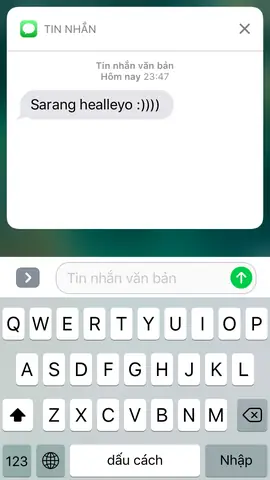
Tất cả tin nhắn iMessage đều được mã hoá trên thiết bị và chỉ có người nhận mới có khóa giải mã. Điều này bảo vệ nội dung khỏi hacker, nhà mạng, và thậm chí Apple.
Có thể bạn quan tâm: Màn Hình Cuộc Gọi Iphone: Tất Cả Những Điều Bạn Cần Biết Để Tối Ưu Trải Nghiệm Gọi Điện
5.2 Tính năng “Hide Alerts” (Ẩn thông báo)
- Vào Info của hội thoại → Ẩn thông báo.
- Tin nhắn sẽ không xuất hiện trong trung tâm thông báo, giúp bảo vệ nội dung riêng tư.
5.3 Tự động xóa tin nhắn (Message Expiry)
- Vào Cài đặt > Tin nhắn > Tự động xóa (iOS 16+).
- Chọn thời gian 30 ngày, 1 năm, hoặc vô thời hạn.
- Các tin nhắn cũ sẽ bị xóa tự động, giảm nguy cơ rò rỉ dữ liệu.
5.4 Kiểm soát “Read Receipts”
- Cài đặt > Tin nhắn > Đọc thông báo (Read Receipts).
- Tắt tính năng này để người gửi không biết bạn đã đọc tin nhắn.
5.5 Xác thực hai yếu tố (2FA) cho Apple ID
- Đảm bảo Apple ID của bạn được bật 2FA để bảo vệ mọi dữ liệu, bao gồm tin nhắn iMessage, khỏi việc truy cập trái phép.
6. Khắc phục các lỗi thường gặp trên màn hình tin nhắn
6.1 Không gửi được iMessage (điểm xanh không xuất hiện)
- Kiểm tra kết nối internet: Wi‑Fi hoặc dữ liệu di động.
- Kiểm tra thời gian và múi giờ: Đảm bảo đồng bộ với mạng.
- Đăng xuất/đăng nhập lại Apple ID: Cài đặt > Tin nhắn > Gửi & Nhận → Apple ID → Đăng xuất, sau đó đăng nhập lại.
- Kiểm tra trạng thái hệ thống Apple: Truy cập https://www.apple.com/support/systemstatus/ để xem dịch vụ iMessage có đang gặp vấn đề không.
6.2 Tin nhắn bị treo, không tải được hình ảnh/video
- Xóa bộ nhớ cache: Vào Cài đặt > Cài đặt chung > iPhone Storage → Tìm Messages → Offload App hoặc Delete App rồi cài lại.
- Kiểm tra dung lượng lưu trữ: Đảm bảo iPhone còn ít nhất 500 MB trống.
- Đặt lại cài đặt mạng: Cài đặt > Cài đặt chung > Đặt lại > Đặt lại Cài đặt Mạng.
6.3 Không nhận được thông báo tin nhắn
- Kiểm tra chế độ Không làm phiền (Do Not Disturb) hoặc Focus.
- Bật lại thông báo: Cài đặt > Thông báo > Tin nhắn → Cho phép thông báo.
- Kiểm tra âm lượng: Đảm bảo chế độ âm lượng không ở mức im lặng.
6.4 Lỗi “Message Sent from iPhone” khi gửi từ iPad/Mac
- Đảm bảo đồng bộ iMessage trên tất cả thiết bị: Cài đặt > Tin nhắn > Gửi & Nhận → Địa chỉ email và số điện thoại.
- Đăng xuất và đăng nhập lại iMessage trên thiết bị gặp lỗi.
7. Các mẹo nâng cao để tăng tốc độ và hiệu suất
7.1 Xóa các cuộc trò chuyện cũ
- Vuốt trái trên hội thoại → Xóa.
- Hoặc xóa hàng loạt: Vào Edit (Chỉnh sửa) ở góc trên bên trái, chọn nhiều hội thoại → Xóa.
7.2 Giới hạn lưu trữ tin nhắn
- Cài đặt > Tin nhắn > Giữ tin nhắn → Chọn 30 ngày hoặc 1 năm để tự động xóa tin nhắn cũ.
7.3 Tắt hiệu ứng động
- Cài đặt > Tin nhắn > Hiệu ứng → Tắt Hiệu ứng bong bóng và Hiệu ứng màn hình để giảm tiêu thụ pin và dữ liệu.
7.4 Sử dụng Siri để gửi tin nhắn nhanh
- Kích hoạt Siri: “Hey Siri, gửi tin nhắn cho Tên nói Nội dung”.
- Siri sẽ tự động mở iMessage và gửi tin nhắn thay bạn.
8. Tích hợp Messages với các ứng dụng khác
8.1 Apple Watch
- Nhận và trả lời tin nhắn trực tiếp từ đồng hồ.
- Sử dụng Scribble hoặc Dictate để nhập nội dung.
8.2 macOS (Messages trên Mac)
- Đăng nhập cùng Apple ID để đồng bộ hội thoại.
- Sử dụng Handoff: Bắt đầu soạn tin trên iPhone, tiếp tục trên Mac.
8.3 Các ứng dụng bên thứ ba
- Zapier, IFTTT: Tự động gửi tin nhắn khi có sự kiện (ví dụ: khi nhận email mới).
- Shortcuts: Tạo shortcut để gửi tin nhắn nhanh tới nhóm hoặc cá nhân.
9. Tương lai của màn hình tin nhắn iPhone
Apple không ngừng cải tiến Messages. Dưới đây là một số dự đoán và xu hướng:
- Hỗ trợ đa nền tảng: Khả năng tương tác với Android thông qua iMessage trên web (đang được đồn đoán).
- Thêm tính năng AI: Gợi ý trả lời thông minh, dịch tự động, và tóm tắt nội dung hội thoại.
- Mở rộng khả năng AR: Gửi nội dung thực tế tăng cường (AR) trong tin nhắn.
- Cải thiện bảo mật: Tăng thời gian mã hoá, thêm tính năng “Message Self‑Destruct” giống như Snapchat.
10. Kết luận
Màn hình tin nhắn iPhone không chỉ là một công cụ giao tiếp đơn thuần; nó là một hệ sinh thái đa năng, kết hợp giữa tính năng truyền thông, bảo mật, và giải trí. Từ việc tùy chỉnh hình nền, âm thanh, sử dụng Memoji, cho tới việc gửi tiền qua Apple Pay hay tích hợp với các thiết bị Apple khác, Messages đáp ứng mọi nhu cầu của người dùng hiện đại.
Việc nắm vững các tính năng ẩn, biết cách khắc phục lỗi và bảo vệ quyền riêng tư sẽ giúp bạn sử dụng iPhone một cách hiệu quả và an toàn hơn. Hy vọng bài viết chi tiết trên đã cung cấp cho bạn một cái nhìn toàn diện và thực tiễn về màn hình tin nhắn iPhone, giúp bạn tận hưởng trải nghiệm giao tiếp mượt mà, nhanh chóng và bảo mật trên mọi thiết bị Apple.
Hãy thử áp dụng những mẹo và thủ thuật này ngay hôm nay, và đừng ngại khám phá thêm những tính năng mới khi Apple tiếp tục cập nhật iOS trong tương lai!