Trong thời đại công nghệ số hiện nay, chiếc iPhone đã trở thành một phần không thể thiếu trong cuộc sống hàng ngày của chúng ta. Dù là công cụ giúp giao tiếp, giải trí, học tập hay làm việc, điện thoại thông minh của Apple luôn được tin cậy nhờ vào hiệu năng ổn định và thiết kế sang trọng. Tuy nhiên, cũng không thể phủ nhận rằng, trong những tình huống khẩn cấp, một số vấn đề như sạc pin đầy, ứng dụng bị kẹt, hoặc thậm chí là lỗi hệ thống nghiêm trọng có thể_act as a threat to the device’s stability. Khi gặp phải những tình huống này, công nghệ thường đưa ra một giải pháp đơn giản nhưng mạnh mẽ: tắt nguồnദേശ iPhone.
Trong bài viết này, chúng ta sẽ đi sâu vào các phương pháp đang được khuyến nghị để tắt nguồn iPhone một cách nhanh chóng và an toàn, cũng như những lưu ý quan trọng khi thực hiện thao tác này. Ngoài ra, chúng ta cũng sẽ khám phá những lý do tại sao việc tắt nguồn khẩn cấp lại quan trọng, làm thế nào để tránh những hậu quả không mong muốn, và Comunicaremos también las mejores prácticas para mantener el dispositivo en óptimas condiciones.
Có thể bạn quan tâm: Phần Mềm Định Vị Iphone: Giải Pháp Toàn Diện Giúp Bạn Theo Dõi, Bảo Vệ Và Tối Ưu Hóa Thiết Bị
1. Vì sao tắt nguồn khẩn cấp quan trọng?
1.1 Giảm rủi ro gây hư hỏng phần cứng
Khi iPhone bị quá tải, quá nhiệt hoặc xảy ra lỗi phần mềm nghiêm trọng, một số thành phần quan trọng trong glue bảng mạch có thể bị hư hỏng. Việc tắt nguồn ngay lập tức giúp ngắt dòng điện, ngăn chặn các vấn đề này lan rộng và giảm thiểu thiệt hại.
1.2 Giải quyết vấn đề ứng dụng bị treo
Một trong những vấn đề thường gặp nhất khi sử dụng iPhone là ứng dụng bị treo hoặc không phản hồi. Đôi khi, việc tắt nguồn nhanh chóng có thể làm cho hệ thống reset và khôi phục lại chức năng bình thường.
1.3 Tăng tuổi thọ pin
Pin Li-Pol mà iPhone sử dụng có tuổi thọ lên tới 500 chu kỳ sạc tới 100% trước khi giảm đáng kể. Khi iPhone bị nhiệt độ cao hoặc bị quá tải, pin có thể tràn hoặc nổ. Việc tắt nguồn ngay lập tức giúp giảm tải điện và bảo vệ pin.
1.4 Bảo vệ dữ liệu
Trong một số trường hợp, đặc biệt khi iPhone bị rơi, ngập nước, hoặc bị tấn công bởi virus, tắt nguồn có thể ngăn chặn dữ liệu bị mất hoặc bị truy cập trái phép.
Có thể bạn quan tâm: Phần Mềm Giả Lập Iphone: Hướng Dẫn Chi Tiết Và Những Lưu Ý Quan Trọngvin
2. Các phương pháp tắt nguồn khẩn cấp
2.1 Tắt nguồn bằng phần cứng (bấm nút Power + nút Home hoặc Volume)
2.1.1 iPhone có nút Home (model trước iPhone X)
- Bước 1: Nhấn và giữ nút Power (nút nguồn) trên cạnh trái hoặc trên đầu (tuỳ model) cùng lúc với nút Home trong khoảng 10-15 giây.
- Bước 2: Khi logo Apple xuất hiện, thả nút. Thiết bị sẽ khởi động lại.
Lưu ý: Nếu iPhone không phản hồi khi bấm nút Home, hãy thử kéo thanh trượt “Tắt nguồn” nếu có thể.
2.1.2 iPhone không có nút Home (model từ iPhone X trở đi)
- Bước 1: Nhấn và giữ nút Power cùng lúc với một trong hai nút Volume Up hoặc Volume Down.
- Bước 2: Khi màn hình tắt, thả tất cả các nút. Nếu có thể, kéo thanh “Tắt nguồn” ra sau khi màn hình tắt.
Tại sao: i ساقى الاجتياح السوائل, iPhones models from iPhone X onward have no physical Home buttonligt.
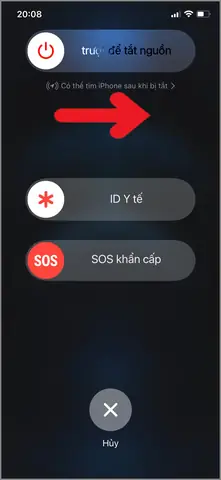
2.2 Tắt nguồn bằng “Tắt nguồn” trên màn hình
2.2.1 Kết nối với tính năng “Tắt nguồn”
- Vào Cài đặt (Settings) > Công cụ (Accessibility) > Tốc độ (Touch) > Tắt nguồn.
- Khi bật tính năng này, bạn có thể tắt nguồn bằng cách kéo một thanh ngang xuất hiện trên màn hình.
2.2.2 Thao tác nhanh
- Khi iPhone bị treo, chạm và kéo thanh “_scaling” từ trái sang phải hoặc ngược lại để tắt nguồn.
Lưu ý: Tính năng này có thể không hoạt động nếu iPhone không phản hồi.
2.3 Sử dụng HomePod hoặc Apple Watch
Nếu bạn đang sử dụng Apple Watch:
- Bấm Menu > Settings > General > Shut Down > Power Off.
- Thao tác này sẽ gửi lệnh tắt nguồn tới iPhone nếu hai thiết bị đã được đồng bộ.
Nếu bạn đang sử dụng HomePod:
- Nhấn lên và đợi cho đến khi HomePod phát ra âm thanh ngắt kết nối và tắt nguồn.
Điểm mạnh: Giúp bạn tắt nguồn mà không cần phải chạm vào iPhone trực tiếp, rất hữu ích khi iPhone bị nặng hoặc bị hỏng.
2.4 Sử dụng tính năng “Cấp cứu” trên iPhone
- Mở Cài đặt > Công cụ > Cấp cứu (Emergency SOS).
- Kéo thanh “SOS” hoặc nhấn 5 lần nút nguồn liên tục. iPhone sẽ tự động gọi dịch vụ cấp cứu (tùy thuộc vào khu vực). Sau khi gọi, iPhone sẽ tắt nguồn.
Lưu ý: Phương pháp này cũng có thể gửi thông tin vị trí và liên lạc khẩn cấp.
Có thể bạn quan tâm: Phân Biệt Các Phụ Kiện Iphone: Hướng Dẫn Chi Tiết Cho Người Dùng Thông Thái
3. Khi nào nên tắt nguồn khẩn cấp?
3.1 Khi iPhone bị quá nhiệtività
Nếu iPhone trở nên nóng, bạn nên tắt nguồn ngay lập tức. Đặc biệt khi sạc pin hoặc khi dùng-incandescent.
3.2 Khi휴면
Đối với iPhone bị treo, không phản hồi hoặc khi ứng dụng bị freeze, tắt nguồn nhanh giúp khởi động lại.
3.3 Khi xảy ra lỗi hệ thống
- “The iPhone is not responding”: tắt nguồn bằng nút nguồn + nút Home/Volume.
- “iPhone failed to start”: thử tắt nguồn, sau đó khởi động lại.
3.4 Khi iPhone bị rơi hoặc ngập nước
Nếu iPhone bị rơi vàoikið, tắt nguồn ngay lập tức để tránh hư hỏng phần cứng.
3.5 Khi muốn bảo vệ dữ liệu
Có thể bạn quan tâm: Thay Pin Iphone: Giá Cả Và Những Điều Cần Biết
Khi iPhone bị hack hoặc có dấu hiệu bị xâm nhập, tắt nguồn và bảo vệ dữ liệu.
4. Những lưu ý khi thực hiện tắt nguồn
4.1 Không kéo thanh “Tắt nguồn” khi thanh trượt không hiển thị
Nếu iPhone bị treo, không thể kéo thanh “Tắt nguồn”, hãy sử dụng nút nguồn + nút Home/Volume.
4.2 Tránh việc tắt nguồn liên tục
Việc tắt nguồn quá thường xuyên có thể gây ra sự mài mòn cho nút nguồn và pin. Hãy cân nhắc sóng.
4.3 Đảm bảo sạc pin đầy trước khi tắt nguồn khẩn cấp
Nếu iPhone đang trong quá trình sạc, tắt nguồn ngay lập tức có thể làm hỏng bộ sạc. Hãy kiểm tra trước.
4.4 Thực hiện đúng thời gian
Mỗi model iPhone yêu cầu thời gian giữ nút khác nhau. Để tránh hư kwijt, hãy thử giữ 10-15 giây.
4.5 Đừng bỏ qua các cảnh báo nhiệt độ
Nếu iPhone hiển thị cảnh báo nhiệt độ cao, hãy tắt nguồn ngay lập tức và để mát.
5. Các trường hợp đặc biệt: iPhone bị khóa hoặc không thể tắt nguồn
5.1 iPhone bị khóa bởi mật khẩu
Nếu mật khẩu không công nhận, bạn có thể tắt nguồn bằng cách giữ nút nguồn + nút Volume Down (hoặc Volumeлата) cho đến khi màn hình tắt.
5.2 iPhone bị freeze hoàn toàn
- Sử dụng cáp dữ liệu: Kết nối iPhone với máy tính, mở iTunes (hoặc Finder trên macOS Catalina trở lên), và chọn “Restore” để khôi phục.
- Landmark: Nếu iPhone không nhận dạng máy tính, thử chế độ khôi phục (Recovery Mode) bằng cách giữ nút nguồn + nút Volume Down trong 10-15 giây khi màn hình tắt.
5.3 iPhone bị mất dữ liệu
Nếu iPhone bị rơi vào nước, hãy tắt nguồn ngay tức thì, sau đó mang đi bảo hành. Không nên sạc hoặc bật nguồn ngay khi còn nước.
6. Khuyến nghị bảo trì và bảo vệ iPhone
այն 6.1 Dùng bảo vệ màn hình
Sửوال màn hình chống trầy xước và tránh bong bóng.
6.2 Sử dụng vỏ bảo vệ
Đảm bảo vỏ có thiết kế chống va chạm và có lỗ thoát nhiệt.
• 6.3 Định kỳ cập nhật iOS
Mỗi bản cập nhật đều bao gồm sửa lỗi bảo mật và ổn định.
6.4 Sạc pin đúng cách
- Sử dụng charger chính hãng Apple.
- Không để iPhone sạc quá mức 100% liên tục.
6.5 Định kỳ kiểm tra pin
Vào Cài đặt > Pin > Hiệu suất pin để xem tình trạng.
6.6 Dùng chế độ “Không làm phiền”
Khi làm việc quan trọng, bật “Không làm phiền” để tránh bị cài đặt tắt nguồn vô tình.
7. Tóm tắt
Tắt nguồn khẩn cấp iPhone là một kỹ thuật quan trọng giúp bảo vệ thiết bị, dữ liệu và người dùng khỏi các rủi ro không lường trước. Việc hiểu rõ các phương pháp tắt nguồn (bằng nút, màn hình, Apple Watch, HomePod, hoặc tính năng cấp cứu) và biết khi nào nên thực hiện sẽ giúp bạn tránh được những sự cố nghiêm trọng. Bên cạnh đó, thực hành bảo trì định kỳ và tuân thủ các hướng dẫn bảo-blade sẽ làm cho iPhone của bạn luôn trong tình trạng tốt nhất.
8. Kết luận
Trong thời đại số hiện nay, việc tắt nguồn khẩn cấp iPhone không chỉ là một thao tác đơn giản mà còn là một phần không thể thiếu trong quản lý thiết bị thông minh của bạn. Bằng cách hiểu rõ các phương pháp, biết khi nào cần thực hiện và tuân thủ các lưu ý, bạn có thể bảo vệ mình và thiết bị khỏi những rủi ro đáng tiếc. Hãy_resize iPhone của mình an toàn và hiệu quả, và luôn nhớ rằng một thao tác nhanh chóng và đúng lúc có thể cứu vớt cả một ngày làm việc, học tập hoặc cuộc sống của bạn.