Có thể bạn quan tâm: Nhặt Được Iphone Bị Khóa: Hướng Dẫn Xử Lý, Kiểm Tra Và Bảo Vệ Quyền Sở Hữu
Giới thiệu
Trong thời đại công nghệ số, ứng dụng iOS đang chiếm lĩnh rất nhiều lĩnh vực – từ trò chơi, công cụ thiết kế, sản phẩm công nghệ, đến các dịch vụ tài chính và giáo dục. Tuy nhiên, không phải ai cũng có thể sở hữu một chiếc iPhone để trải nghiệm và phát triển phần mềm trên nền tảng này. Đó là lúc phần mềm giả lậpіў iPhone xuất hiện như một giải pháp thay thế hiệu quảuci, cho phép người dùng chạy hệ điều hành iOS trên máy tính cá nhân – dù là Windows, macOS hay Linux.
Đây không chỉ là một công cụ hữu ích cho các nhà phát triển muốn kiểm thử ứng dụng mà còn là một lựa chọn dành cho những người dùng muốn thử nghiệm tính năng mới, chơi game hoặc đơn giản là khám phá giao diệnPV của iOS mà không cần mua thiết bị thật. Bài viết này sẽ cung cấp một bản tổng quan chi tiết về các phần mềm giả lập iPhone phổ biến, cách cài đặt, cấu hình, lợi ích, hạn chế, cùng những lưu ý quan trọng khi sử dụng.
Có thể bạn quan tâm: Mã Zip Hà Nội Và Những Lưu Ý Khi Mua Iphone Tại Thủ Đô
1. Tại sao cần phần mềm giả lập iPhone?
1.1 Hạn chế về thiết bị
- Chi phí cao: Một chiếc iPhone có thể tốn hàng trăm nghìn VND, tùy thuộc vào mẫu và dung lượng lưu trữ. Đối với sinh viên, nhà phát triển mới bắt đầu hoặc những người chỉ muốn thử nghiệm, chi phí này có thể là rào cản lớn.
- Khả năng tương thích: Mỗi phiên bản iOS đều có những thay đổi về giao diện, API và tính năng. Nếu không có thiết bị, việc kiểm thử trên đa dạng phiên bản trở nên khó khăn.
- Lựa chọn đặc biệt: Đối với những nhà phát triển muốn kiểm thử trên các thiết bị hiếm, như iPhone 12 Pro Max, iPhone 11 Pro, hay các đời cũ hơn, việc có được nhiều thiết bị thật là thách thức.
1.2 Lợi ích khi sử dụng giả lập
- Tiết kiệm chi phí: Bạn chỉ cần một máy tính với cấu hình vừa đủ.
- Tiếp cận nhanh: Khởi động và chạy ứng dụng ngay tức thì, không cần cài đặt thiết bị ngoại vi.
- Kiểm thử đa nền tảng: Giả lập có thể chạy trên Windows, macOS hoặc Linux, giúp phát triển cho cả hai hệ điều hành.
- Tích hợp với môi trường phát triển: Xcode trên macOS hoặc Visual Studio Code, có thể gắn kết với giả lập để debug trực tiếp.
- Phân phối thử nghiệm: Dễ dàng chia sẻ bản build thử nghiệm cho đồng nghiệp, khách hàng, hoặc người dùng beta.
Có thể bạn quan tâm: Lọc Ánh Sáng Xanh Trên Iphone: Hướng Dẫn Chi Tiết, Lợi Ích Và Cách Tối Ưu Hóa Sức Khỏe Mắt
2. Các loại phần mềm giả lập iPhone phổ biến
| Tên giả lập | Hệ điều hành | Đặc điểm nổi bật | Giới hạn |
|---|---|---|---|
| Simulator (Xcode) | macOS | – Được cung cấp chính thức bởi Apple. – Tích hợp sâu với Xcode, hỗ trợ debug, profiling. – Hỗ trợ đa dạng thiết bị và phiên bản iOS. | – Chỉ chạy trên macOS. – Không hỗ trợ chạy ứng dụng native iOS từ Windows. |
| iPadian | Windows | – Giao diện giả lập iOS rất giống. – Hỗ trợ chạy một số ứng dụng iOS được cài đặt qua iTunes. – Dễ cài đặt, sử dụng. | – Không chạy thực sự iOS core OS. – Không hỗ trợ phát triển ứng dụng. |
| Corellium | macOS, Linux | – Giả lập “đúng” hệ điều hành iOS, hỗ trợ kernel, drivers. – Dùng trong môi trường sandbox, audit. | – Phí cao, chỉ dành cho doanh nghiệp và nghiên cứu. |
| TestFlight | iOS, macOS, iOS | – Dùng để phân phối beta apps. – Được Apple quản lý, không phải là giả lập. | – Không hỗ trợ chạy trên Windows. |
| Simulators on Windows (Nuxt.js, React Native, etc.) | Windows | – Giao diện giả lập tùy thuộc đến thư viện. – Phù hợp với phát triển cross-platform. | – Mức độ tương thích và tốc độ có thể thấp. |
| MobiOne Studio | 템플릿 | – Giả lập, chạy ứng dụng Android và iOS. – Hỗ trợ tạo ứng dụng từ scratch. | – Bị ngừng phát triển, cập nhật hạn chế. |
2.1 Giải pháp chính: Xcode Simulator
Đối với nhà phát triển đang làm việc trên macOS, Xcode Simulator là lựa chọn hàng đầu. Nó được tích hợp sẵn vào Xcode, cung cấp một môi trường đầy đủ để chạy, debug và profiling ứng dụng iOS. Các tính năng:
- Cài đặt nhiều thiết bị: iPhone 14, iPhone 13, iPad Pro, iPad Air, v.v.
- Tùy البيانات: Mở rộng độ GENERAL, độ phân giải, điều chỉnh thời gian thực, độ trễయ్య.
- Tích hợp debug: Gỡ lỗi dòng code, xem log, sử dụng Instruments.
Bảo mật: Xcode Simulator sử dụng sandbox và không cho phép truy cập vào kernel của máy tính host, giảm thiểu rủi ro an ninh.
2.2 Giải pháp cho Windows: iPadian
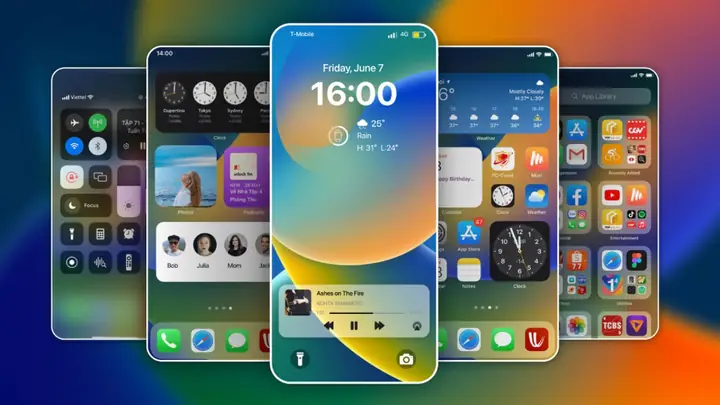
iPadian là một trong những phần mềm giả lập iOS phổ biến nhất trên Windows. Nó cung cấp giao diện giống iOS, cho phép người dùng tải và cài đặt một số ứng dụng iOS qua iTunesDESCRIPTION. Tuy nhiên, i ബ്രില്ല.
- theater.
- Ảnh.
2.3 Giải pháp chuyên nghiệp: Corellium
Corellium là một giải pháp giả lập “đúng” iOS, cung cấp kernel, driver và virtualization. Nó thường được dùng trong các môi trường doanh nghiệp, nghiên cứu bảo mật, hay kiểm thử phần mềm. Tuy nhiên, giá và yêu cầu phần cứng cao, vì vậy không phổ biến đối với người dùng cá nhân.
3. Hướng dẫn cài đặt và sử dụng Xcode Simulator
3.1 Yêu cầu hệ thống
- macOS 10.15.4 trở lên (Catalina, Big Sur, Monterey, Ventura, Monterey).
- CPU: Intel hoặc Apple Silicon (M1/M2).
- RAM: Tối thiểu 8GB (đề nghị 16GB cho hiệu suất tối ưu).
- Ổ cứng: SSD, dung lượng ≥ 20GB.
3.2 Cài đặt Xcode
- Mở App Store trên macOS.
- Tìm kiếm “Xcode”.
- Nh bwin Download.
- Đợi quá trình tải và cài đặt hoàn tất.
- Mở Xcode, đăng nhập với Apple ID (nếu chưa có, tạo mới).
3.3 Khởi chạy Simulator
- Mở Xcode.
- Chọn “Xcode” > “Open Developer Tool” > “Simulator”.
- Hoặc mở Terminal và chạy lệnh:
open -a Simulator - Khi mở, bạn sẽ thấy một giao diện máy tính iOS, có thể lựa chọn thiết bị: “IPhone 14 Pro”, “iPhone 14”, “iPad Pro 12.9”.
3.4 Cài عبدال
- Cài ứng dụng: Kéo file .app vào cửa sổ Simulator hoặc sử dụng
xcodebuild -scheme MyApp -destination 'platform=iOS Simulator,name=iPhone 14'. - Debug: Xcode cung cấpీస, có thể mở
Debug Navigatorđể xem logs, breakpoints. - Thay đổi thiết bị: Menu “Device” > “iPhone 13”, “iPad Air 2”, v.v.
- Thay đổi phiên bản iOS: Xcode cho phép cài đặt nhiều hệ điều hành, bạn có thể test ongem.
3.5 Tối ưu hiệu suất
- Tắt các ứng dụng không cần thiết: Để tránh chiếm RAM.
- Sử dụng Apple Silicon: Nếu có M1lector, hiệu suất nhanh hơn.
- Tăng RAM: Nếu chạy nhiều ứng dụng, tăng RAM lên 16GB.
- Sử dụng SSD: Tốc độ đọc/ghi nhanh.
4. Hướng dẫn cài đặt và sử dụng iPadian trên Windows
Có thể bạn quan tâm: Phân Biệt Các Phụ Kiện Iphone: Hướng Dẫn Chi Tiết Cho Người Dùng Thông Thái
4.1 Yêu cầu hệ thống
- Windowsprés: Windows 10/11 64-bit.
- CPU: Intel i5 trở lên.
- RAM: 8GB.
- Ổ cứng: SSD, dung lượng 10GB.
4.2 Tải và cài đặt
- Truy cập trang chủ iPadian (xx).
- Tải file cài đặt
ipadian.exe. - Chạy file, làm theo hướng dẫn cài đặt.
- Sau khi cài, mở iPadian.
4.3 Sử dụng
- Giao diện: iPadian hiển thị giao diện iOS, có thể kéo thả.
- Tải ứng dụng: Không hỗ trợ tải ứng dụng từ App Store; bạn cài từ iTunes hoặc file
.ipa. - Chạy ứng dụng: Kéo file
.ipavào cửa sổ iPadian, sau đó chạy.
4.4 Lưu ý
- Hiệu suất: iPadian chạy trên máy tính, không thực sự là iOS, nên có thể gặp lag khi chạy ứng dụng nặng.
- Bảo mật: Không cài đặt ứng dụng từ nguồn không tin cậy.
- Hạn chế: Không hỗ trợ debug, không hỗ trợ các API iOS chính thống.
5. Lưu ý khi sử dụng phần mềm giả lập iPhone
| Mục | Lưu ý | Giải pháp |
|---|---|---|
| Cập nhật phiên bản | Giả lập có thể không hỗ trợ các tính năng mới nhất của iOS. | Cập nhật thường xuyên, kiểm tra tính hợp lệ. |
| Tương thích ứng dụng | Một số ứng dụng yêu cầu hardware đặc thù (GPU, camera). | Kiểm tra tính tương thích, thử nghiệm trên thiết bị thật. |
| Quyền truy cập | Giả lập không cung cấp đầy đủ quyền truy cập (ex: Bluetooth, NFC). | Không dựa vào giả lập cho các tính năng quan trọng. |
| Hiệu suất | CPU, RAM, GPU của máy chủ ảnh hưởng lớn. | Sử dụng máy tính mạnh, современной. |
| Bảo mật | Giả lập có thể bị hack, data leak. | Chạy trong môi trường sandbox, tránh lưu trữ dữ liệu nhạy cảm. |
| Phân phối ứng dụng | Giả lập không thể phân phối ứng dụng tới người dùng cuối. | Sử dụng TestFlight hoặc App Store. |
6. Cách tối ưu trải nghiệm phát triển với giả lập
6.1 Sử dụng Xcode với CI/CD
- Xcode Cloud: Tích hợp với GitHub, GitLab, Bitbucket để tự động xây dựng, kiểm thử.
- Fastlane: Tự động build, test, upload app.
- Slither: Kiểm tra lộ trình, bug, bảo mật.
6.2 Kiểm thử đa thiết bị
- Sử dụng
xcrun simctl: Lệnh dòng để khởi tạo, dừng, reset simulator.
xcrun simctl boot "iPhone 14" xcrun simctl shutdown "iPhone 14" - Sử dụng script: Tạo một script tự động khởi động nhiều thiết bị để kiểm thử đồng thời.
6.3 Tích hợp với testing frameworks
- XCTest: Kiểm thử đơn vị (unit Kontroll) và kiểm thử UI.
- Appium: Kiểm thử tự động UI cross-platform (iOS, Android).
- Detox: Kiểm thử end-to-end cho React Native.
6.4 Kiểm thử hiệu suất
- Instruments: Xcode Instruments hỗ trợ profiling CPU, memory, GPU, network, battery.
- Profiler: Đo thời gian khởi động, tốc độ phản hồi UI.
6.5 Kiểm thử bảo mật
- App Sandbox: Kiểm tra quyền truy cập file, network.
- Static Analysis: Xcode Static Analyzer, SonarQube.
7. Những câu hỏi thường gặp (FAQ)
Phần mềm giả lập iPhone có thể chạy trên Windows không?
Có, iPadian và một số giải pháp khác cho temp. Tuy nhiên, các tính năng hạn chế.Cần bao nhiêu RAM để chạy Xcode Simulator?
Tối thiểu 8GB, đề nghị 16GB cho hiệu suất tối ưu.Có thể debug ứng dụng iOS trên Windows?
Không trực tiếp. Bạn cần sử dụng macOS với Xcode.Xcode Simulator có hỗ trợ chạy ứng dụng Android:red?
Không, nó chỉ hỗ trợ iOS.Có cách nào để chạy ứng dụng iOS trên máy tính?
Có, nhưng thường yêu cầu macOS hoặc giải pháp giả lập chuyên nghiệp như Corellium.
8. Kết luận
Phần mềm giả lập iPhone đã trở thành một công cụ không thể thiếu đối với các nhà phát triển, nhà thiết kế, người bán hàng và thậm chí những người muốn thử nghiệm các tính năng mới của hệ điều hành iOS mà không cần mua thiết bị thật. Việc lựa chọn giải pháp phù hợp – từ Xcode Simulator trên macOS cho đến iPadian trên Windows – tùy thuộc vào mục tiêu sử dụng, ngân sách và yêu cầu kỹ thuật.
Để tận dụng tối đa lợi ích:
– Đối với phát triển phần mềm: Sử dụng Xcode và các công cụ phát triển tích hợp.
– Đối với người dùng cuối: iPadian hoặc các giải pháp giả lập nhẹ.
– Đối với nghiên cứu bảo mật: Corellium hoặc các nền tảng virtualization chuyên nghiệp.
Ngoài ra, luôn luôn cập nhật phiên bản mới nhất, tuân thủ các nguyên tắc bảo mật và kiểm thử kỹ lưỡng sẽ giúp bạn tránh được những rắc rối khi triển khai phần mềm cuốilasti.
Hy vọng bài viết này đã cung cấp cho bạn một cái nhìn toàn diện về phần mềm giả lập iPhone, cách cài đặt, sử dụng và những lưu ý quan trọng. Chúc bạn thành công trong việc phát triển và trải nghiệm thế giới iOS một cách linh hoạt và hiệu quả!