Có thể bạn quan tâm: Điện Thoại Đồ Chơi Iphone: Xu Hướng, Lợi Ích Và Cách Lựa Chọn Thông Minh
Mở Đầu
Trong thế giới công nghệ ngày nay, việc chia sẻ file một cách nhanh chóng, an toàn và tiện lợi là một nhu cầu thiết yếu. Apple đã đáp ứng nhu cầu này qua tính năng Airdrop – một công cụ cho phép người dùng iPhone, iPad, Mac và iPod touch truyền dữ liệu không dây qua Bluetooth và Wi‑Fi trực tiếp giữa các thiết bị Apple. Tuy nhiên, nhiều người dùng vẫn còn gặp khó khăn khi muốn đặt tên Airdrop trên iPhone, đặc biệt là trong môi trường có nhiều thiết bị gần nhau. Việc đặt tên đúng không chỉ giúp nhận dạng nhanh mà còn tăng cường bảo mật, tránh nhầm lẫn và giảm thiểu rủi ro khi chia sẻ dữ liệu.
Bài viết dưới đây sẽ cung cấp cho bạn một hướng dẫn chi tiết về cách đặt tên Airdrop trên iPhone, kèm theo mẹo thông minh, lưu ý quan trọng, và các vấn đề thường gặp cùng giải pháp khắc phục. Nội dung được chia thành các phần rõ ràng, giúp bạn dễ dàng theo dõi và thực hiện ngay trên thiết bị của mình.
Có thể bạn quan tâm: Điện Thoại Iphone Đà Nẵng: Hướng Dẫn Mua Sắm, Bảo Hành Và Trải Nghiệm Người Dùng
1. Airdrop Là Gì? Tại Sao Việc Đặt Tên Quan Trọng?
1.1. Airdrop là gì?
Airdrop là một tính năng nội bộ của hệ sinh thái Apple, cho phép truyền file (ảnh, video, tài liệu, liên hệ, v.v.) giữa các thiết bị Apple mà không cần kết nối Internet. Quá trình này diễn ra qua:
- Bluetooth: Để thiết lập kết nối và khám phá các thiết bị gần.
- Wi‑Fi Direct: Để truyền dữ liệu nhanh chóng và an toàn.
1.2. Lợi ích của Airdrop
- Nhanh chóng: Truyền file chỉ trong vài giây.
- An toàn: Dữ liệu được mã hoá, chỉ các thiết bị được phép mới có thể nhận.
- Tiện lợi: Không cần cài đặt thêm phần mềm, chỉ mở Control Center là xong.
1.3. Tại sao cần đặt tên Airdrop?
Khi các thiết bị ở gần nhau, iPhone sẽ hiển thị tên người dùng (Apple ID) hoặc tên thiết bị trong danh sách Airdrop. Nếu mọi người có tên tương tự, việc lựa chọn đúng người nhận trở nên khó khăn và có thể gây nhầm lẫn. Đặt tên Airdrop riêng biệt giúp:
- Nhận dạng nhanh: Bạn và đồng nghiệp, bạn bè có thể nhận biết ngay thiết bị của mình.
- Tăng bảo mật: Ngăn người lạ gửi file tới bạn khi bạn không muốn.
- Tiết kiệm thời gian: Giảm thời gian tìm kiếm người nhận đúng.
Có thể bạn quan tâm: Điện Thoại Iphone Fpt Shop: Lựa Chọn Hoàn Hảo Cho Người Dùng Việt Nam
2. Kiểm Tra Điều Kiện Trước Khi Đặt Tên
Trước khi thực hiện thay đổi, hãy chắc chắn rằng iPhone của bạn đáp ứng các yêu cầu sau:
| Yêu cầu | Mô tả |
|---|---|
| iOS version | iOS 7 trở lên (Airdrop được giới thiệu từ iOS 7). Để có tính năng tùy chỉnh tên, cần iOS 13 trở lên (điều chỉnh tên Apple ID). |
| Kết nối Bluetooth & Wi‑Fi | Cả hai đều phải bật để Airdrop hoạt động. |
| Apple ID | Bạn phải đăng nhập Apple ID để Airdrop hiển thị tên người dùng. |
| Không ở chế độ “Do Not Disturb” | Nếu bật chế độ này, Airdrop có thể không hiển thị. |
Nếu thiết bị chưa đáp ứng, hãy cập nhật iOS qua Settings > General > Software Update và bật Bluetooth, Wi‑Fi.
3. Cách Đặt Tên Airdrop Trên iPhone: Các Bước Cụ Thể
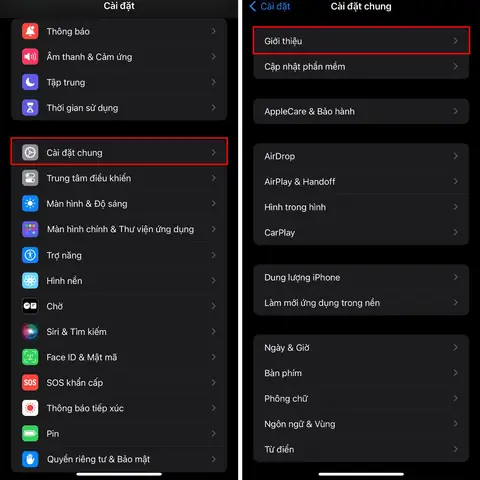
3.1. Đặt Tên Thiết Bị (Device Name)
Tên thiết bị là gì? Đây là tên xuất hiện trong danh sách Airdrop khi người dùng khác tìm kiếm thiết bị của bạn. Để thay đổi:
- Mở Settings (Cài đặt).
- Chọn General (Cài đặt chung).
- Nhấn vào About (Giới thiệu).
- Chọn Name (Tên).
- Nhập tên mới (ví dụ: “iPhone‑John‑Work” hoặc “iPhone‑VN‑2026”).
- Nhấn Done để xác nhận.
Mẹo: Sử dụng ký tự không dấu, không có dấu cách quá dài (tối đa 30 ký tự) để tránh lỗi hiển thị. Đặt tên ngắn gọn, dễ nhận biết.
3.2. Đặt Tên Apple ID (Tên Người Dùng)
Nếu bạn muốn thay đổi tên hiển thị trong Airdrop (đối với người nhận), bạn có thể thay đổi tên Apple ID:
- Mở Settings.
- Nhấn vào tên của bạn (Apple ID) ở đầu màn hình.
- Chọn “Name, Phone Numbers, Email”.
- Nhấn “Edit” ở bên phải mục “Name”.
- Nhập họ và tên mới (hoặc nickname).
- Nhấn Done.
Lưu ý: Thay đổi này ảnh hưởng tới các dịch vụ Apple khác (iCloud, FaceTime, iMessage). Đảm bảo rằng tên mới phù hợp với mọi dịch vụ.
3.3. Kiểm Tra Tên Đã Thay Đổi Trên Airdrop
Sau khi thay đổi, hãy khởi động lại iPhone (hoặc tắt/bật lại Bluetooth) để cập nhật. Sau đó:
- Mở Control Center (vuốt từ góc trên bên phải).
- Nhấn và giữ biểu tượng mạng (Wi‑Fi, Bluetooth, Airplane mode) để mở rộng.
- Nhấn vào Airdrop và chọn “Everyone” hoặc “Contacts Only”.
- Kiểm tra danh sách thiết bị trên một iPhone khác để xác nhận tên đã thay đổi.
4. Các Cấu Hình Nâng Cao Để Tối Ưu Hóa Airdrop
4.1. Chế độ “Contacts Only” vs “Everyone”
- Contacts Only: Chỉ những người trong danh bạ của bạn mới có thể nhìn thấy và gửi file. An toàn hơn trong môi trường công cộng.
- Everyone: Mọi người có Airdrop bật đều có thể thấy thiết bị của bạn. Thích hợp trong hội nghị, lớp học.
Khuyến nghị: Khi không cần chia sẻ rộng rãi, luôn để ở “Contacts Only”. Đối với sự kiện, tạm thời chuyển sang “Everyone” và quay lại “Contacts Only” ngay sau khi xong.
4.2. Tắt Airdrop Khi Không Sử Dụng
Có thể bạn quan tâm: Đảo Ngược Màn Hình Iphone: Hướng Dẫn Chi Tiết, Lý Do Và Cách Khắc Phục
Để tránh nhận file rác hoặc bảo mật:
– Vuốt lên Control Center → Airdrop → “Receiving Off”.
4.3. Sử Dụng “Do Not Disturb While Driving” Để Ngăn Airdrop Khi Lái Xe
Trong cài đặt Do Not Disturb, bật tùy chọn “While Driving”. Khi chế độ này bật, Airdrop cũng sẽ bị vô hiệu hoá, giúp bạn tập trung lái xe.
5. Mẹo Thông Minh Khi Đặt Tên Airdrop
| Mẹo | Mô tả | Lợi ích |
|---|---|---|
| Thêm ký hiệu đặc trưng | Ví dụ: “📱John‑iPhone” hoặc “💼Work‑iPad”. | Dễ nhận dạng ngay trong danh sách. |
| Sử dụng màu sắc trong tên (emoji) | Emoji không ảnh hưởng tới hệ thống nhưng làm tên nổi bật. | Nhận diện nhanh hơn, tránh nhầm lẫn. |
| Gắn số phiên bản/địa điểm | “iPhone‑VN‑2026” hoặc “iPad‑NYC”. | Giúp phân biệt thiết bị khi di chuyển. |
| Đặt tên ngắn gọn cho công việc | “iPhone‑HR‑Mike”. | Tiết kiệm không gian hiển thị, chuyên nghiệp. |
| Thêm ký tự “_” hoặc “-” | “iPhone_Jane”. | Ngăn trùng lặp với các tên có dấu cách. |
6. Các Vấn Đề Thường Gặp Khi Đặt Tên Airdrop và Cách Khắc Phục
6.1. Tên Không Thay Đổi Sau Khi Cập Nhật
- Nguyên nhân: Cache Bluetooth/Wi‑Fi chưa được làm mới.
- Giải pháp: Tắt Bluetooth 30 giây, bật lại; hoặc khởi động lại iPhone.
6.2. Tên Hiển Thị Đang Bị Cắt Bớt
- Nguyên nhân: Độ dài tên vượt quá giới hạn hiển thị.
- Giải pháp: Giảm độ dài, sử dụng ký tự ngắn (emoji) thay cho chữ dài.
6.3. Airdrop Không Hiển Thị Thiết Bị
- Nguyên nhân: Cài đặt Airdrop ở “Receiving Off” hoặc “Contacts Only” và người gửi không trong danh bạ.
- Giải pháp: Đặt Airdrop ở “Everyone” tạm thời, kiểm tra kết nối Wi‑Fi/Bluetooth.
6.4. Lỗi “Unable to Send” Khi Gửi File
- Nguyên nhân: Thiết bị nhận đang ở chế độ “Do Not Disturb” hoặc Airdrop tắt.
- Giải pháp: Yêu cầu người nhận bật Airdrop, kiểm tra trạng thái “Do Not Disturb”.
6.5. Nhận File Không Mong Muốn
- Nguyên nhân: Airdrop đặt ở “Everyone”.
- Giải pháp: Đổi lại “Contacts Only” hoặc “Receiving Off”, và bật “Ask Before Accepting” trong Settings > General > AirDrop.
7. An Ninh và Bảo Mật Khi Sử Dụng Airdrop
- Kiểm tra người gửi: Khi một thiết bị xuất hiện, hãy chắc chắn bạn biết người đó.
- Không chấp nhận file lạ: Các file có thể chứa mã độc hoặc spam.
- Sử dụng mật khẩu thiết bị: Nếu điện thoại bị mất, kẻ xấu không thể bật Airdrop nếu thiết bị đã khóa.
- Cập nhật iOS thường xuyên: Apple thường vá lỗi bảo mật liên quan tới Airdrop.
8. Câu Hỏi Thường Gặp (FAQ)
Q1: Có thể đặt tên riêng cho Airdrop mà không thay đổi tên thiết bị?
A: Không. Airdrop hiển thị tên thiết bị hoặc tên Apple ID. Bạn có thể thay đổi một trong hai để đạt mục đích.
Q2: Tên Airdrop có ảnh hưởng tới iCloud?
A: Không, việc đổi tên thiết bị không ảnh hưởng tới dữ liệu iCloud; chỉ ảnh hưởng tới cách hiển thị trong Airdrop.
Q3: Có thể ẩn hoàn toàn Airdrop?
A: Bạn có thể tắt “Receiving” trong Control Center, nhưng nếu bật lại, tên sẽ xuất hiện.
Q4: Khi đặt tên có giới hạn ký tự?
A: Thiết bị iPhone cho phép tối đa 30 ký tự; nếu vượt, hệ thống sẽ tự động cắt bớt.
Q5: Airdrop có hoạt động qua mạng di động không?
A: Không, Airdrop chỉ dùng Bluetooth và Wi‑Fi trực tiếp, không qua dữ liệu di động.
9. Kết Luận
Việc đặt tên Airdrop trên iPhone không chỉ là một thao tác thẩm mỹ mà còn mang lại lợi ích thực tiễn trong việc nhận dạng nhanh, tăng cường bảo mật, và tiết kiệm thời gian khi chia sẻ dữ liệu. Bằng cách thực hiện các bước đơn giản trong phần “Cách Đặt Tên Airdrop Trên iPhone” và áp dụng các mẹo thông minh, bạn sẽ có một trải nghiệm Airdrop mượt mà, an toàn và hiệu quả hơn bao giờ hết.
Hãy nhớ luôn đặt Airdrop ở chế độ “Contacts Only” khi không cần chia sẻ công khai, tắt Airdrop khi không sử dụng, và cập nhật iOS để bảo vệ mình trước các lỗ hổng bảo mật. Khi đã nắm vững các kiến thức trên, bạn sẽ tự tin sử dụng Airdrop trong mọi tình huống – từ họp nhóm, lớp học, tới việc chia sẻ khoảnh khắc cá nhân với người thân.
Chúc bạn thành công trong việc tùy chỉnh tên Airdrop và tận hưởng trải nghiệm chia sẻ nhanh chóng, an toàn trên iPhone!