Có thể bạn quan tâm: Điện Thoại Iphone Đà Nẵng: Hướng Dẫn Mua Sắm, Bảo Hành Và Trải Nghiệm Người Dùng
Mở Đầu
Có thể bạn quan tâm: Điện Thoại Iphone Fpt Shop: Lựa Chọn Hoàn Hảo Cho Người Dùng Việt Nam
Trong thời đại smartphone ngày càng trở nên đa dạng và phong phú, iPhone luôn là một trong những lựa chọn hàng đầu của người dùng nhờ vào hệ điều hành iOS ổn định và thiết kế tinh tế. Tuy nhiên, dù là một thiết bị cao cấp, iPhone cũng không tránh khỏi những sự cố kỹ thuật, trong đó đảo ngược màn hình (screen rotation) là một vấn đề thường gặp và gây phiền toái cho người dùng. Khi màn hình iPhone tự động quay ngược lại, hiển thị không đúng hướng, hoặc không phản hồi khi bạn muốn xoay màn hình, công việc hằng ngày như đọc tin tức, xem video hay làm việc sẽ trở nên khó khăn.
Có thể bạn quan tâm: Vừa Sạc Vừa Dùng Iphone: Những Điều Cần Biết Để Bảo Vệ Pin Và Tối Ưu Hiệu Năng
Bài viết này sẽ cung cấp cho bạn một hướng dẫn chi tiết, đầy đủ và sâu sắc về cách đảo ngược màn hình iPhone, bao gồm:
- Nguyên nhân phổ biến dẫn đến hiện tượng đảo ngược màn hình.
- Các phương pháp kiểm tra và khắc phục nhanh chóng.
- Cách sử dụng tính năng Rotation Lock (khóa xoay màn hình) và cách bật/tắt.
- Hướng dẫn thay đổi cài đặt trong Control Center và Settings.
- Các giải pháp nâng cao khi các cách trên không hiệu quả, bao gồm việc reset cài đặt, cập nhật iOS và thậm chí khôi phục hệ thống.
- Lưu ý quan trọng và mẹo bảo quản để tránh gặp lại vấn đề này trong tương lai.
1. Hiểu Rõ Về Đảo Ngược Màn Hình iPhone
1.1 Định Nghĩa Đảo Ngược Màn Hình
Trong ngữ cảnh của iPhone, đảo ngược màn hình thường đề cập đến hiện tượng màn hình hiển thị không đúng hướng so với vị trí thực tế của thiết bị. Khi bạn cầm điện thoại theo chiều dọc (portrait) nhưng màn hình lại hiển thị theo chiều ngang (landscape), hoặc ngược lại, đó chính là hiện tượng đảo ngược màn hình. Đôi khi, màn hình có thể không tự động xoay khi bạn thay đổi vị trí cầm, hoặc thậm chí xoay ngược lại so với mong muốn.
1.2 Tại Sao Đảo Ngược Màn Hình Lại Quan Trọng?
- Ảnh hưởng tới trải nghiệm người dùng: Khi màn hình không xoay đúng hướng, việc đọc văn bản, xem ảnh hoặc video sẽ gặp khó khăn.
- Giảm năng suất làm việc: Các ứng dụng như Mail, Notes, hoặc các công cụ làm việc cần bố cục đúng để thao tác hiệu quả.
- Gây phiền toái trong các trò chơi: Nhiều trò chơi yêu cầu màn hình ở chế độ ngang để hiển thị đầy đủ, nếu không sẽ làm giảm trải nghiệm.
- Tiềm ẩn lỗi phần cứng: Đôi khi hiện tượng này có thể là dấu hiệu của cảm biến vị trí (gyroscope) hoặc accelerometer bị lỗi, cần được kiểm tra kỹ hơn.
2. Nguyên Nhân Gây Đảo Ngược Màn Hình iPhone
Để khắc phục vấn đề, trước hết chúng ta cần hiểu nguyên nhân. Dưới đây là các nguyên nhân phổ biến:
| Nguyên Nhân | Mô Tả | Cách Kiểm Tra |
|---|---|---|
| Rotation Lock (Khóa xoay màn hình) được bật | Khi tính năng này được kích hoạt, màn hình sẽ không tự động xoay. | Kiểm tra trong Control Center (vuốt xuống từ góc trên bên phải). |
| Cảm biến vị trí (Gyroscope/Accelerometer) lỗi | Các cảm biến này chịu trách nhiệm xác định hướng của thiết bị. | Thử mở các ứng dụng yêu cầu cảm biến (ví dụ: Compass, Game) để kiểm tra. |
| Cài đặt trong Control Center bị tắt | Nếu tùy chọn xoay màn hình không hiển thị, có thể đã bị tắt trong Settings. | Vào Settings → Control Center → Tùy chỉnh điều khiển. |
| Cập nhật iOS chưa hoàn thiện | Phiên bản iOS mới có thể gây xung đột tạm thời với các tính năng. | Kiểm tra cập nhật phần mềm và cài đặt lại nếu cần. |
| Ứng dụng bên thứ ba gây xung đột | Một số ứng dụng có thể can thiệp vào cài đặt xoay màn hình. | Khởi động iPhone ở chế độ Safe Mode (không khả dụng chính thức, nhưng có thể tắt các ứng dụng vừa cài). |
| Lỗi phần mềm tạm thời | Hệ thống gặp lỗi bộ nhớ hoặc xung đột phần mềm. | Thực hiện khởi động lại (restart) hoặc reset cài đặt. |
| Cài đặt Accessibility (Trợ năng) ảnh hưởng | Một số tùy chọn trợ năng có thể thay đổi hành vi xoay màn hình. | Kiểm tra trong Settings → Accessibility. |
| Các cài đặt cấu hình doanh nghiệp (MDM) | Nếu iPhone được quản lý bởi công ty, có thể có chính sách hạn chế xoay. | Liên hệ với quản trị viên IT. |
3. Các Bước Cơ Bản Để Khắc Phục Đảo Ngược Màn Hình
3.1 Kiểm Tra Rotation Lock
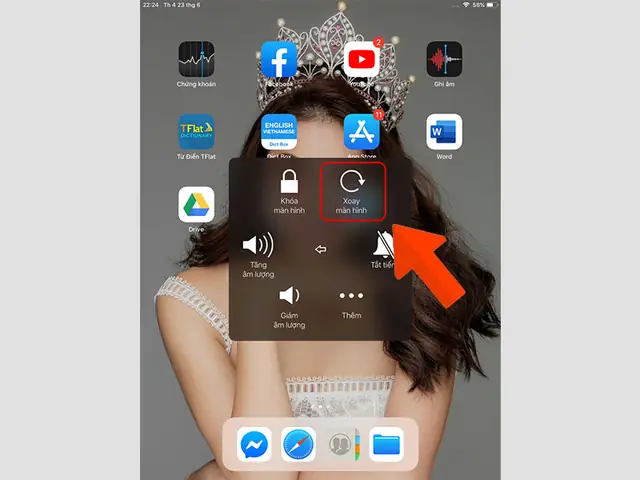
- Mở Control Center
- Đối với iPhone X trở lên: Vuốt xuống từ góc trên bên phải màn hình.
Đối với iPhone 8 trở xuống: Vuốt lên từ đáy màn hình.
Tìm biểu tượng “Lock Rotation” (khóa xoay màn hình):
- Biểu tượng là một hình khóa kèm mũi tên vòng tròn.
Nếu biểu tượng có màu đỏ (hoặc màu sáng) và hiển thị khóa, nghĩa là tính năng đang được bật.
Tắt tính năng:
- Nhấn vào biểu tượng để tắt. Khi tắt, biểu tượng sẽ biến mất hoặc chuyển sang màu xám.
Mẹo: Nếu bạn không thấy biểu tượng này trong Control Center, có thể nó đã bị xóa. Hãy vào Settings → Control Center → Customize Controls và thêm “Rotation Lock” vào danh sách.
3.2 Kiểm Tra Cảm Biến Vị Trí
- Mở ứng dụng Compass (La bàn):
Nếu la bàn không hiển thị đúng hướng hoặc không phản hồi khi bạn xoay điện thoại, có khả năng cảm biến bị lỗi.
Mở ứng dụng Game:
Chọn một trò chơi yêu cầu xoay màn hình (ví dụ: Asphalt). Nếu trò chơi không xoay theo hướng, cảm biến có thể gặp vấn đề.
Thử Reset Cảm Biến:
- Không có cách trực tiếp để “reset” gyroscope, nhưng việc khởi động lại iPhone thường giúp tái khởi động các cảm biến.
3.3 Kiểm Tra Cài Đặt Control Center
- Vào Settings → Control Center → Customize Controls.
- Đảm bảo mục Rotation Lock xuất hiện trong phần “Include”. Nếu không, nhấn “+” để thêm vào.
3.4 Khởi Động Lại (Restart) iPhone
- Cách thực hiện:
- Nhấn và giữ nút Side (hoặc Power) và nút Volume lên (đối với iPhone X trở lên) cho đến khi thanh trượt “slide to power off” xuất hiện.
- Kéo thanh trượt để tắt máy.
- Đợi khoảng 10-15 giây, sau đó nhấn lại nút Side để bật lại.
Lý do: Khởi động lại giúp xóa bộ nhớ tạm thời, làm mới các tiến trình và cảm biến.
4. Các Phương Pháp Nâng Cao Khi Các Bước Cơ Bản Không Hiệu Quả
Có thể bạn quan tâm: Điện Thoại Đồ Chơi Iphone: Xu Hướng, Lợi Ích Và Cách Lựa Chọn Thông Minh
4.1 Cập Nhật Hoặc Khôi Phục iOS
- Cập nhật iOS:
- Vào Settings → General → Software Update.
- Nếu có bản cập nhật, tải về và cài đặt.
Sau khi cập nhật, kiểm tra lại tính năng xoay màn hình.
Khôi phục iOS (Reinstall):
- Kết nối iPhone với máy tính (Mac hoặc PC).
- Mở iTunes (hoặc Finder trên macOS Catalina trở lên).
- Chọn iPhone của bạn, nhấn “Check for Update” hoặc “Restore iPhone”.
- Lưu ý: “Restore” sẽ xóa toàn bộ dữ liệu, vì vậy hãy sao lưu trước bằng iCloud hoặc iTunes.
4.2 Reset Cài Đặt Mạng và Cài Đặt Chung
Reset Cài Đặt Mạng:
Settings → General → Reset → Reset Network Settings.
(Không ảnh hưởng tới dữ liệu cá nhân nhưng sẽ xóa Wi‑Fi và VPN đã lưu.)Reset All Settings:
Settings → General → Reset → Reset All Settings.
Thao tác này sẽ đưa lại các cài đặt mặc định (độ sáng, âm thanh, bố cục màn hình) mà không xóa dữ liệu.
4.3 Kiểm Tra Ứng Dụng Bên Thứ Ba
Xóa ứng dụng gần đây cài đặt:
Nếu hiện tượng bắt đầu sau khi cài một ứng dụng mới, hãy thử xóa nó và kiểm tra lại.Chế độ Safe Mode (không chính thức):
- Không có chế độ Safe Mode chính thức trên iOS, nhưng bạn có thể khởi động iPhone trong chế độ Recovery và chọn “Update” thay vì “Restore” để cài lại iOS mà không xóa dữ liệu.
4.4 Kiểm Tra Cài Đặt Trợ Năng (Accessibility)
- Vào Settings → Accessibility.
- Kiểm tra mục Touch → AssistiveTouch và Display & Text Size.
- Đảm bảo không có tùy chọn “Rotate Screen” bị tắt hoặc thay đổi.
4.5 Kiểm Tra Chính Sách Quản Lý (MDM)
Nếu iPhone thuộc sở hữu công ty hoặc trường học, có thể có Mobile Device Management (MDM) ngăn chặn việc xoay màn hình. Trong trường hợp này:
- Kiểm tra Settings → General → VPN & Device Management.
- Nếu có hồ sơ quản lý, liên hệ với bộ phận IT để yêu cầu thay đổi.
5. Khi Nào Nên Đưa Đi Đến Trung Tâm Bảo Hành?
Mặc dù hầu hết các vấn đề xoay màn hình có thể được giải quyết bằng phần mềm, nhưng trong một số trường hợp, lỗi phần cứng sẽ là nguyên nhân:
- Cảm biến Gyroscope/Accelerometer hỏng: Khi các ứng dụng yêu cầu cảm biến (Compass, Game) không hoạt động dù đã khởi động lại và cập nhật iOS.
- Màn hình bị va đập mạnh: Nếu iPhone đã bị rơi hoặc va chạm, cảm biến bên trong có thể bị dịch chuyển hoặc hỏng.
- Thiết bị đã qua thời gian sử dụng dài: Các linh kiện có thể suy giảm, gây ra lỗi ngẫu nhiên.
Nếu bạn gặp các dấu hiệu trên, hãy:
- Liên hệ Apple Support qua website hoặc ứng dụng Support.
- Đặt lịch hẹn tại Apple Store hoặc trung tâm ủy quyền.
- Mang theo chứng minh mua hàng và bảo hành còn hiệu lực (thông thường 1 năm).
6. Các Mẹo Bảo Quản Để Tránh Đảo Ngược Màn Hình Trong Tương Lai
- Tránh va đập mạnh: Sử dụng ốp lưng bảo vệ và kính cường lực.
- Cập nhật iOS thường xuyên: Apple thường phát hành bản vá để khắc phục lỗi phần mềm.
- Kiểm tra định kỳ cảm biến: Mở ứng dụng Compass ít nhất một lần mỗi tháng để đảm bảo cảm biến hoạt động bình thường.
- Không cài đặt ứng dụng không rõ nguồn: Tránh các app bên thứ ba có quyền truy cập cảm biến mà không cần thiết.
- Bảo trì pin: Pin yếu có thể ảnh hưởng tới hoạt động của các cảm biến; hãy duy trì mức pin trong khoảng 20‑80% khi không sử dụng.
7. Tổng Kết
Đảo ngược màn hình iPhone, dù là một hiện tượng thường gặp, nhưng với kiến thức đúng đắn và các bước khắc phục chi tiết, người dùng hoàn toàn có thể tự mình giải quyết mà không cần phải mang thiết bị đến trung tâm bảo hành. Từ việc bật/tắt Rotation Lock, kiểm tra cảm biến, cập nhật iOS, cho đến reset cài đặt và kiểm tra các ứng dụng bên thứ ba, mỗi bước đều đóng vai trò quan trọng trong việc đưa iPhone trở lại trạng thái hoạt động bình thường.
Nếu sau tất cả các biện pháp trên mà vấn đề vẫn chưa được giải quyết, đó có thể là dấu hiệu của lỗi phần cứng và bạn nên đến cơ sở bảo hành uy tín để được kiểm tra và sửa chữa chuyên nghiệp.
Hy vọng bài viết đã cung cấp cho bạn đầy đủ thông tin và hướng dẫn cần thiết để khắc phục và phòng ngừa hiện tượng đảo ngược màn hình iPhone. Chúc bạn luôn có một trải nghiệm mượt mà, thoải mái với chiếc iPhone yêu thích của mình!