Có thể bạn quan tâm: Mic Iphone Nằm Ở Đâu? Hướng Dẫn Chi Tiết Vị Trí, Cách Kiểm Tra Và Khắc Phục
I. Giới thiệu tổng quan về vấn đề “Mất App Store”
Trong thời đại số, iPhone không chỉ là một chiếc điện thoại mà còn là một trung tâm giải trí, làm việc và học tập đa năng. App Store – cửa hàng ứng dụng chính thức của Apple – đóng vai trò then chốt, cung cấp hàng triệu ứng dụng cho mọi nhu cầu: từ trò chơi, công cụ productivity, đến các ứng dụng giáo dục và sức khỏe. Vì vậy, khi người dùng gặp phải hiện tượng “mất App Store” (App Store không hiển thị, biến mất hoặc không mở được), họ thường cảm thấy hoang mang, lo lắng vì có thể ảnh hưởng tới việc cập nhật phần mềm, tải mới ứng dụng, hoặc thậm chí gây ra các vấn đề bảo mật.
Bài viết này sẽ phân tích sâu sắc các nguyên nhân phổ biến dẫn đến việc mất App Store trên iPhone, hậu quả tiềm tàng, và cung cấp hướng dẫn chi tiết, từng bước để khắc phục. Ngoài ra, chúng tôi cũng sẽ đưa ra một số biện pháp phòng ngừa để giảm thiểu rủi ro trong tương lai.
Phiên bản iOS lỗi thời hoặc chưa được cập nhật: Khi Apple phát hành bản cập nhật mới, thường có các bản vá lỗi liên quan tới App Store. Nếu thiết bị chưa cập nhật, một số tính năng có thể không hoạt động đúng.
Lỗi trong quá trình cập nhật iOS: Đôi khi quá trình cập nhật bị gián đoạn (do mất điện, mất kết nối mạng) sẽ để lại các tập tin hệ thống bị hỏng, gây ra lỗi khi mở App Store.
2. Cài đặt hạn chế (Restrictions) hoặc chế độ quản lý (MDM)
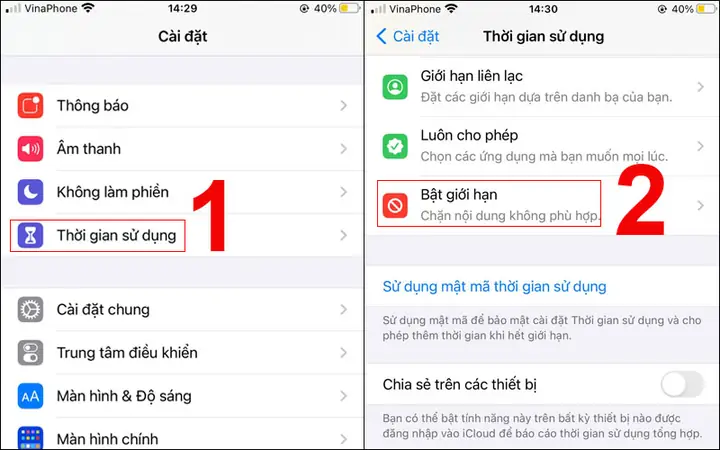
Restrictions (Giới hạn): Trong mục Settings → Screen Time → Content & Privacy Restrictions → iTunes & App Store Purchases, nếu “Installing Apps” hoặc “Deleting Apps” bị đặt thành “Don’t Allow”, người dùng sẽ không thể truy cập App Store.
Mobile Device Management (MDM): Các doanh nghiệp hoặc trường học có thể cài đặt MDM để kiểm soát các ứng dụng trên thiết bị. Khi MDM được cấu hình để ẩn App Store, người dùng cá nhân sẽ không thấy biểu tượng này.
3. Lỗi DNS hoặc kết nối mạng
App Store phụ thuộc vào việc kết nối tới các máy chủ Apple. Nếu DNS bị cấu hình sai (ví dụ: sử dụng DNS không ổn định), hoặc nếu mạng Wi‑Fi/4G có vấn đề, App Store có thể không tải được nội dung, gây cảm giác “biến mất”.
4. Thẻ SIM hoặc tài khoản Apple ID bị khóa
Apple ID bị khóa: Khi tài khoản bị khóa vì lý do bảo mật, iPhone có thể ngăn không cho người dùng truy cập App Store cho tới khi xác thực lại.
Thẻ SIM không hỗ trợ: Một số khu vực có thể hạn chế việc tải ứng dụng từ App Store nếu SIM không được hỗ trợ hoặc không có kết nối dữ liệu.
5. Lỗi do jailbreak hoặc cài đặt phần mềm bên thứ ba
Jailbreak: Khi người dùng jailbreak iPhone, họ thường cài đặt các tweak hoặc cửa hàng ứng dụng thay thế (Cydia, Sileo). Những thay đổi này có thể gây xung đột với App Store, khiến biểu tượng biến mất hoặc không hoạt động.
Phần mềm tối ưu hiệu năng (cleaner, optimizer): Một số ứng dụng tối ưu có thể vô tình xóa các file hệ thống quan trọng, bao gồm cả dữ liệu của App Store.
6. Lỗi màn hình Home (SpringBoard)
iOS sử dụng SpringBoard để quản lý giao diện người dùng, bao gồm các biểu tượng ứng dụng. Khi SpringBoard gặp lỗi (có thể do quá tải, xung đột theme, hoặc lỗi phần mềm), biểu tượng App Store có thể không hiển thị.
7. Địa chỉ IP bị chặn hoặc VPN gây xung đột
Sử dụng VPN không ổn định hoặc địa chỉ IP bị chặn bởi Apple (do vi phạm chính sách) có thể làm cho App Store không thể kết nối tới máy chủ, dẫn tới hiện tượng “mất App Store”.
Có thể bạn quan tâm: Iphone Đắt Nhất Việt Nam 2026: Những Siêu Phẩm Đỉnh Cao Đánh Giá Giá Trị Thực
III. Hậu quả khi mất App Store
Không thể cập nhật iOS và các ứng dụng: Điều này làm giảm tính bảo mật, vì các bản cập nhật thường chứa vá lỗi và cải thiện bảo mật.
Mất khả năng tải ứng dụng mới: Người dùng không thể cài đặt các ứng dụng cần thiết cho công việc hoặc giải trí.
Ảnh hưởng tới tính năng mua hàng trong ứng dụng (In‑App Purchases): Nếu App Store không hoạt động, các giao dịch mua trong ứng dụng có thể bị gián đoạn.
Giảm trải nghiệm người dùng: Khi không thể truy cập App Store, người dùng cảm thấy bất tiện và mất niềm tin vào thiết bị.
Rủi ro bảo mật: Nếu người dùng cố gắng tải ứng dụng từ nguồn không chính thức để thay thế, có nguy cơ phần mềm độc hại.
IV. Các phương pháp khắc phục “Mất App Store” – Hướng dẫn chi tiết
Đảm bảo Installing Apps và Deleting Apps được đặt thành Allow.
Nếu có mật khẩu Screen Time, nhập để thay đổi.
Lưu ý: Nếu bạn không nhớ mật khẩu Screen Time, có thể cần khôi phục thiết bị qua iTunes hoặc Finder (macOS Catalina trở lên) để xóa cài đặt hiện tại.
Mất App Store Trên Iphone
Có thể bạn quan tâm: Momo E‑wallet Trên Iphone: Hướng Dẫn Cài Đặt, Sử Dụng Và Tận Dụng Tối Đa Các Tính Năng
2. Kiểm tra cấu hình MDM (nếu có)
Vào Settings → General → VPN & Device Management (hoặc Profiles & Device Management).
Nếu có cấu hình MDM, hãy liên hệ với bộ phận IT của tổ chức để yêu cầu gỡ bỏ hoặc điều chỉnh quyền truy cập App Store.
3. Khởi động lại iPhone (Soft Reset)
Đối với iPhone X trở lên: Nhấn và giữ Nút Side + Nút Tăng Âm lượng cho đến khi thanh trượt “slide to power off” xuất hiện, tắt máy, sau đó bật lại.
Đối với các mẫu cũ: Nhấn và giữ Nút Home + Nút Power cùng lúc khoảng 10 giây.
Hiệu quả: Thông thường, một lần khởi động lại sẽ làm mới SpringBoard và khôi phục biểu tượng mất.
4. Đặt lại cài đặt mạng (Network Settings)
Settings → General → Transfer or Reset iPhone → Reset → Reset Network Settings.
Nhập mật khẩu nếu được yêu cầu và xác nhận.
Điều này sẽ xóa lại các cài đặt Wi‑Fi, VPN, và DNS, giúp khắc phục các lỗi kết nối gây ra App Store không tải.
5. Thay đổi DNS sang Google DNS hoặc Cloudflare
Vào Settings → Wi‑Fi → Nhấn vào “i” bên cạnh mạng đang kết nối.
Cuộn xuống Configure DNS → Manual → Add Server → Nhập 8.8.8.8 và 8.8.4.4 (Google) hoặc 1.1.1.1 và 1.0.0.1 (Cloudflare).
Lưu và thử mở App Store lại.
6. Đăng xuất và đăng nhập lại Apple ID
Settings → Tên của bạn → iTunes & App Store.
Nhấn vào Apple ID → Sign Out.
Khởi động lại thiết bị.
Quay lại Settings, đăng nhập lại bằng Apple ID và mật khẩu.
Lưu ý: Đảm bảo bạn nhớ mật khẩu và xác thực hai yếu tố (2FA) nếu đã bật.
7. Kiểm tra cập nhật iOS và cài đặt bản cập nhật mới
Vào Settings → General → Software Update.
Nếu có bản cập nhật, tải về và cài đặt.
Bản cập nhật thường sửa các lỗi hệ thống, bao gồm cả lỗi liên quan tới App Store.
8. Sử dụng chế độ khôi phục (Recovery Mode) và cập nhật iOS qua iTunes/Finder
Nếu các bước trên không giải quyết, hãy thực hiện:
Kết nối iPhone với máy Mac hoặc PC.
Mở Finder (macOS Catalina trở lên) hoặc iTunes (Windows/macOS Mojave).
Đưa iPhone vào Recovery Mode:
iPhone 8 trở lên: Nhấn nhanh Nút Tăng Âm lượng, Nút Giảm Âm lượng, sau đó giữ Nút Side cho đến khi màn hình hiển thị biểu tượng kết nối iTunes/Finder.
iPhone 7/7 Plus: Giữ Nút Giảm Âm lượng + Nút Power cho đến khi xuất hiện.
iPhone 6s trở xuống: Giữ Nút Home + Nút Power.
Khi xuất hiện tùy chọn Restore hoặc Update, chọn Update để iOS tải về và cài đặt mà không xóa dữ liệu.
Nếu vẫn không thành công, bạn có thể chọn Restore (xóa sạch dữ liệu), nhưng trước tiên cần sao lưu iCloud hoặc iTunes.
9. Kiểm tra và gỡ bỏ jailbreak (nếu có)
Nếu thiết bị đã jailbreak, hãy cân nhắc khôi phục lại firmware gốc (stock) thông qua iTunes/Finder.
Sử dụng công cụ Tenorshare ReiBoot hoặc iMyFone Fixppo để thoát jailbreak mà không mất dữ liệu (đối với một số phiên bản iOS).
10. Liên hệ hỗ trợ Apple
Nếu mọi biện pháp trên đều không khắc phục được, có thể có lỗi phần cứng (ví dụ: bo mạch logic gặp vấn đề) hoặc lỗi hệ thống sâu hơn. Bạn nên:
Đặt lịch hẹn tại Apple Store hoặc Authorized Service Provider.
Cung cấp chi tiết về các bước đã thực hiện để kỹ thuật viên có thể chẩn đoán nhanh chóng.
V. Các biện pháp phòng ngừa để tránh “Mất App Store” trong tương lai
Luôn cập nhật iOS: Đặt chế độ tự động cập nhật (Settings → General → Software Update → Automatic Updates).
Tránh jailbreak: Nếu không có nhu cầu đặc biệt, không nên jailbreak vì nó làm mất bảo mật và gây lỗi hệ thống.
Sử dụng mật khẩu Screen Time hợp lý: Đặt mật khẩu mạnh, lưu trữ an toàn để không vô tình khóa tính năng App Store.
Kiểm tra cấu hình MDM trước khi nhận thiết bị: Nếu mua máy cũ, hãy chắc chắn không còn cấu hình MDM còn lại.
Sao lưu thường xuyên: Dùng iCloud hoặc iTunes để sao lưu, giúp khôi phục nhanh khi cần.
Sử dụng DNS ổn định: Đặt DNS mặc định của nhà cung cấp hoặc chuyển sang Google/Cloudflare để giảm thiểu lỗi kết nối.
Kiểm tra mạng Wi‑Fi: Tránh sử dụng mạng công cộng không bảo mật khi tải hoặc cập nhật ứng dụng.
VI. Kết luận
Hiện tượng “mất App Store” trên iPhone, dù không phổ biến nhưng lại gây phiền toái lớn cho người dùng. Nguyên nhân có thể xuất phát từ lỗi phần mềm, cài đặt hạn chế, vấn đề mạng, hoặc thậm chí là do jailbreak. Bằng cách thực hiện các bước kiểm tra và khắc phục như tắt Restrictions, khởi động lại, cập nhật iOS, thay đổi DNS, hoặc sử dụng chế độ Recovery, hầu hết các trường hợp đều có thể giải quyết mà không cần tới hỗ trợ kỹ thuật chuyên sâu.
Nếu bạn đã thử tất cả các biện pháp trên mà vẫn không khắc phục được, đừng ngần ngại mang thiết bị tới trung tâm bảo hành Apple để được kiểm tra phần cứng hoặc nhận hỗ trợ phần mềm chi tiết. Đồng thời, việc duy trì thói quen cập nhật phần mềm, sao lưu dữ liệu và tránh các hành vi can thiệp vào hệ thống (như jailbreak) sẽ giúp bảo vệ thiết bị khỏi các sự cố tương tự trong tương lai.
Hy vọng bài viết đã cung cấp cho bạn một hướng dẫn toàn diện, chi tiết và dễ thực hiện để nhanh chóng khôi phục App Store và tận hưởng trọn vẹn các ứng dụng trên iPhone của mình. Chúc bạn thành công!